Rimuovi testo e filigrane da immagini e video — Blog
Usa l’IA su immagini e video che puoi modificare, poi controlla il risultato esportato.

Creare un agente per ripulire i video con MCP e 550W
Organizza la pulizia dei video con MCP: verifica i diritti sul materiale, seleziona area e modalità, segui l’attività e controlla il risultato.

Pianificare e verificare la pulizia video con Claude Desktop
Organizza un’attività 550W tramite un client MCP: verifica accesso e permessi, scegli area e modalità, segui l’attività e controlla l’intero file esportato.

Flusso multilingue per agenti IA e video brevi
Ripulisci video autorizzati con 550W e verifica separatamente sottotitoli, voci, riferimenti locali ed esportazioni prima di pubblicare.
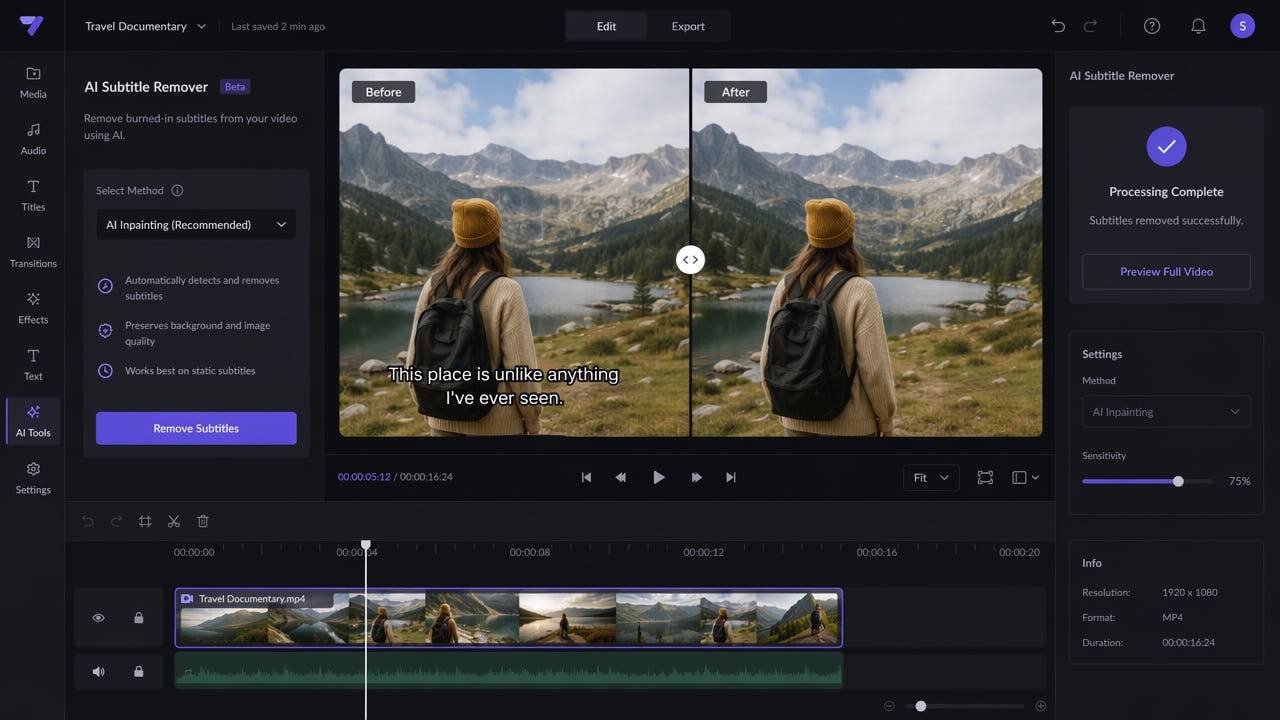
Rimuovere sottotitoli impressi nel video: metodi e controlli
Verifica prima se esiste una traccia di sottotitoli separata. Su filmati autorizzati confronta ritaglio, copertura, ritocco manuale e ricostruzione stimata con IA.
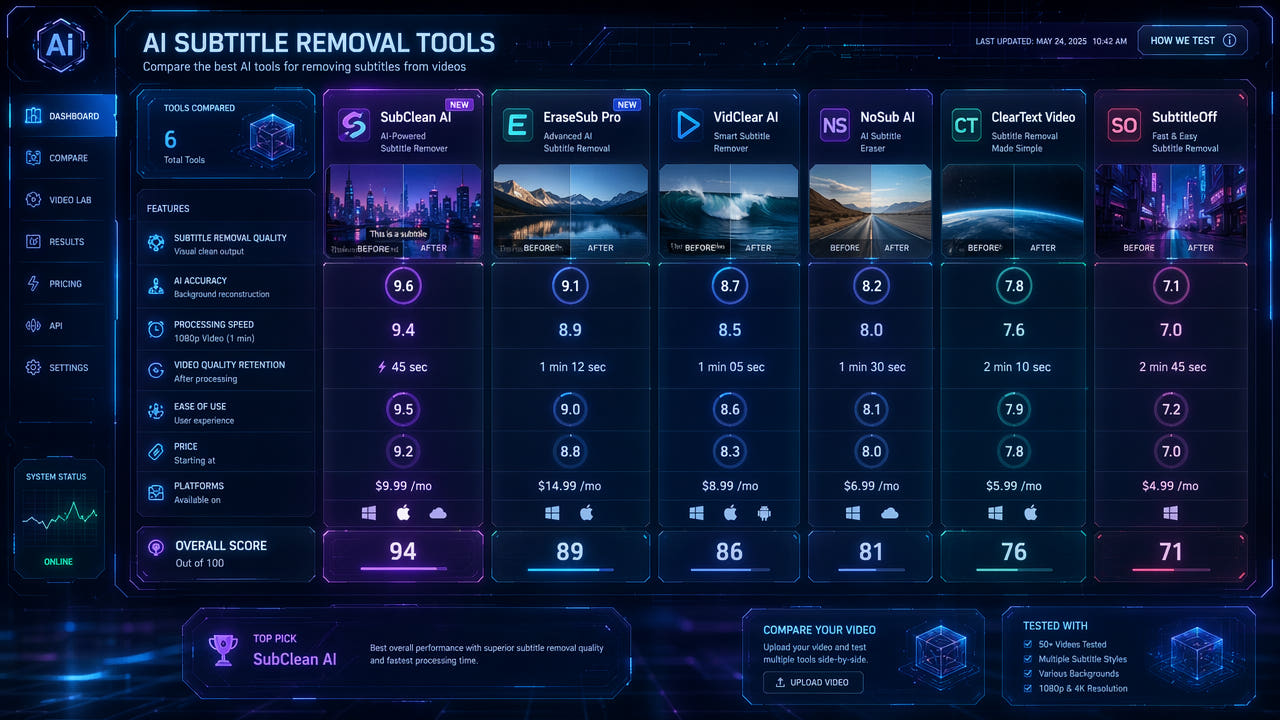
Rimuovere sottotitoli con IA online: verificare strumenti e risultati
Prova materiale autorizzato, verifica limiti e costi attuali e controlla tutta l’esportazione prima di scegliere un flusso per i sottotitoli.
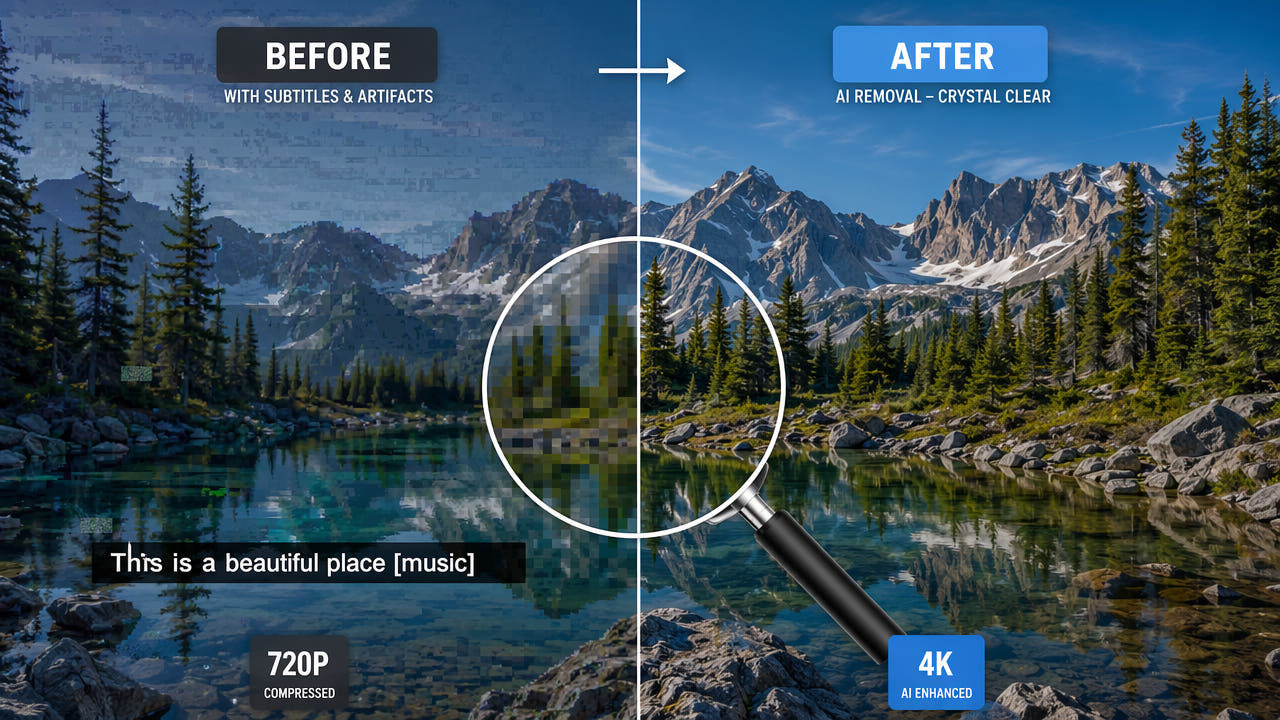
Rimuovere sottotitoli impressi nel video e verificare la qualità
Confronta ritaglio, sfocatura, copertura e ricostruzione con IA su video autorizzati. Controlla i limiti attuali e l’intero file esportato.
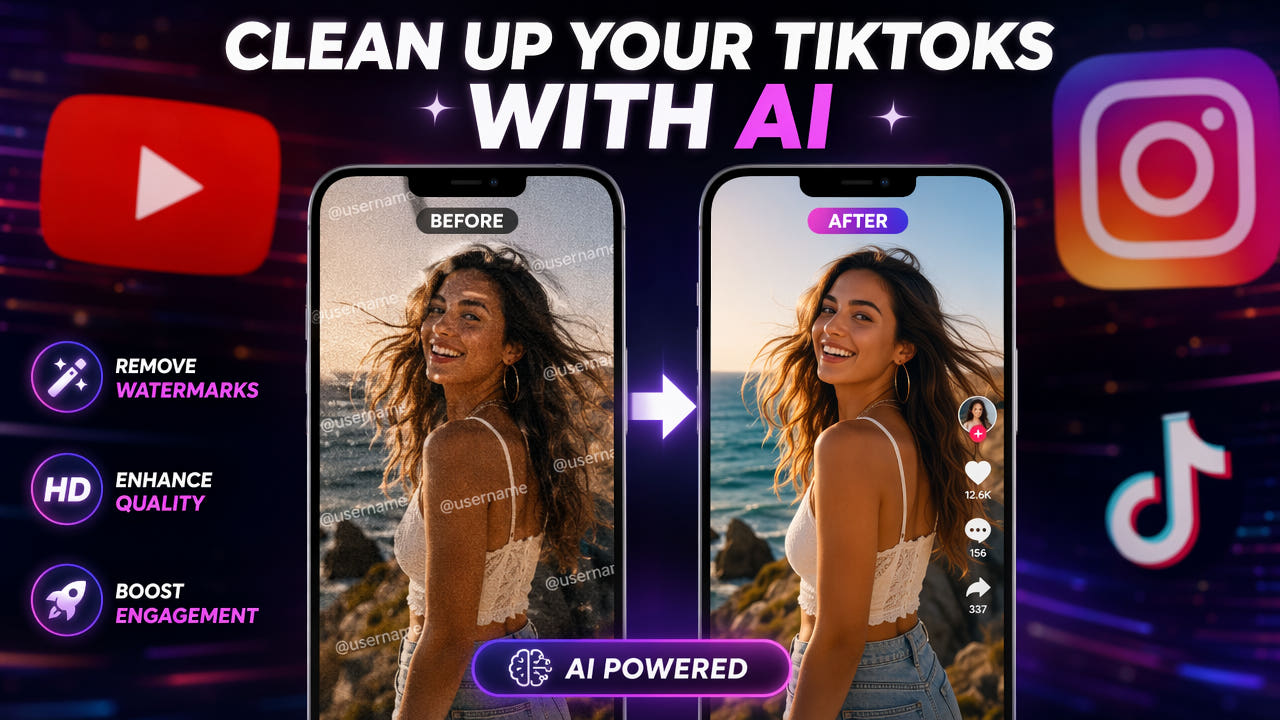
Verificare e modificare i contrassegni TikTok visibili nei video autorizzati
Prima di riutilizzare un video TikTok autorizzato, verifica la fonte, seleziona i contrassegni visibili, considera i limiti della ricostruzione IA e controlla l’intero export.
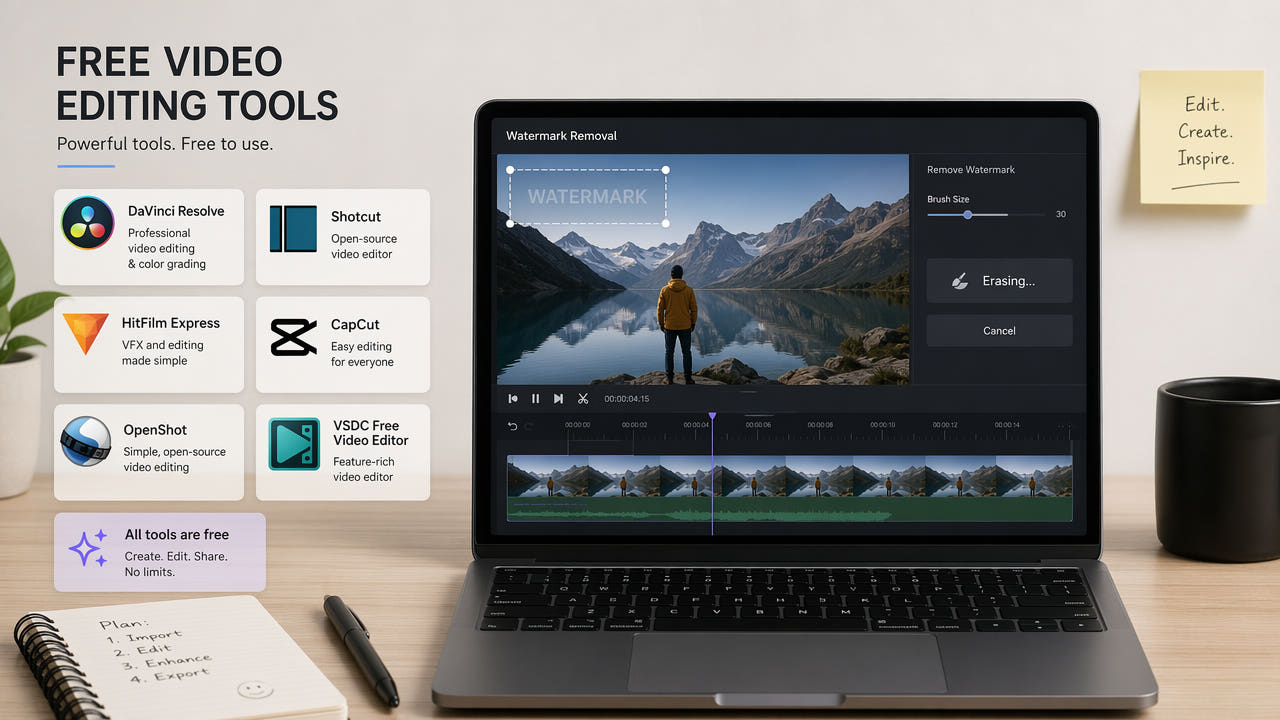
Modificare filigrane nei video: diritti, costi e metodi
Confronta IA, FFmpeg, ritaglio, copertura e ritocco manuale. Verifica diritti, limiti e prezzi attuali, poi controlla tutto il video esportato.
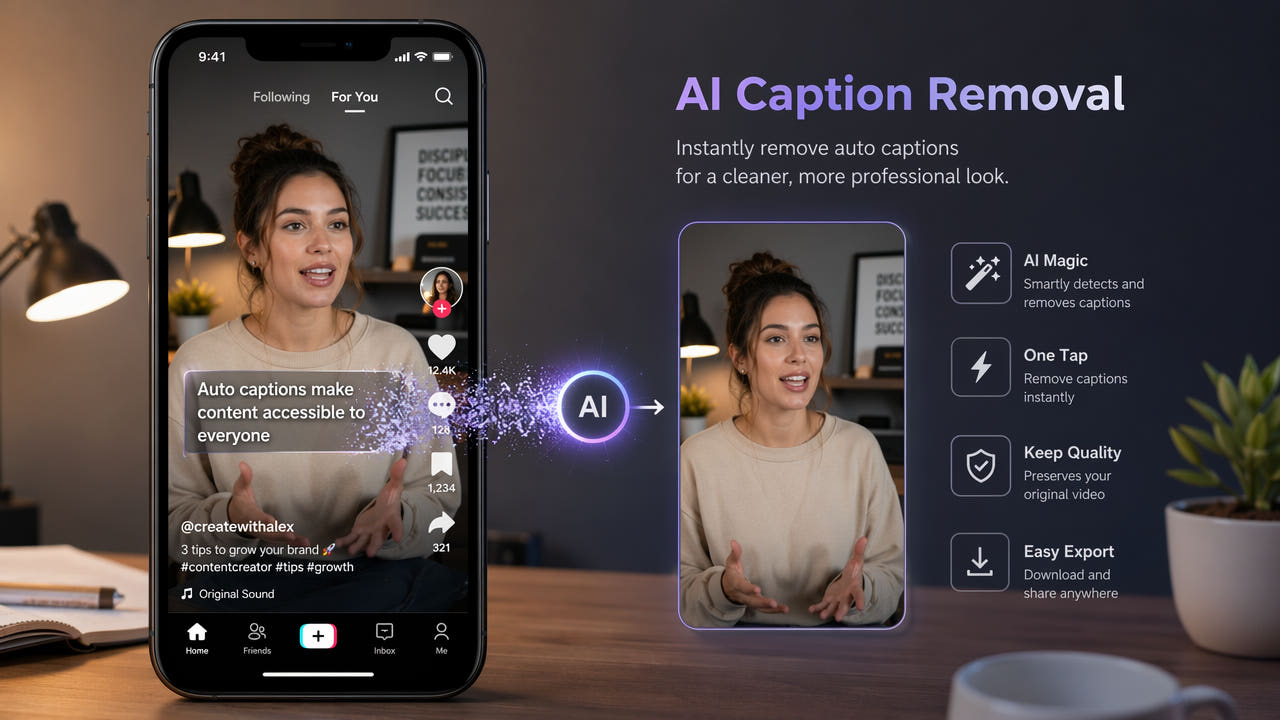
Controllare i sottotitoli di un video TikTok prima di riutilizzarlo
Verifica se i sottotitoli sono una traccia separata o testo incorporato in un video autorizzato; prova una correzione locale e controlla tutto il file esportato.
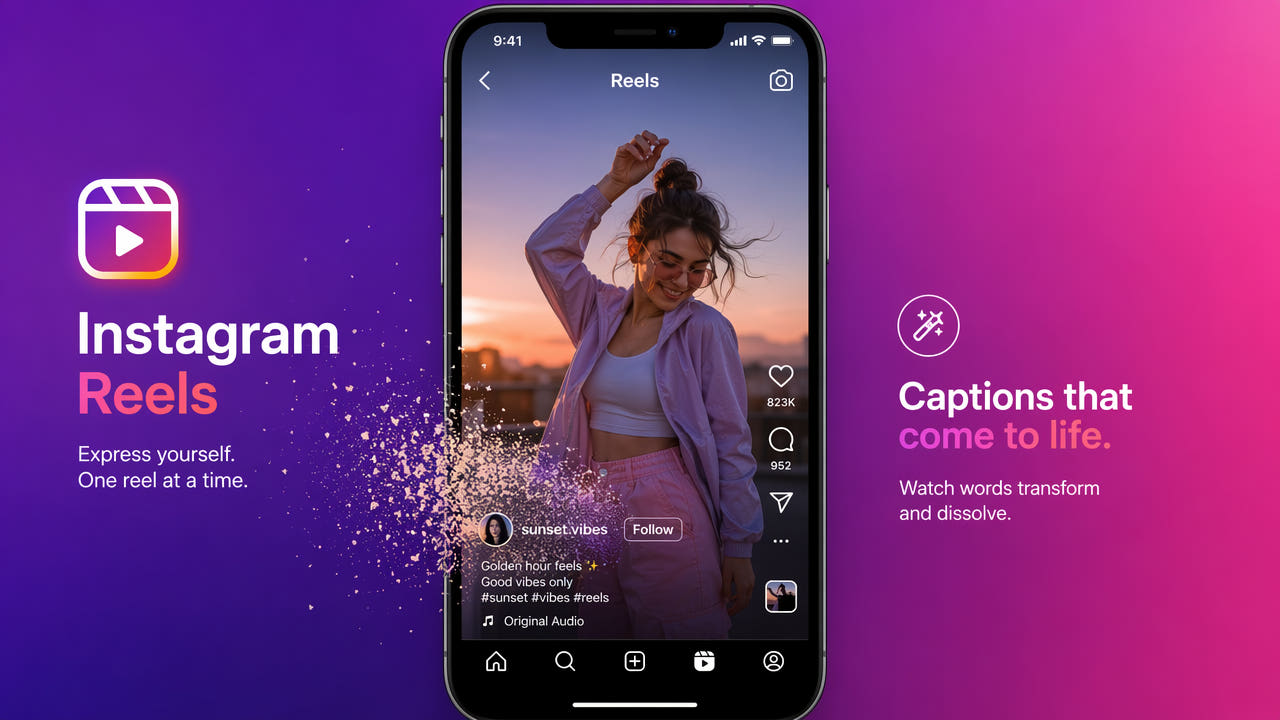
Eliminare i sottotitoli da Instagram Reels: controlla il file
Distingui una traccia di sottotitoli da testo incorporato nel video. Usa materiale che puoi modificare, preferisci il progetto originale e rivedi tutta l’esportazione.
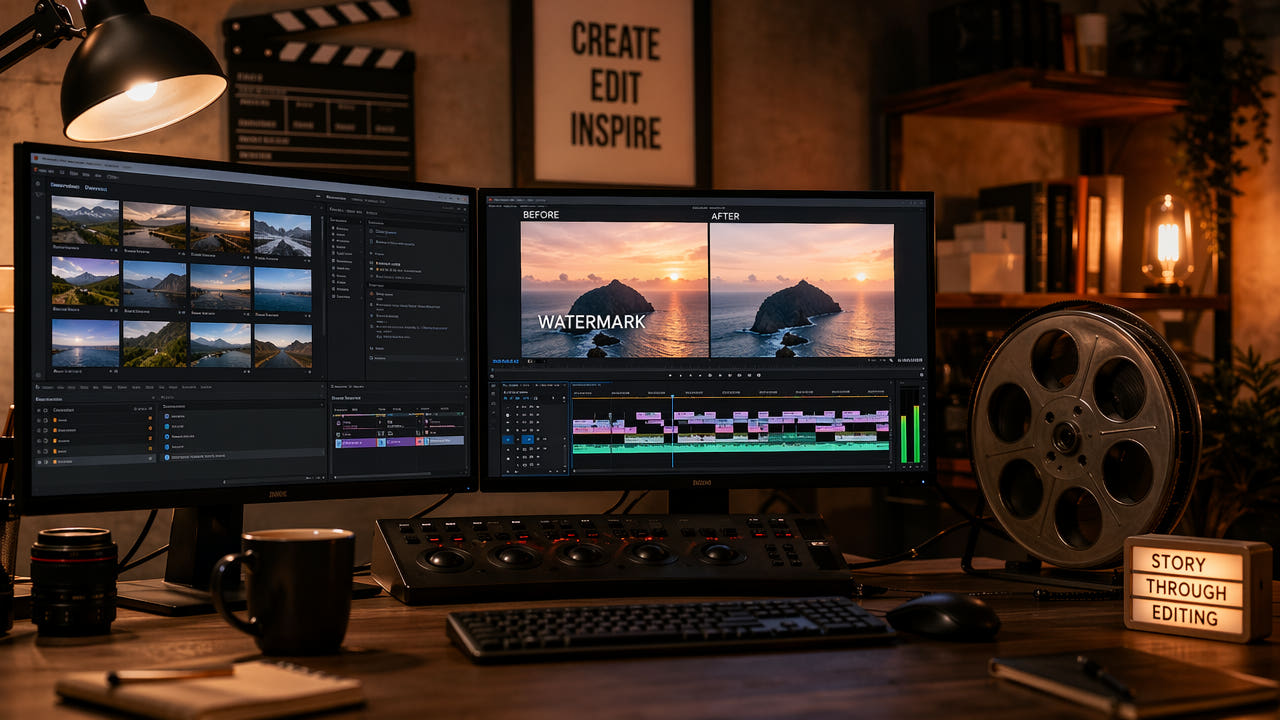
Filigrana nei video stock: verifica la licenza prima di modificarli
Distingui le anteprime marcate dai file concessi in licenza, verifica i diritti di modifica e controlla l’intero video prima della consegna.
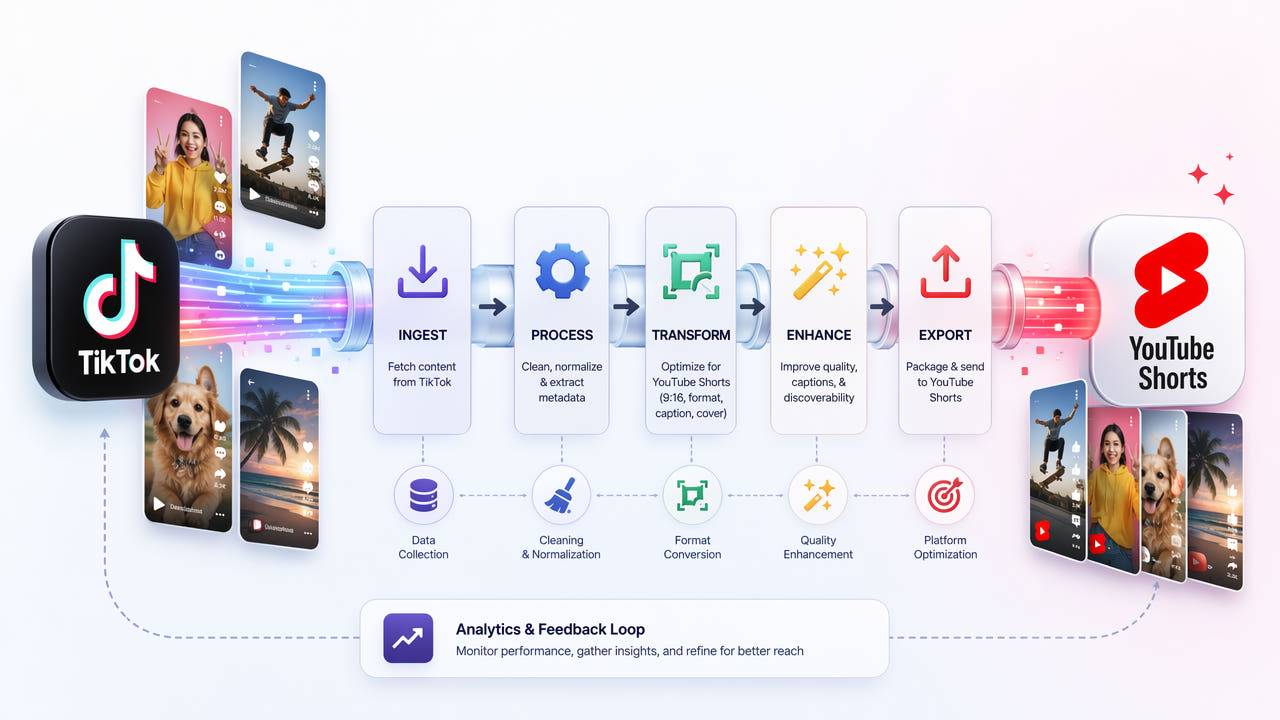
Adattare i video TikTok a YouTube Shorts
Prepara i tuoi video TikTok per YouTube Shorts: verifica i diritti, rimuovi gli elementi sovrapposti inutili e controlla il risultato prima di pubblicarlo.
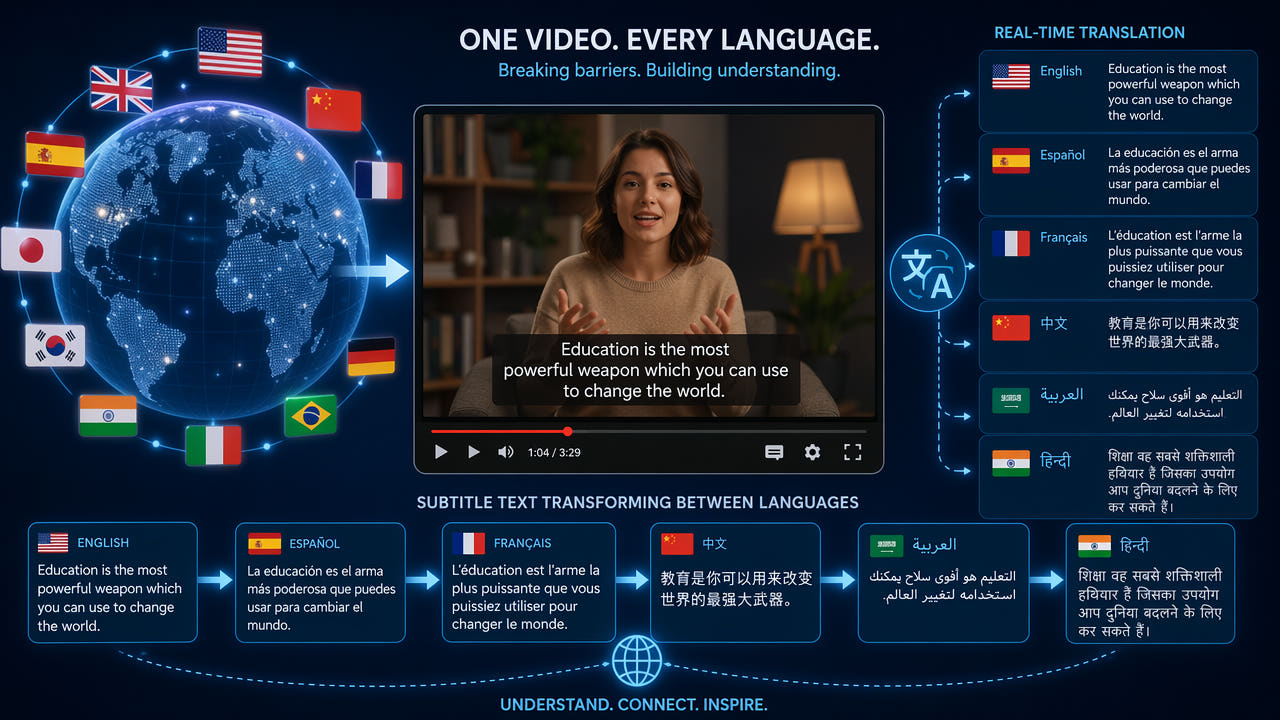
Preparare un video autorizzato per nuovi sottotitoli | Guida
Controlla tracce e diritti, prova la correzione locale del testo incorporato, aggiungi la traduzione e verifica ogni esportazione finale.
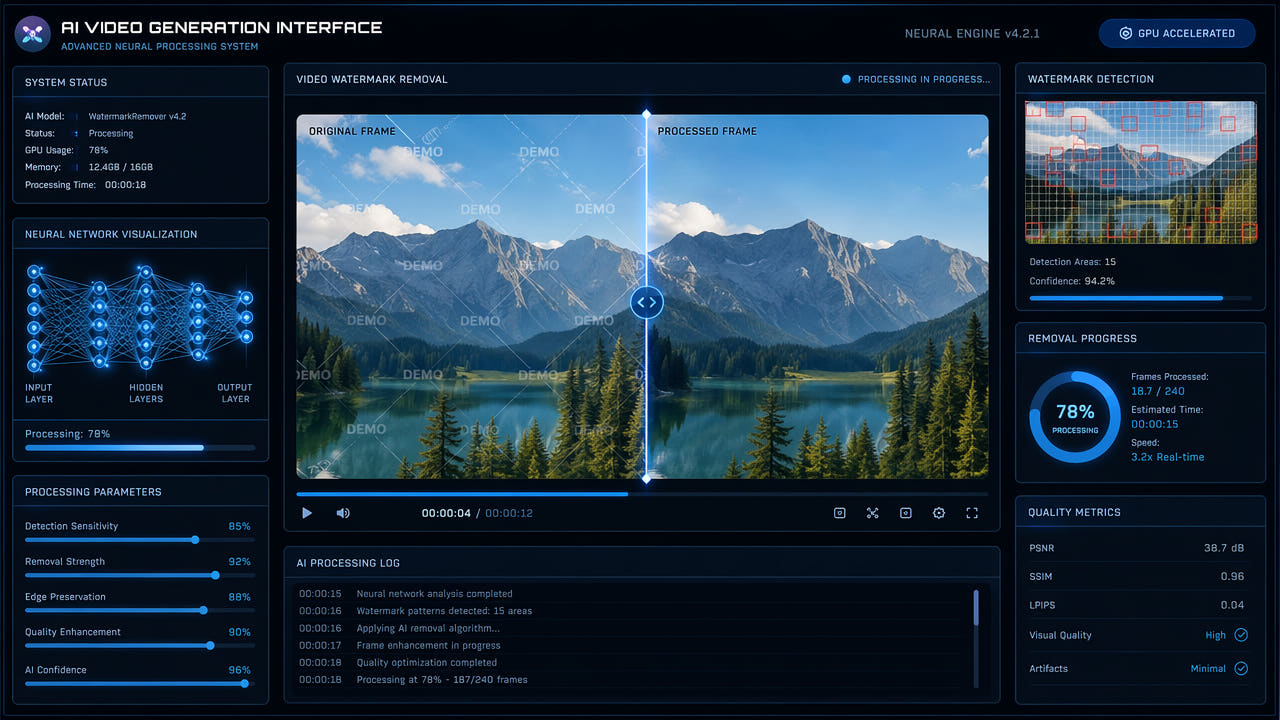
Modificare un segno visibile su un video IA autorizzato
Prima di modificare un segno visibile in un video generato dall’IA, verifica diritti, condizioni del fornitore e obblighi di divulgazione. Seleziona solo l’area interessata e controlla l’intero risultato.
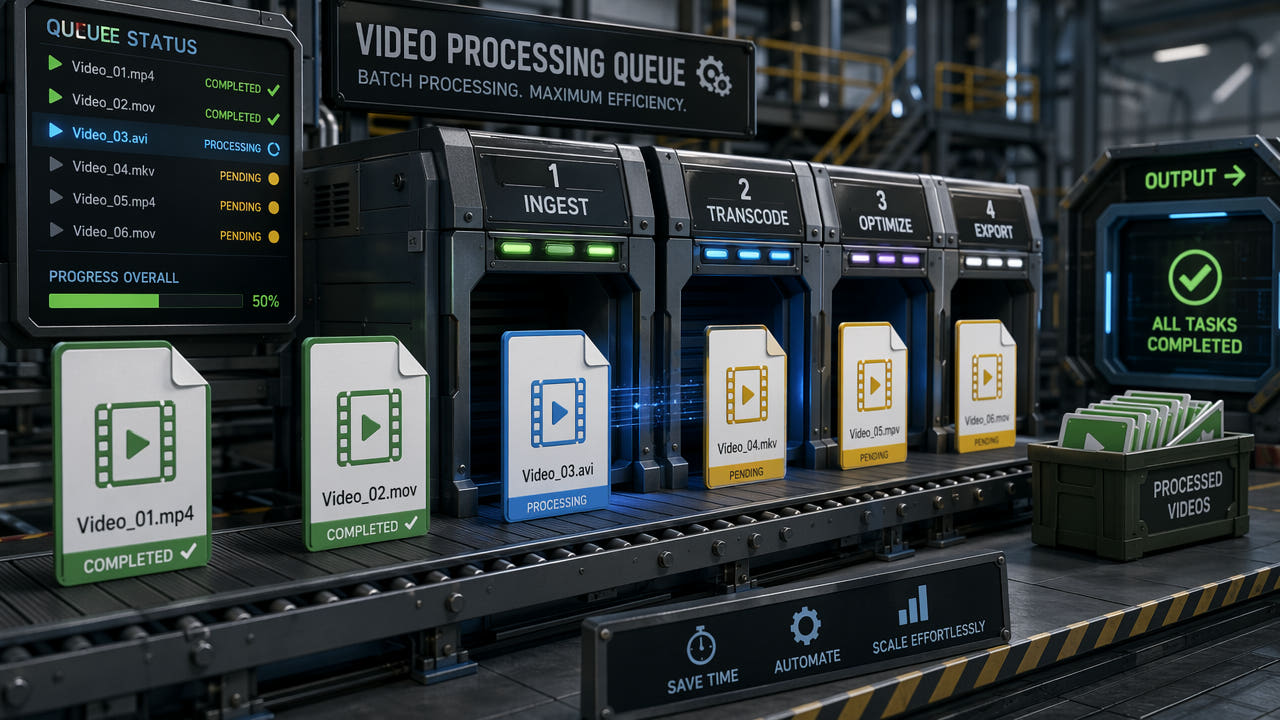
Rimuovere i sottotitoli da più video | Guida
Prepara più video che puoi modificare, riusa selezioni verificate quando consentito, segui ogni attività autonoma e controlla tutti i risultati prima di aggiungere nuovi sottotitoli.
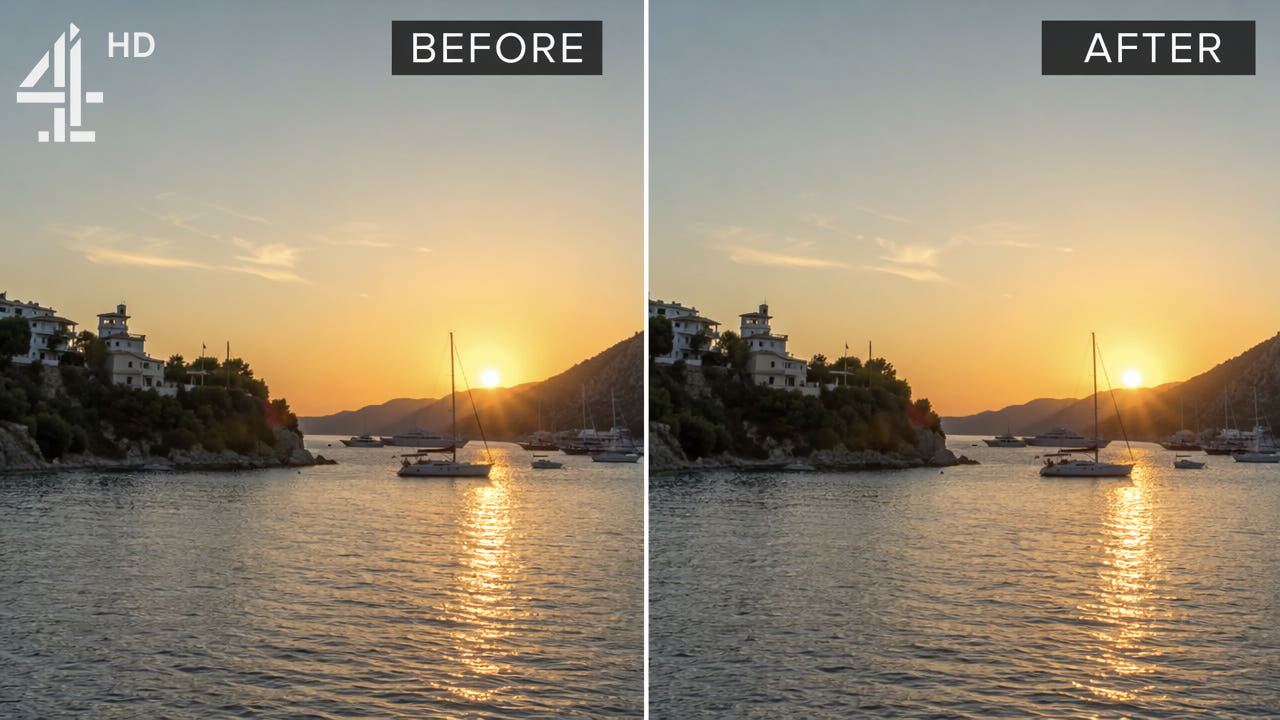
Modificare un logo visibile in un video che si è autorizzati a usare
Verifica i diritti e l’esportazione sorgente, poi confronta ricostruzione dell’area, ritaglio, copertura e modifica manuale. Controlla il risultato completo.

Scegliere strumenti video con IA in base al progetto
Confronta i flussi di lavoro video con IA usando materiali autorizzati, funzioni documentate, condizioni di privacy e prezzi aggiornati, quindi controlla l’intero export.

Modificare il testo sovrapposto nei video: metodi e limiti
Confronta modifica del progetto, ricostruzione IA, ritaglio, sfocatura, ritocco manuale e FFmpeg su video autorizzati. Verifica i limiti attuali e l’intero export.
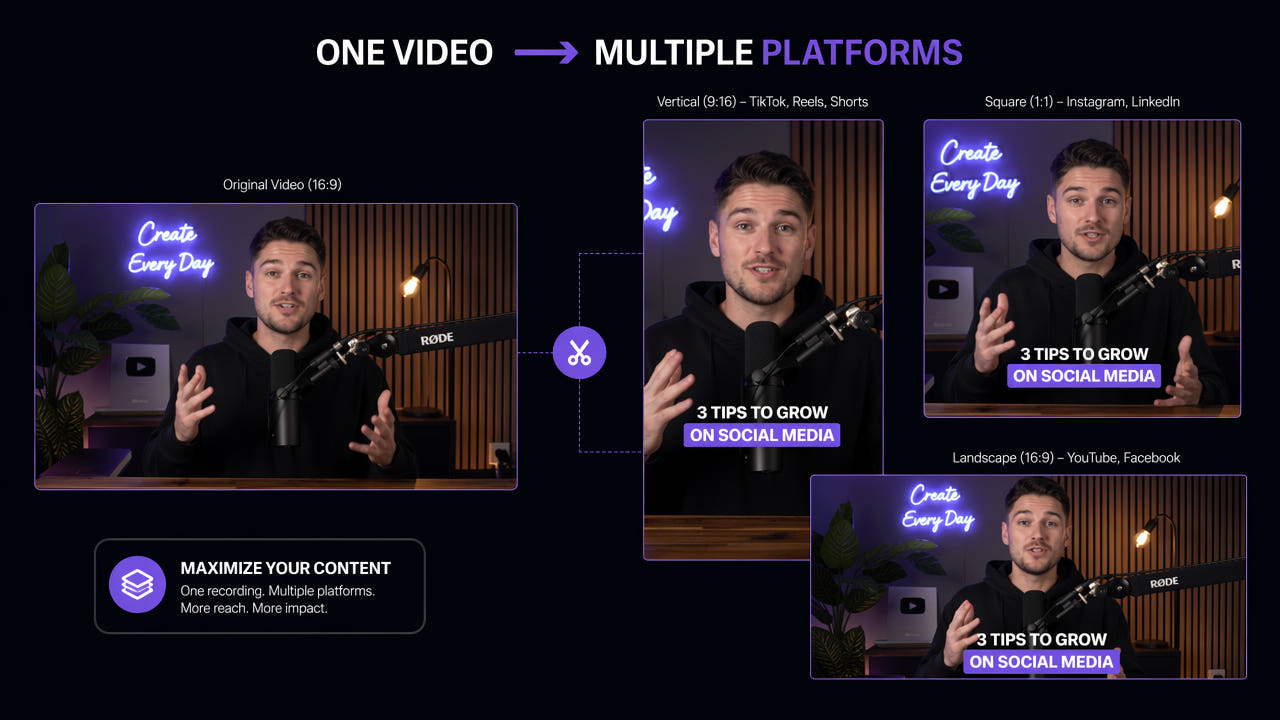
Riutilizzare i video su più canali: un flusso di lavoro
Prepara varianti di video autorizzati: verifica i diritti e il progetto sorgente, adatta inquadratura e sottotitoli, controlla ogni esportazione e misura l’impegno.
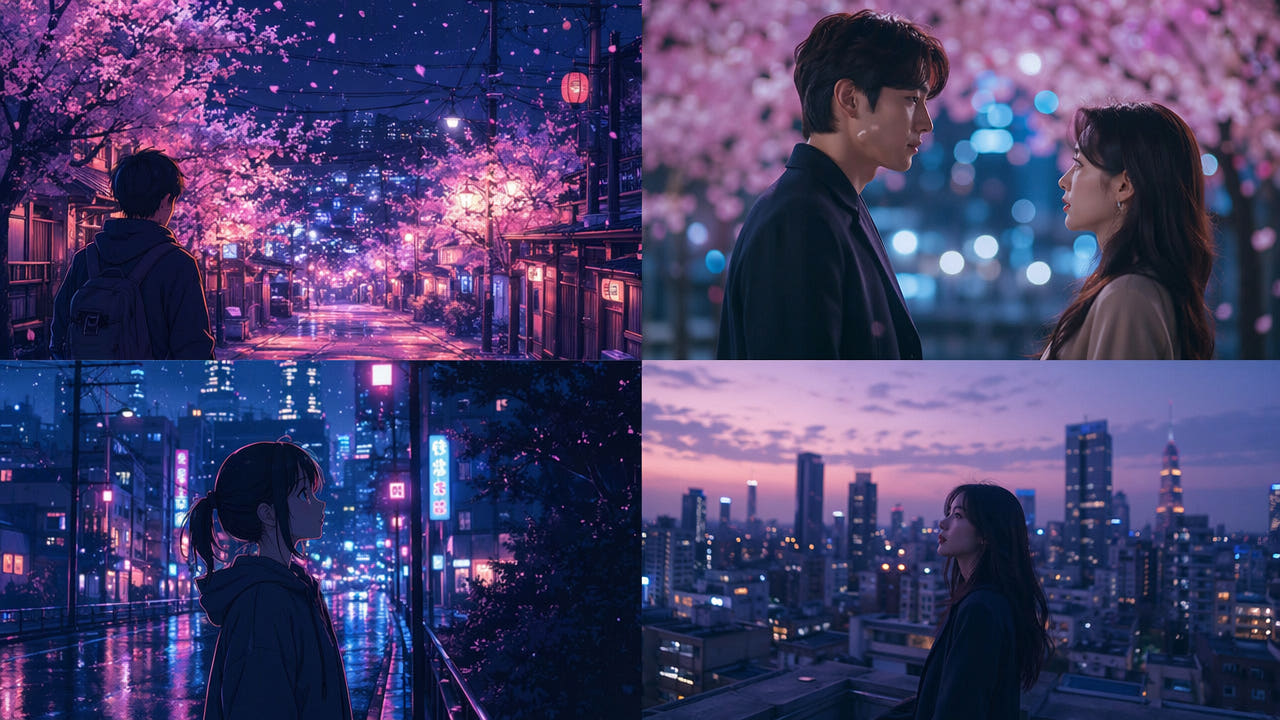
Verificare i sottotitoli impressi in un video in lingua straniera autorizzato
Distingui le tracce disattivabili dal testo impresso nell’immagine, prova la ricostruzione di aree selezionate su filmati autorizzati e controlla l’esportazione completa prima di localizzarla.

Modificare una filigrana in un video YouTube autorizzato
Distingui il marchio del lettore dai segni incorporati nel video, controlla permessi e regole attuali delle piattaforme e verifica tutta l’uscita di una modifica autorizzata.
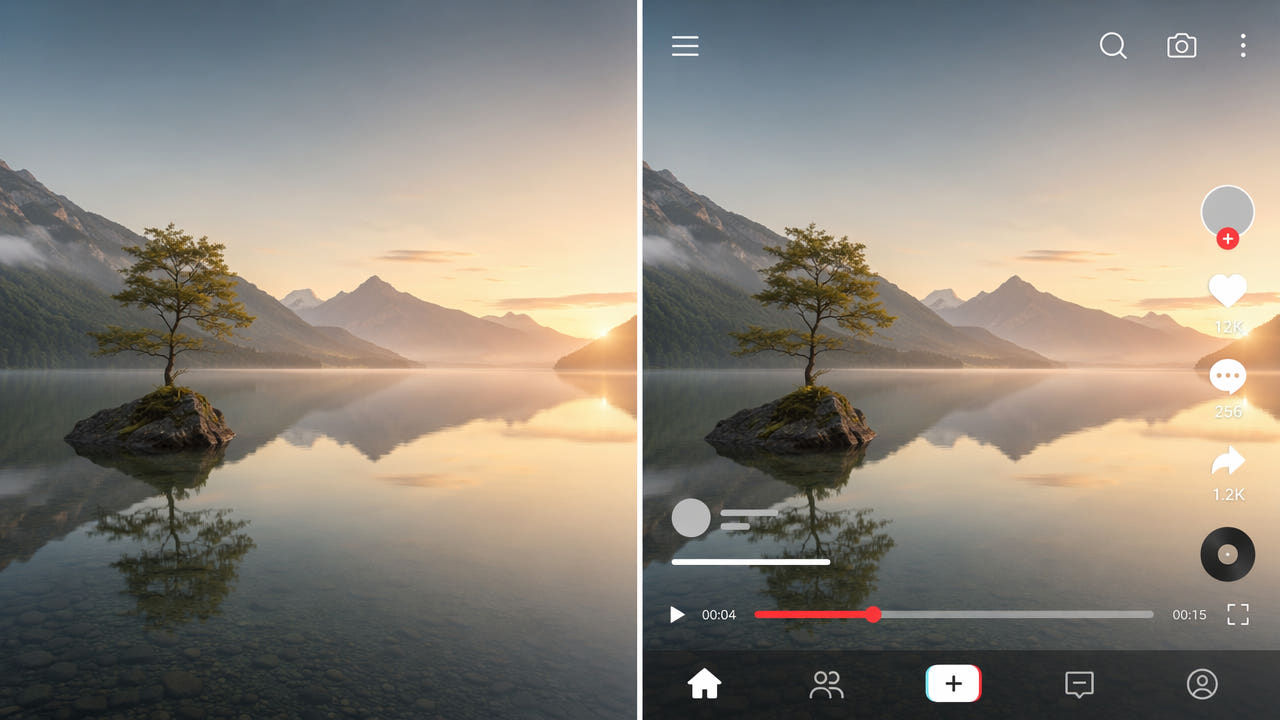
Preparare un video autorizzato senza sovrapposizioni di testo
Controlla prima i livelli di testo modificabili, poi valuta le opzioni autorizzate per sottotitoli, loghi e grafiche incorporate. Seleziona manualmente l’area e controlla l’intera esportazione.
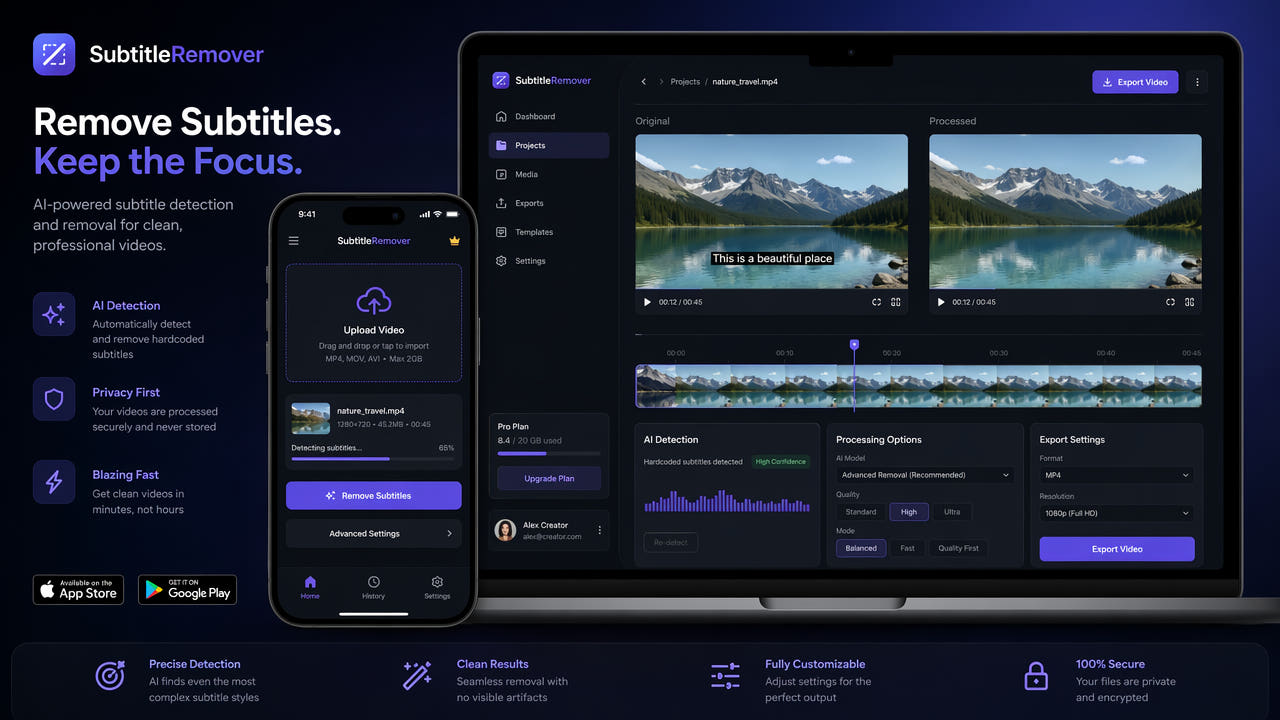
Scegliere un metodo per rimuovere i sottotitoli dai video
Distingui le tracce modificabili dal testo impresso nel video, confronta controlli e costi attuali e verifica per intero ogni esportazione autorizzata.
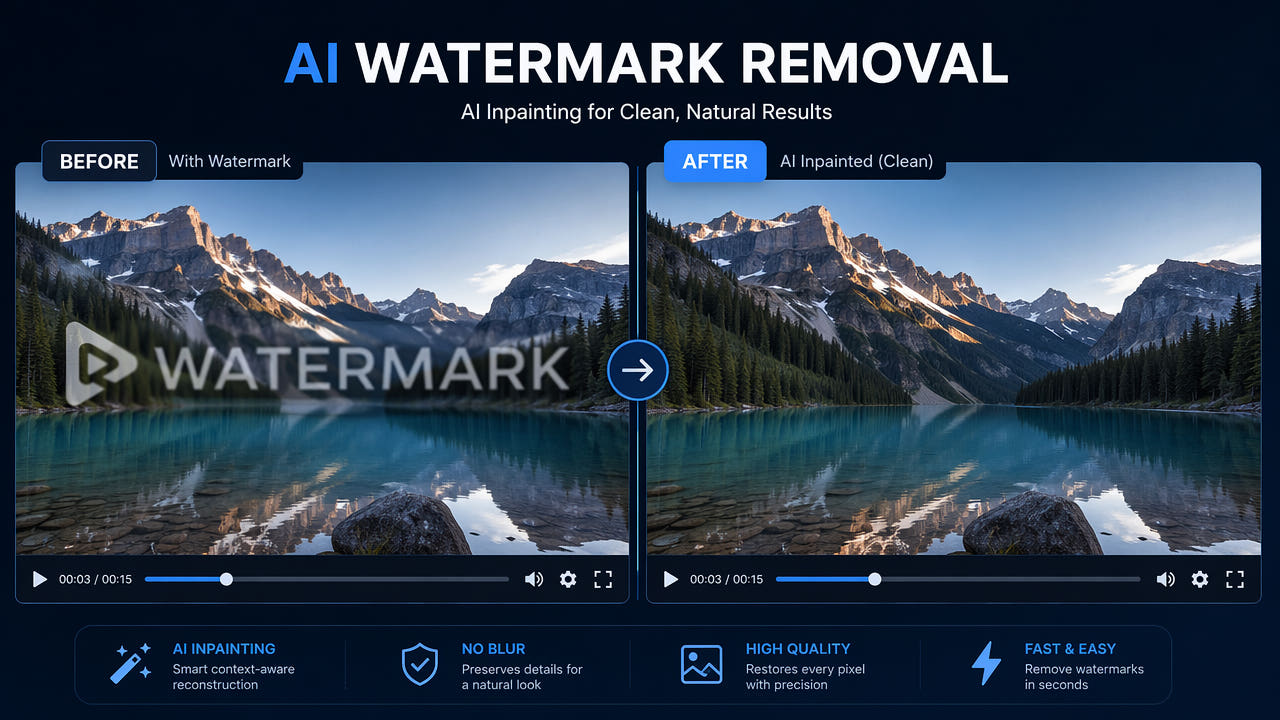
Metodi per trattare una filigrana video: confronto tra IA e sfocatura
Confronta sfocatura, copertura e ricostruzione IA su video che sei autorizzato a modificare. Ogni metodo cambia l’immagine; controlla l’intera esportazione per individuare difetti.
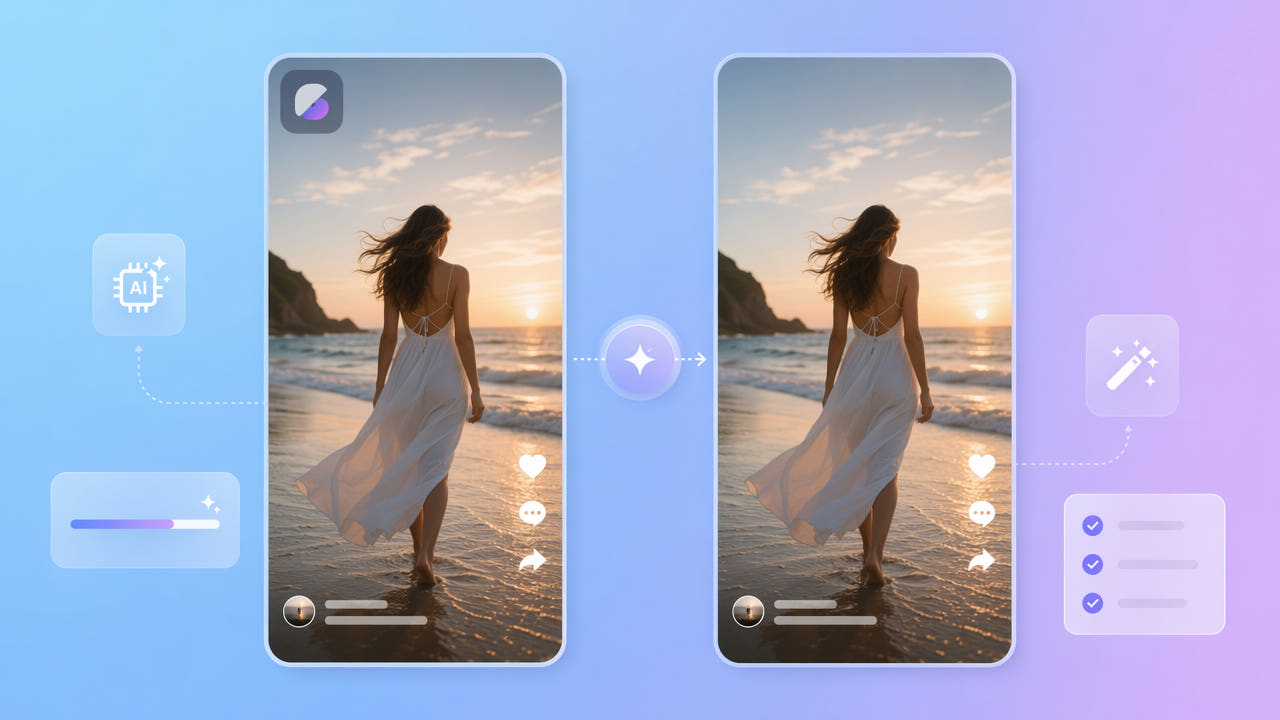
Modificare una filigrana CapCut in un video autorizzato
Controlla le attuali opzioni CapCut per un’esportazione pulita e i tuoi diritti. In un MP4 o MOV autorizzato, seleziona il marchio e verifica l’intera uscita.
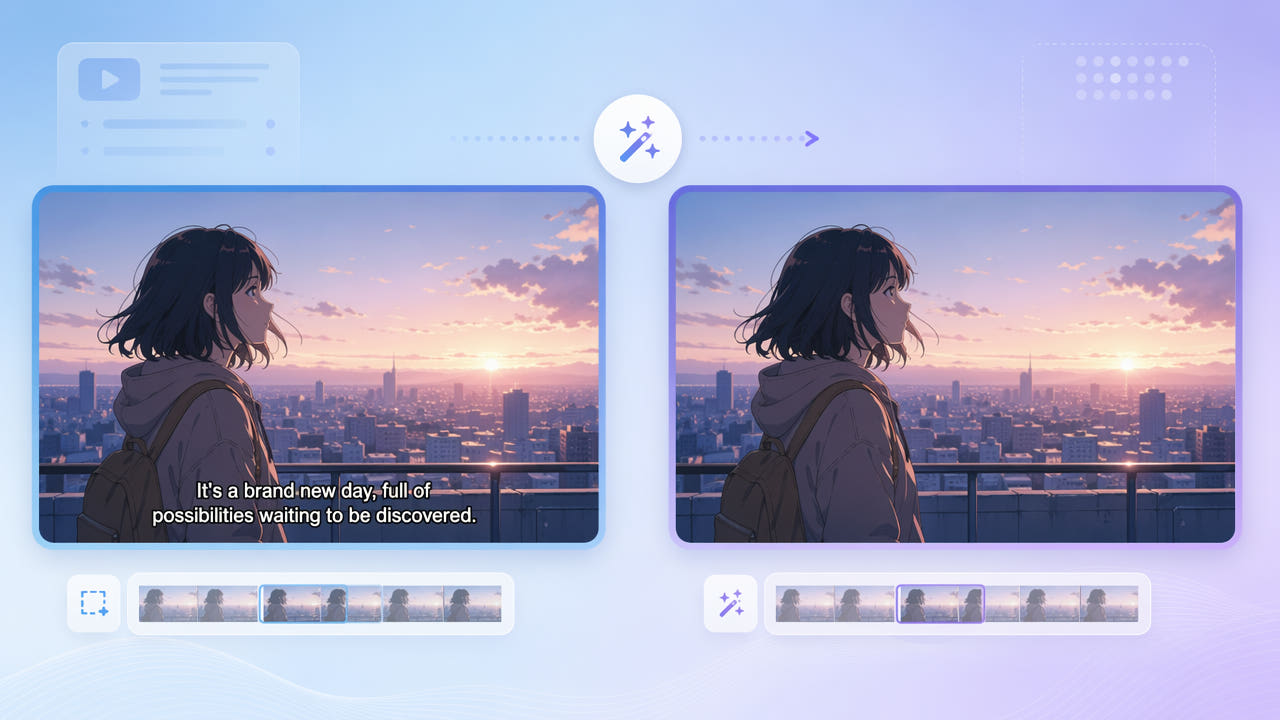
Verificare sottotitoli impressi in anime autorizzati
Distingui tracce separate e testo impresso, prova una zona selezionata e controlla disegni e movimento nell’intera esportazione.
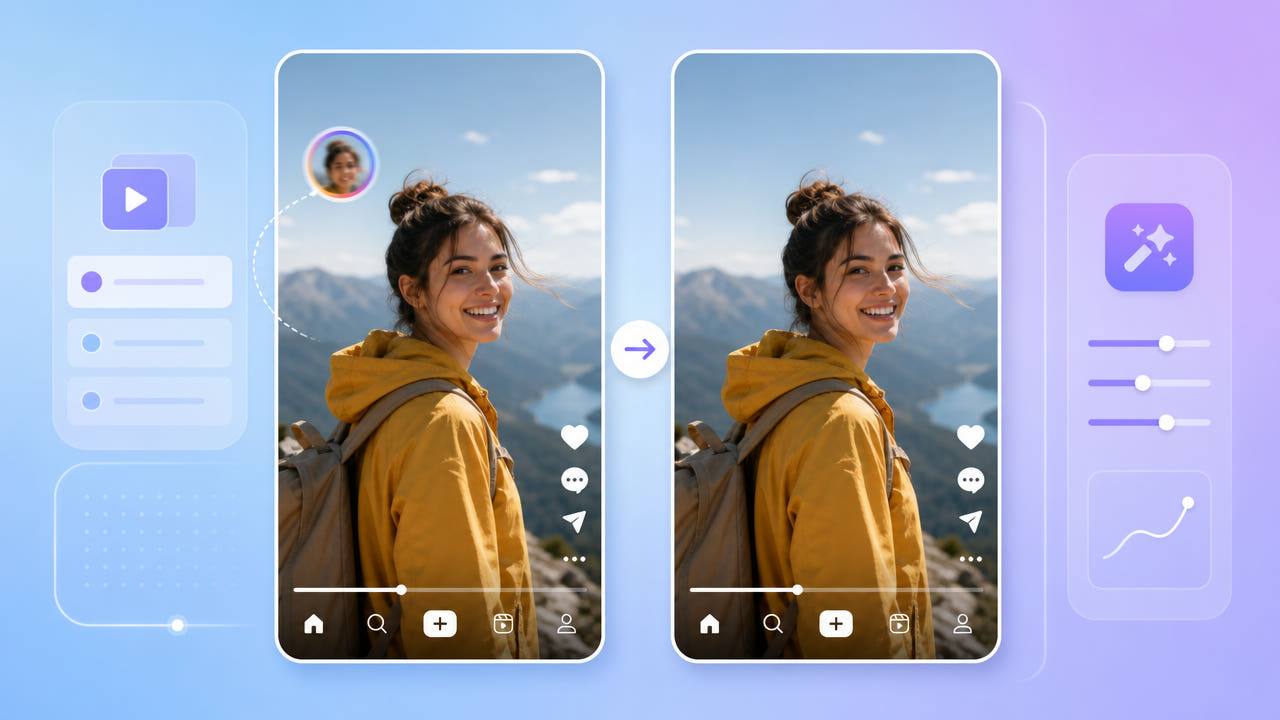
Esaminare un segno visibile in un video Douyin autorizzato
Scopri come controllare una sovrapposizione visibile in un video Douyin che puoi modificare, selezionare l’area e verificare il risultato stimato dall’IA.
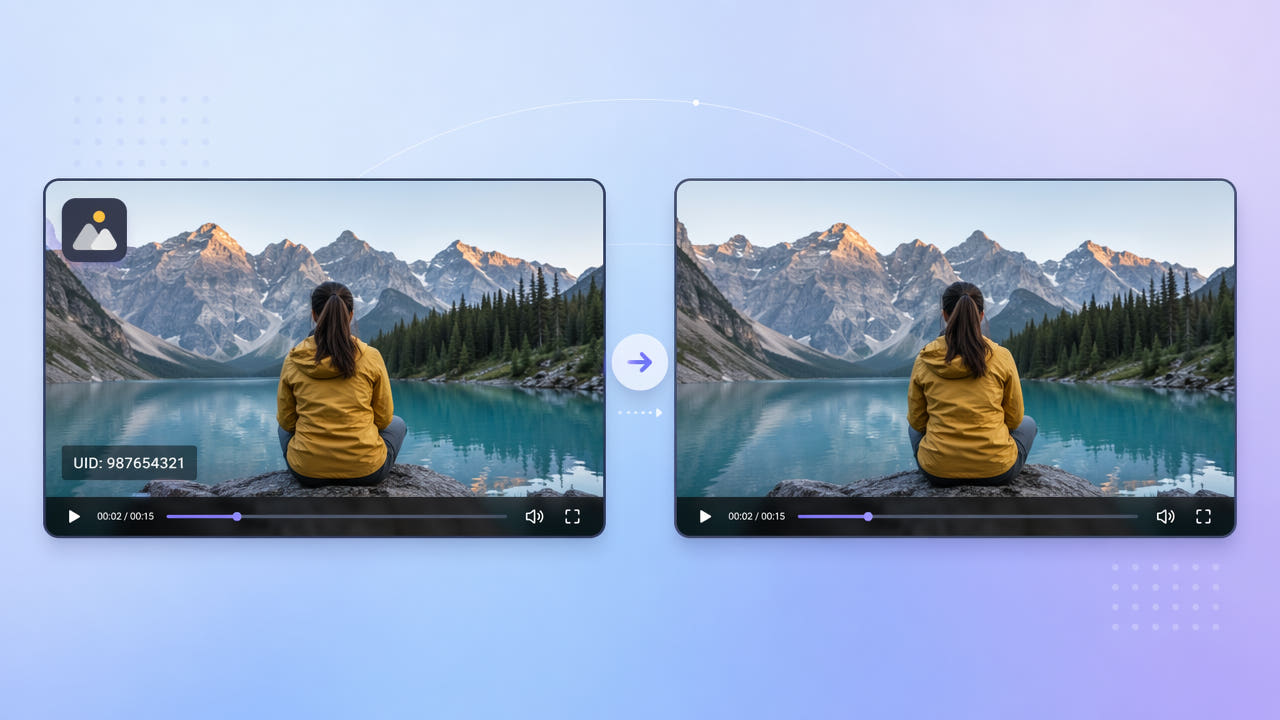
Modificare marchi Bilibili visibili in video autorizzati
Verifica logo, UID e diritti nel file reale. Seleziona un’area stretta e controlla tutta l’esportazione 550W.
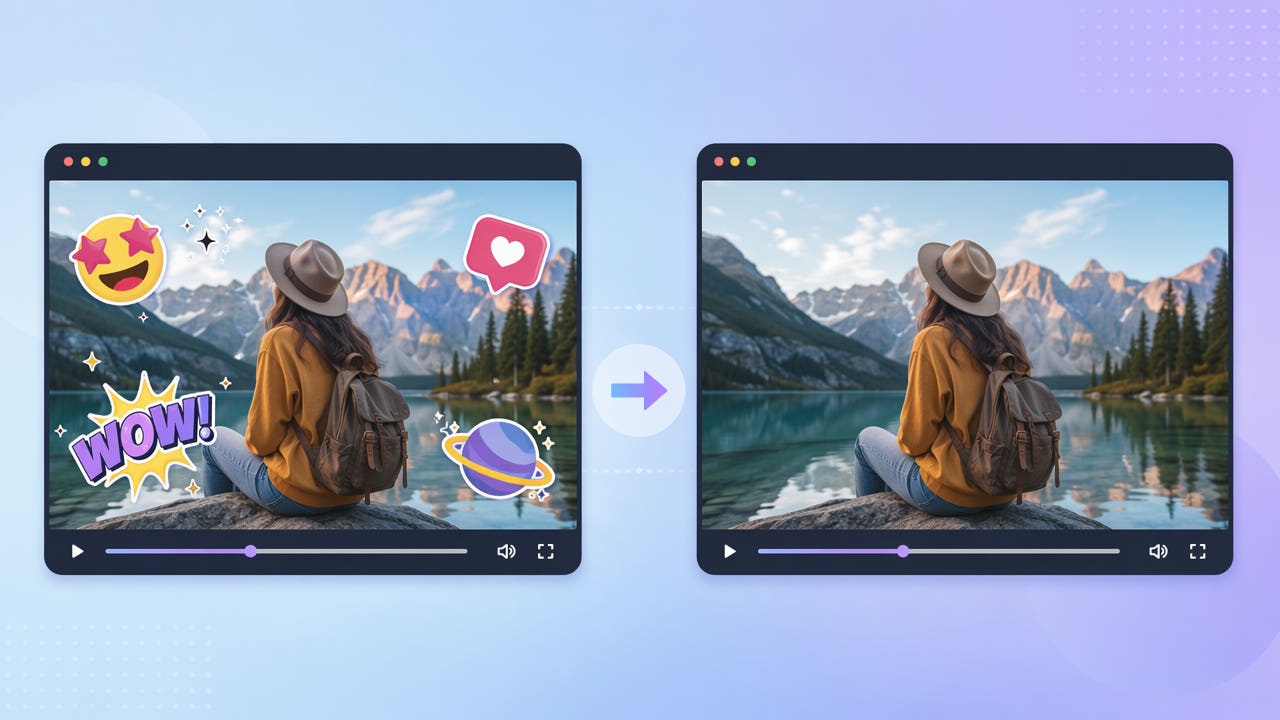
Modificare emoji e adesivi in un video autorizzato
Verifica se l’adesivo è ancora modificabile nel progetto. Confronta nuova esportazione, stima IA di una zona, ritaglio e copertura, poi controlla il filmato intero.
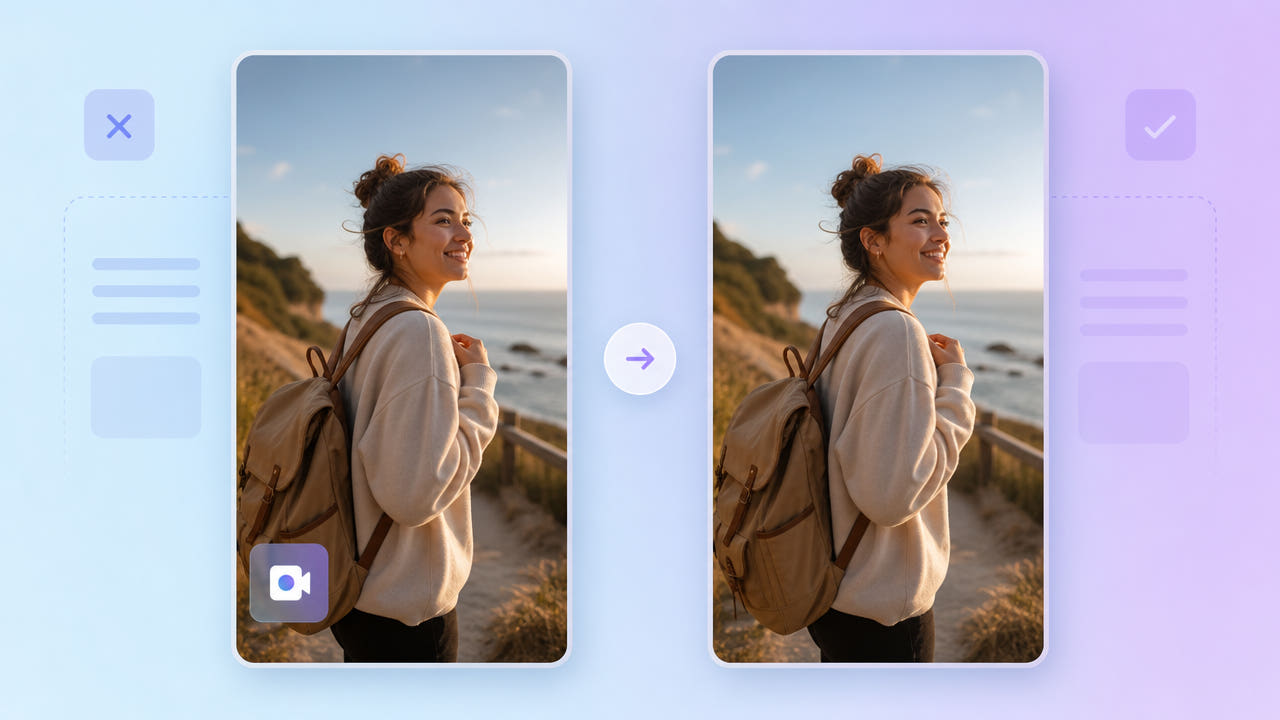
Modificare marchi nei video Pinterest autorizzati
Verifica fonte e diritti prima di modificare un marchio. Usa Standard e controlla l’intera esportazione e i limiti dell’interfaccia attuale.
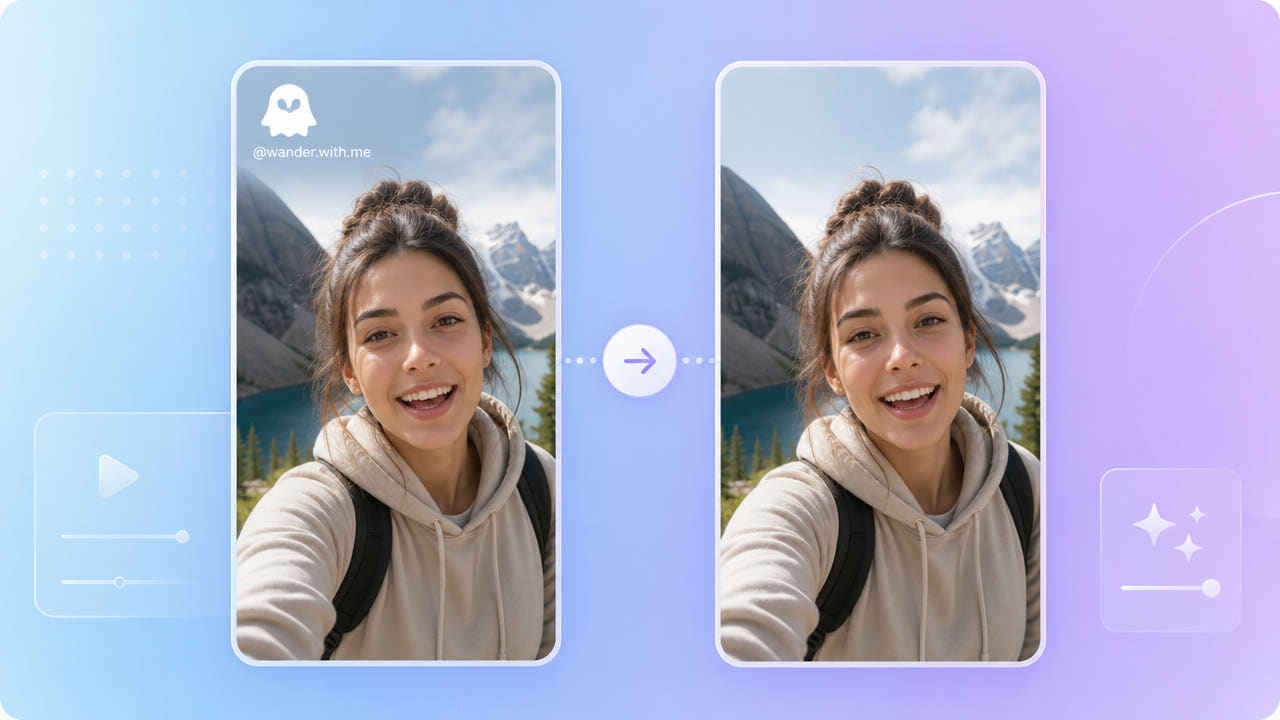
Verificare un segno visibile in uno Snap autorizzato
Controlla i permessi del video salvato, prova una selezione mirata e rivedi tutta l’esportazione prima di condividerla.
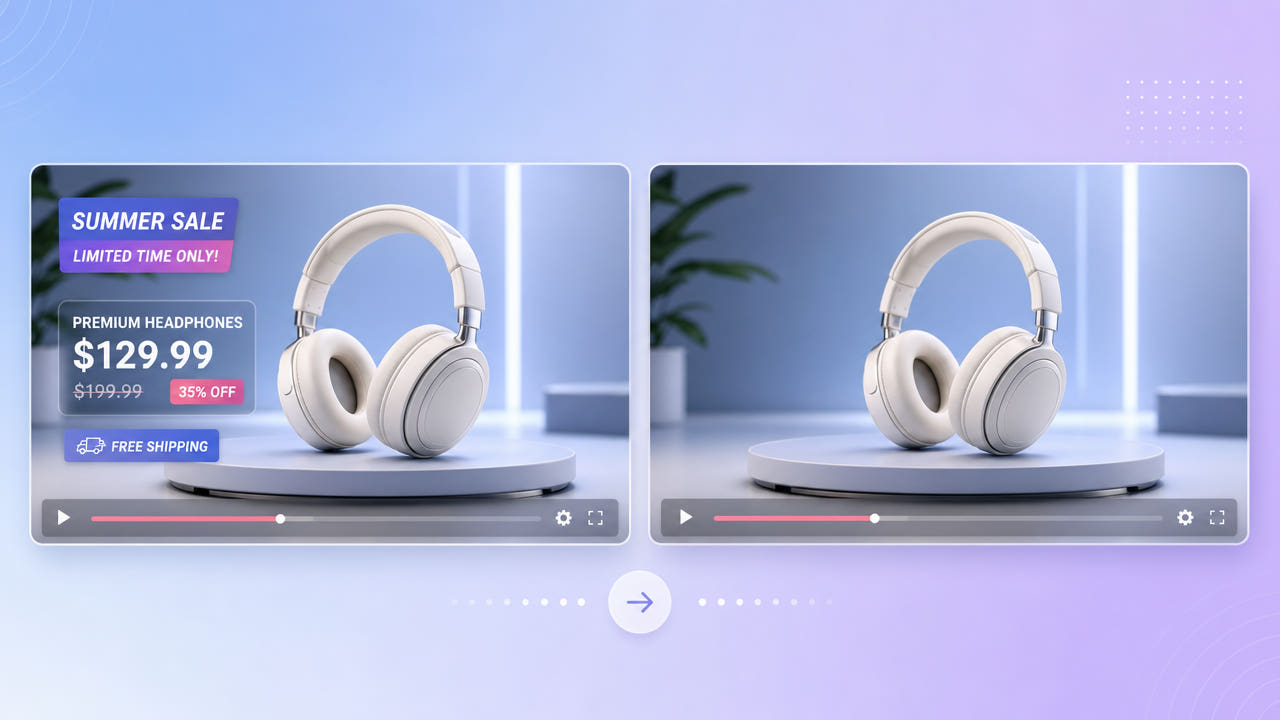
Aggiornare il testo nei video di prodotto: controlla ogni scena
Modifica prezzi e promozioni superati nei video che sei autorizzato a utilizzare. Verifica selezione, modalità e prodotto nell’intera esportazione.
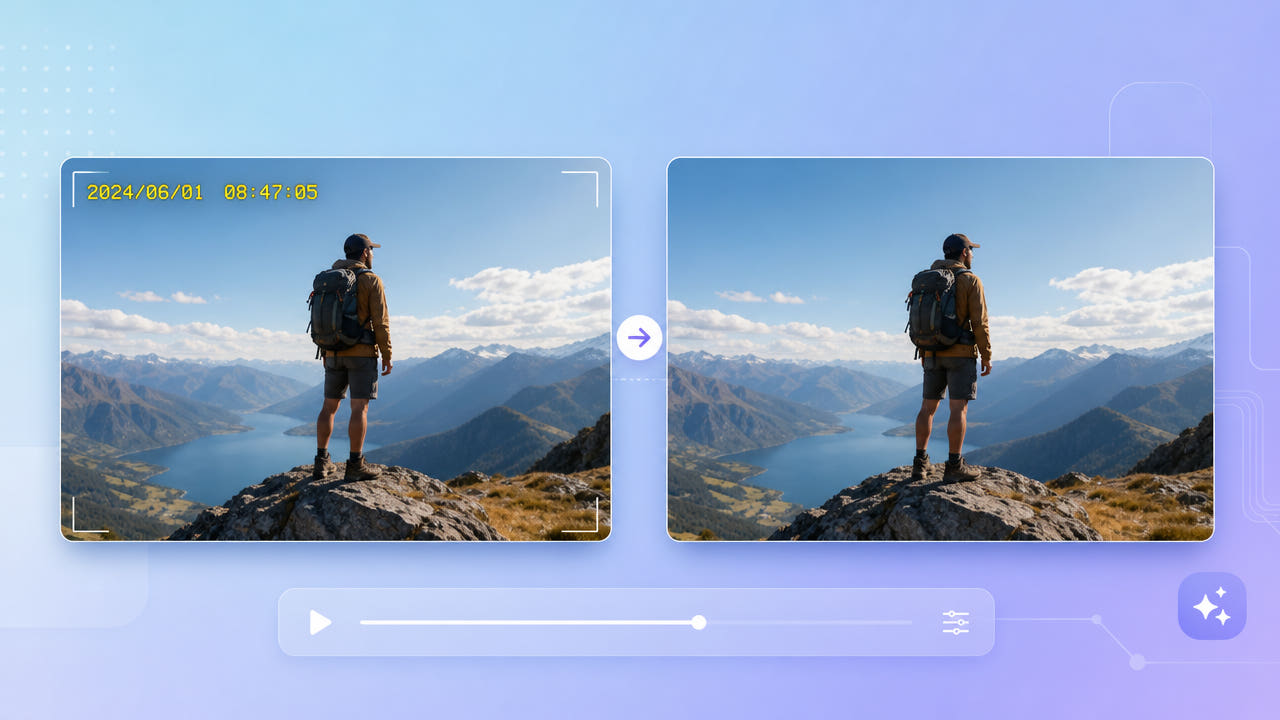
Verificare date e orari visibili nei video autorizzati
Identifica il testo nella scena, conserva l’originale autorizzato, prova una selezione e controlla separatamente esportazione e metadati.
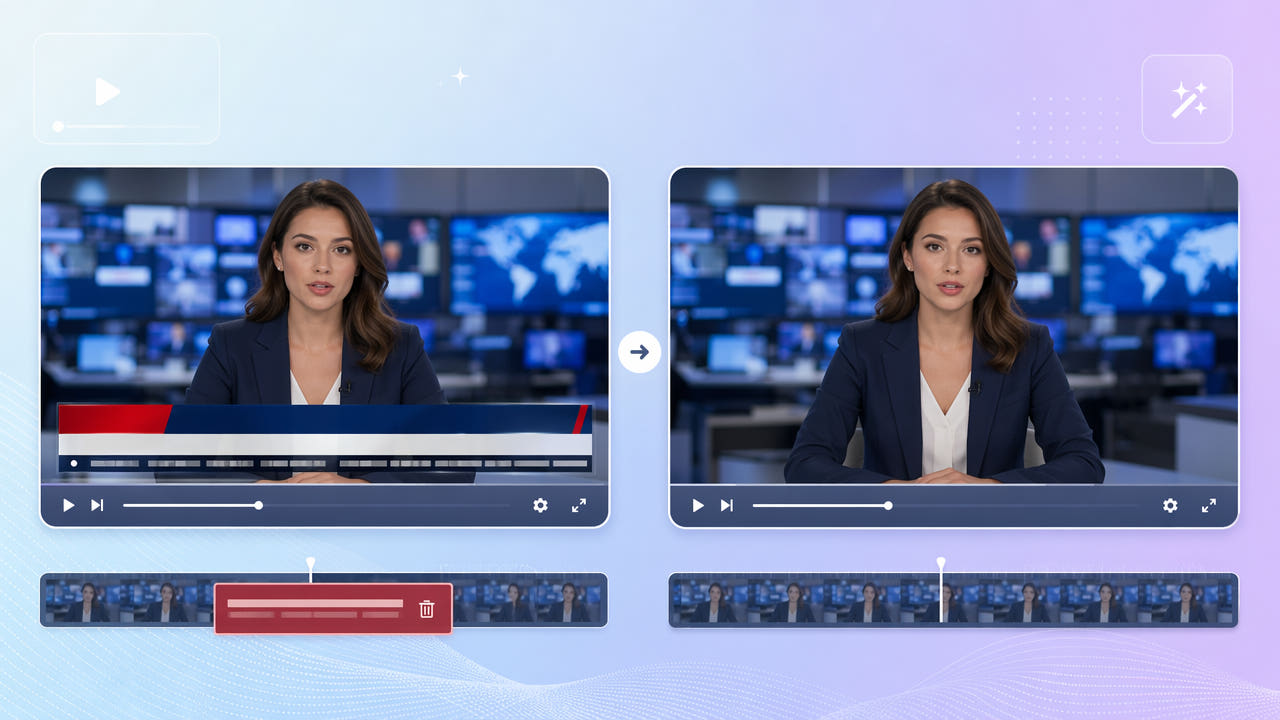
Esaminare e modificare le fasce informative in video autorizzati
Seleziona ticker e sottopancia in filmati che puoi modificare, prova la ricostruzione IA e controlla tutta l’esportazione per difetti e diritti d’uso.
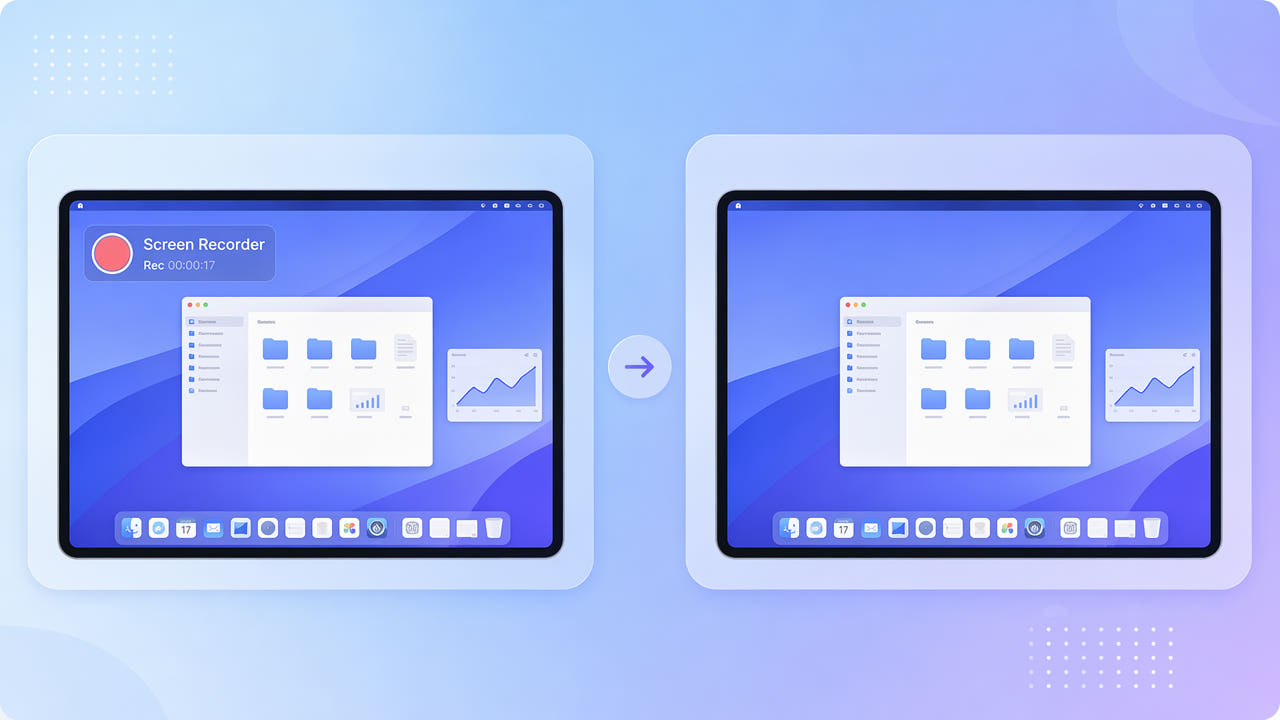
Rimuovere i marchi del registratore da acquisizioni autorizzate
Verifica licenza e opzioni del registratore prima di modificare un marchio. Seleziona con Standard e controlla testo, pulsanti e intera esportazione.
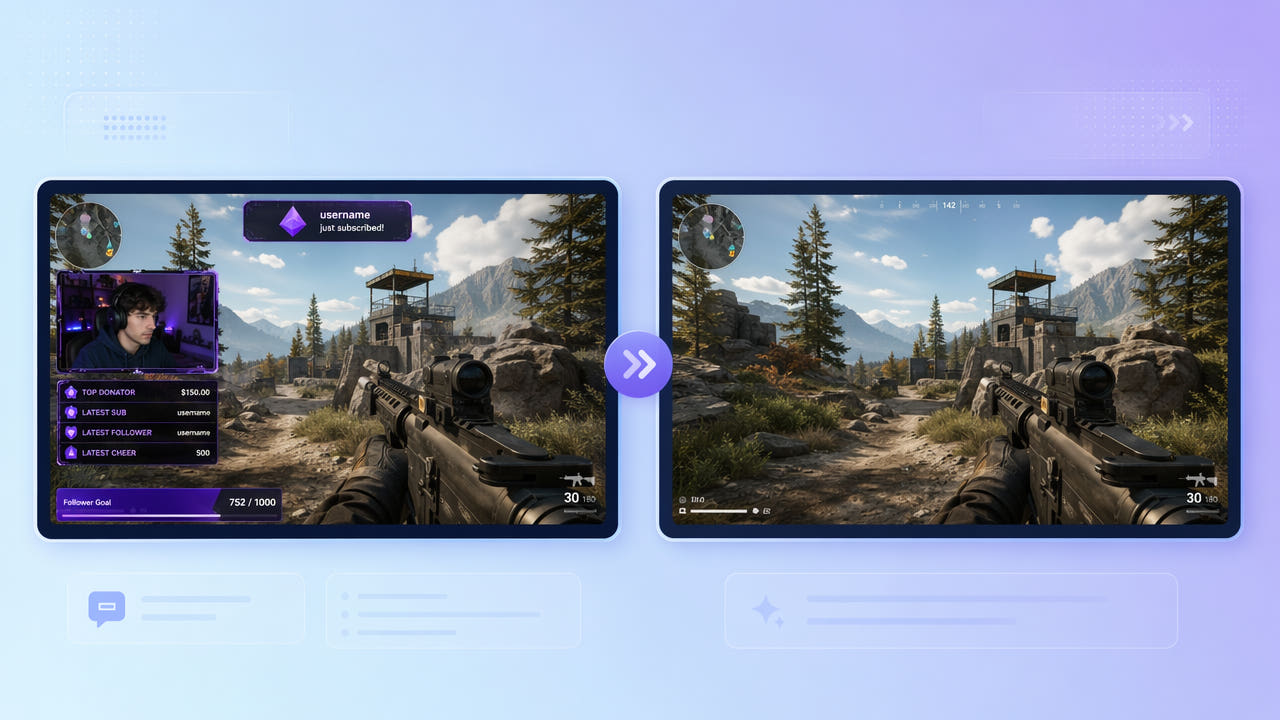
Rimuovere le sovrimpressioni Twitch da clip autorizzate
Esamina cornici webcam, chat e avvisi nei filmati Twitch che puoi modificare. Seleziona le aree interessate e controlla tutto il gameplay esportato.
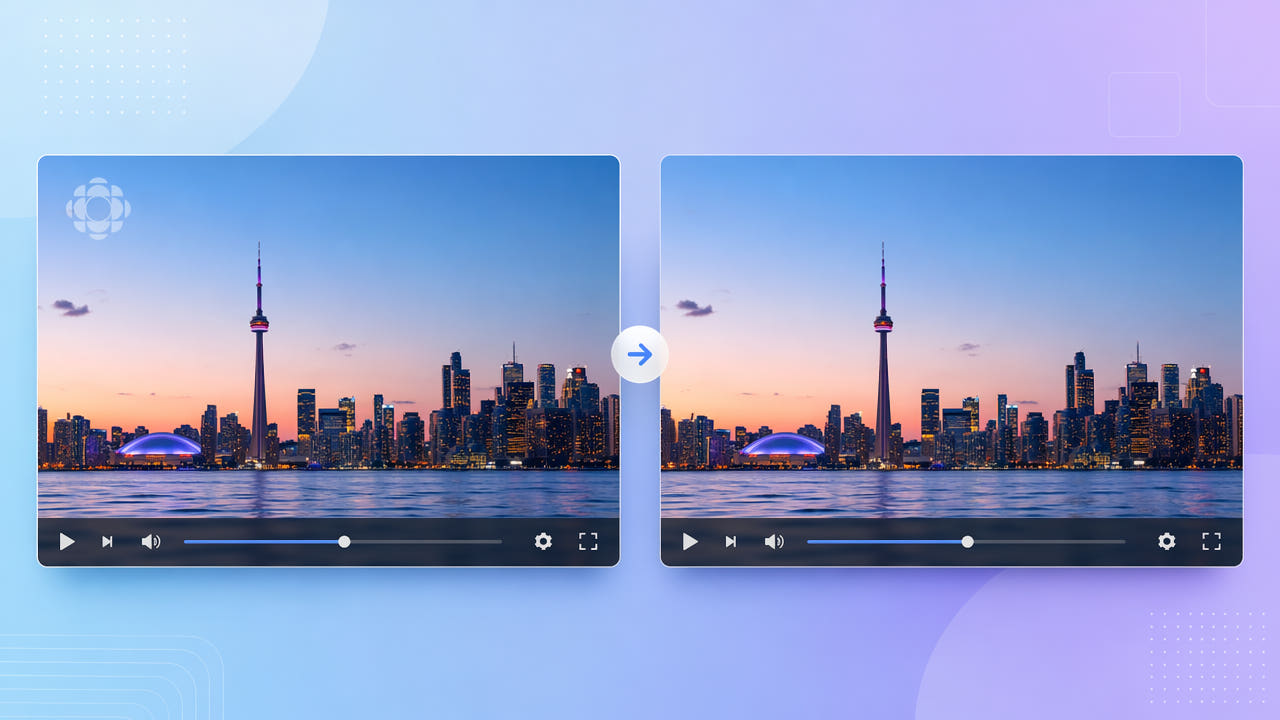
Valutare i loghi di canale nelle registrazioni TV autorizzate
Verifica i diritti sulla registrazione, prova la ricostruzione della zona del logo e controlla tutto il file esportato prima del riutilizzo.
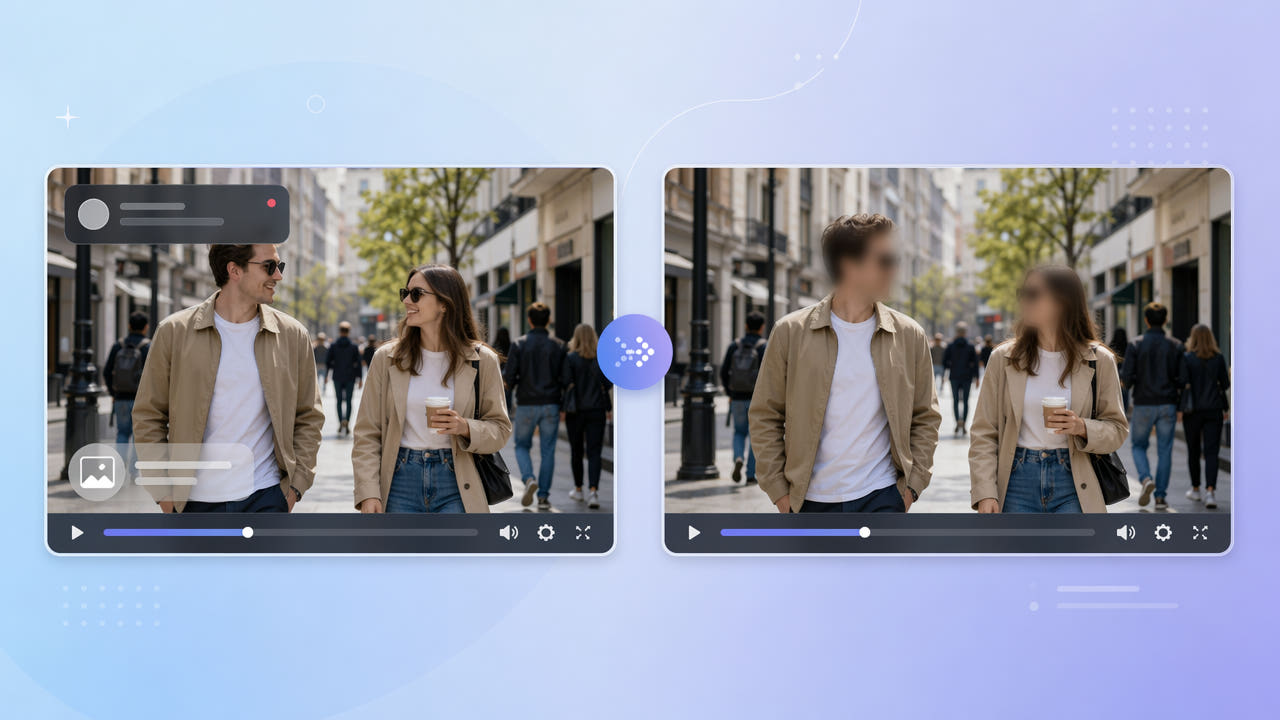
Nascondere volti e indizi identificativi nei video
Individua volti, targhe, badge e nomi nel video. Confronta sfocatura e ricostruzione di aree, poi controlla l’intera esportazione prima di condividerla.
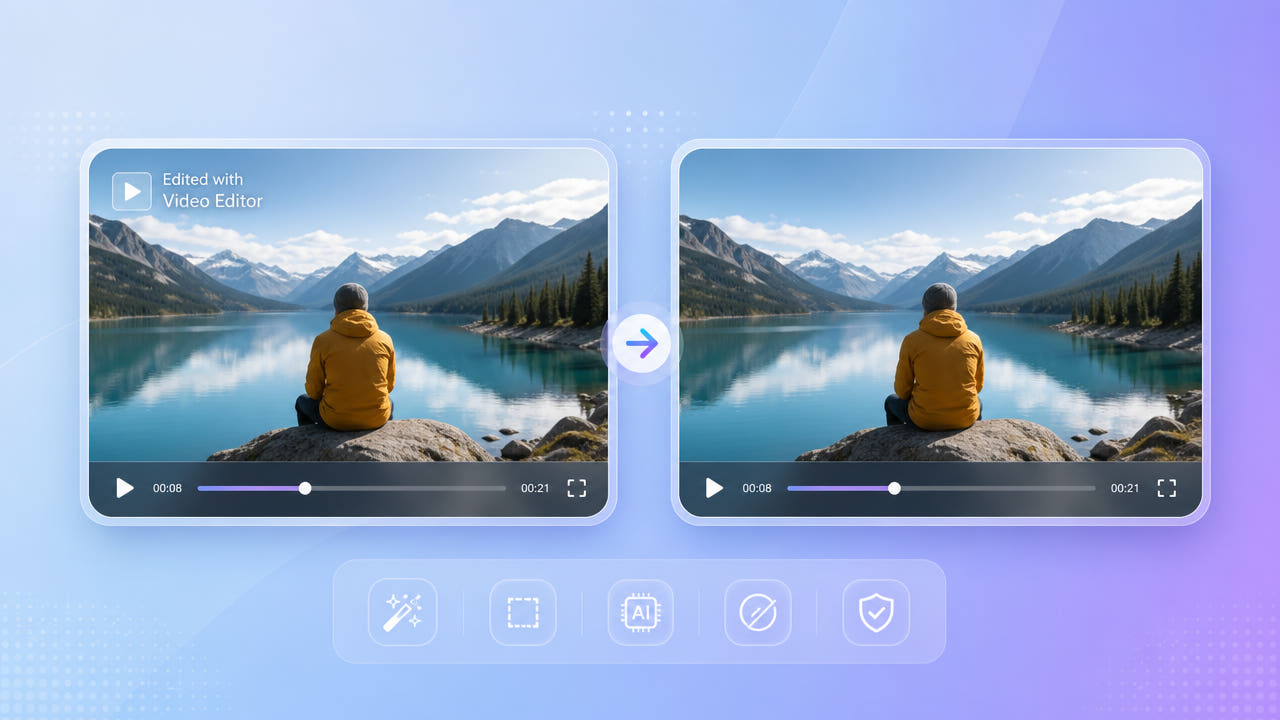
Modificare una filigrana KineMaster in un video autorizzato
Verifica le opzioni di esportazione KineMaster attuali e i tuoi diritti. In un MP4 o MOV autorizzato con un marchio visibile, prova una selezione e controlla tutta l’uscita.
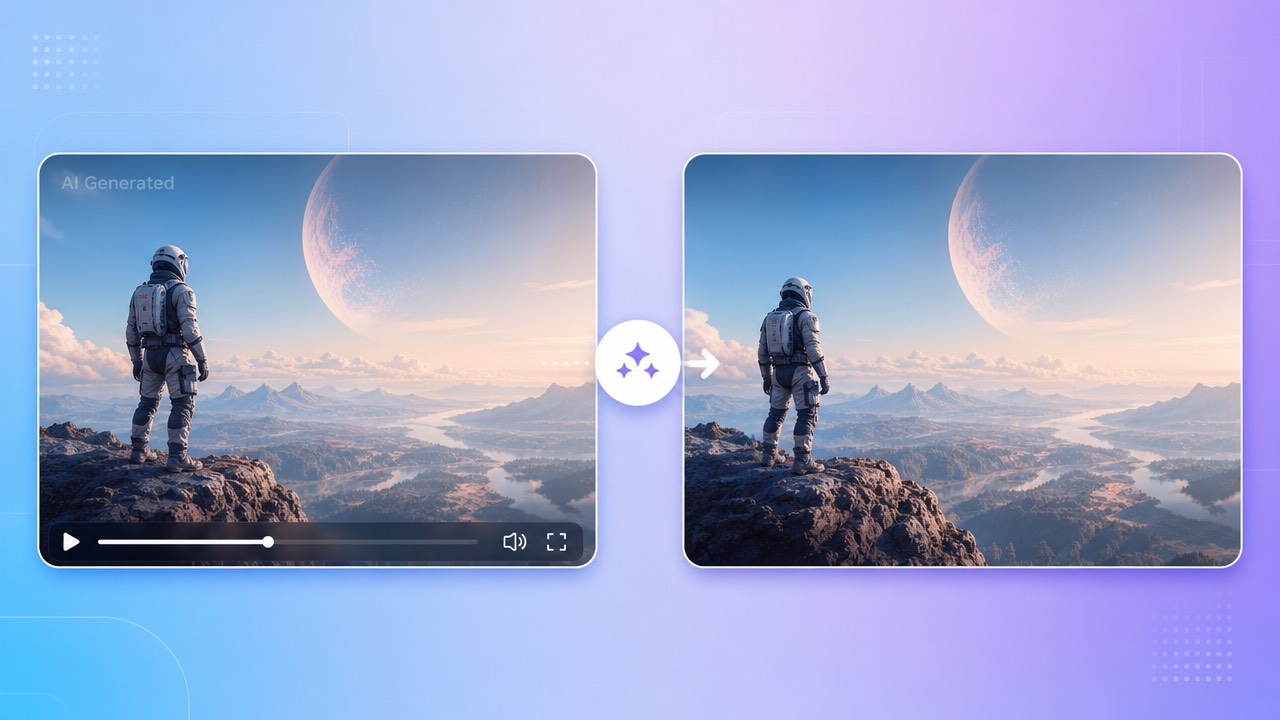
Modificare un segno visibile in un video Google Veo autorizzato
Seleziona un segno visibile in un’esportazione Veo che puoi modificare e controlla tutto il risultato. Verifica diritti, provenienza, limiti dello strumento e qualità del file esportato.
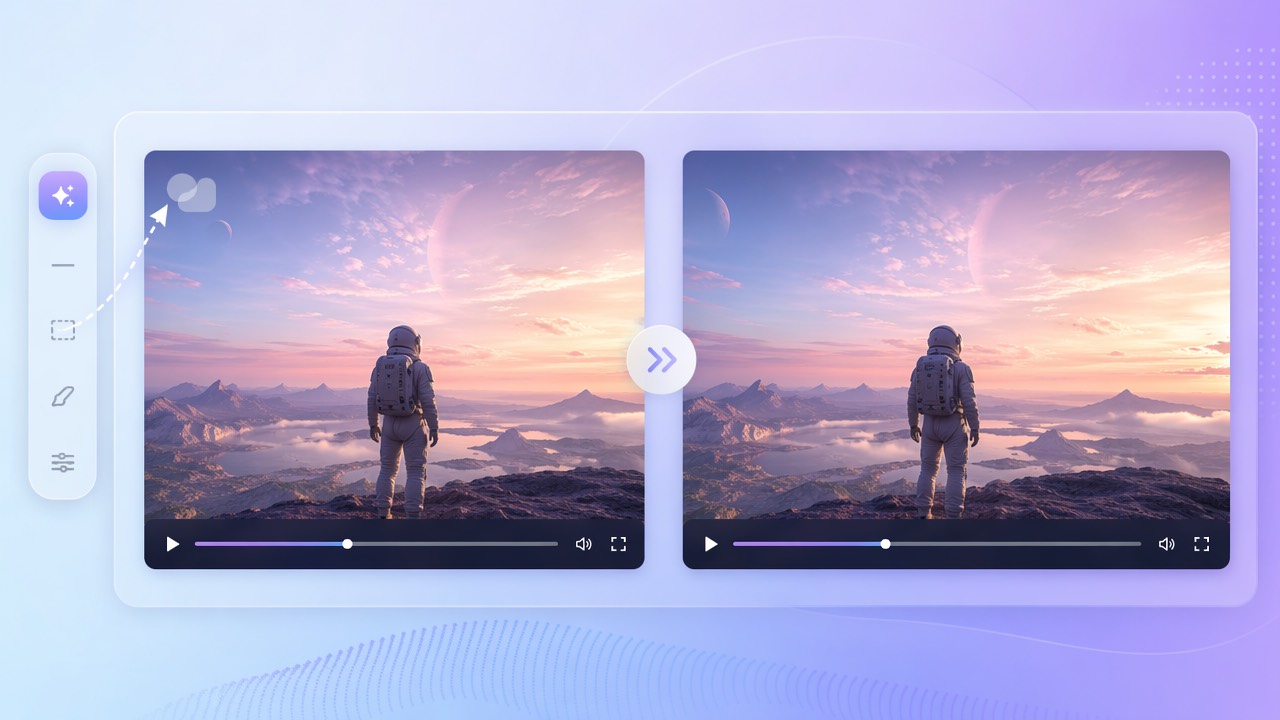
Esaminare un segno visibile in un video Sora esistente
Guida dedicata solo alle esportazioni Sora esistenti: esamina un elemento visibile, elabora esclusivamente una selezione autorizzata e verifica provenienza e risultato codificato completo.
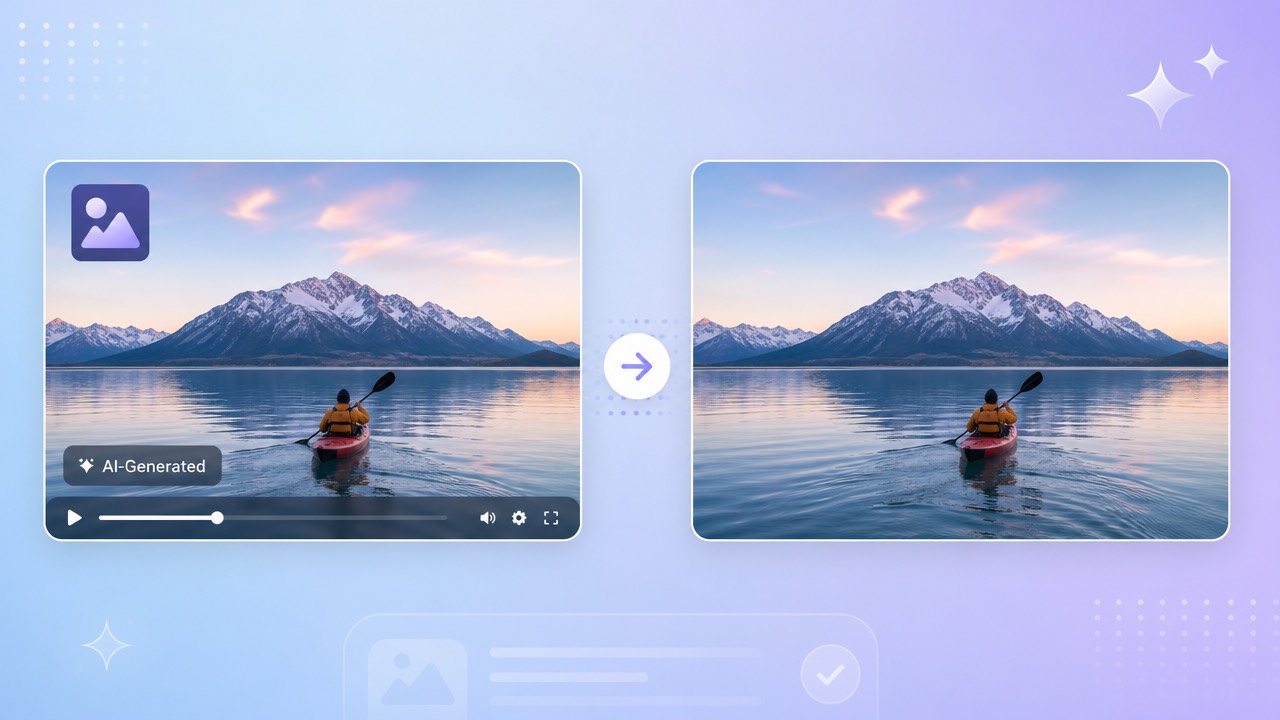
Modificare un marchio visibile in un video Seedance
Controlla un video Seedance che puoi modificare, le indicazioni visibili e gli obblighi di dichiarazione. Seleziona l’area e verifica l’intera esportazione.
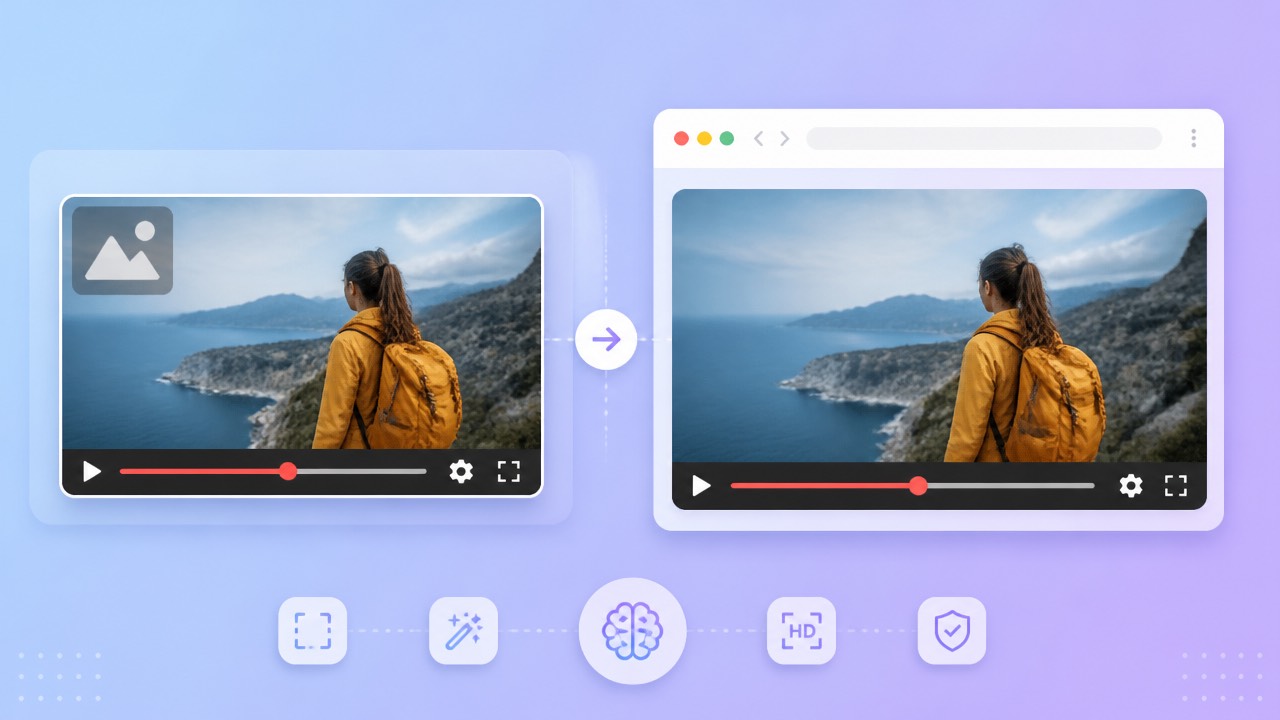
Alternativa a HitPaw: controllare versione ed esigenze di esportazione
Valuta HitPaw e 550W su materiale consentito. Controlla versione attuale, limiti video, costo, privacy ed esportazione intera.
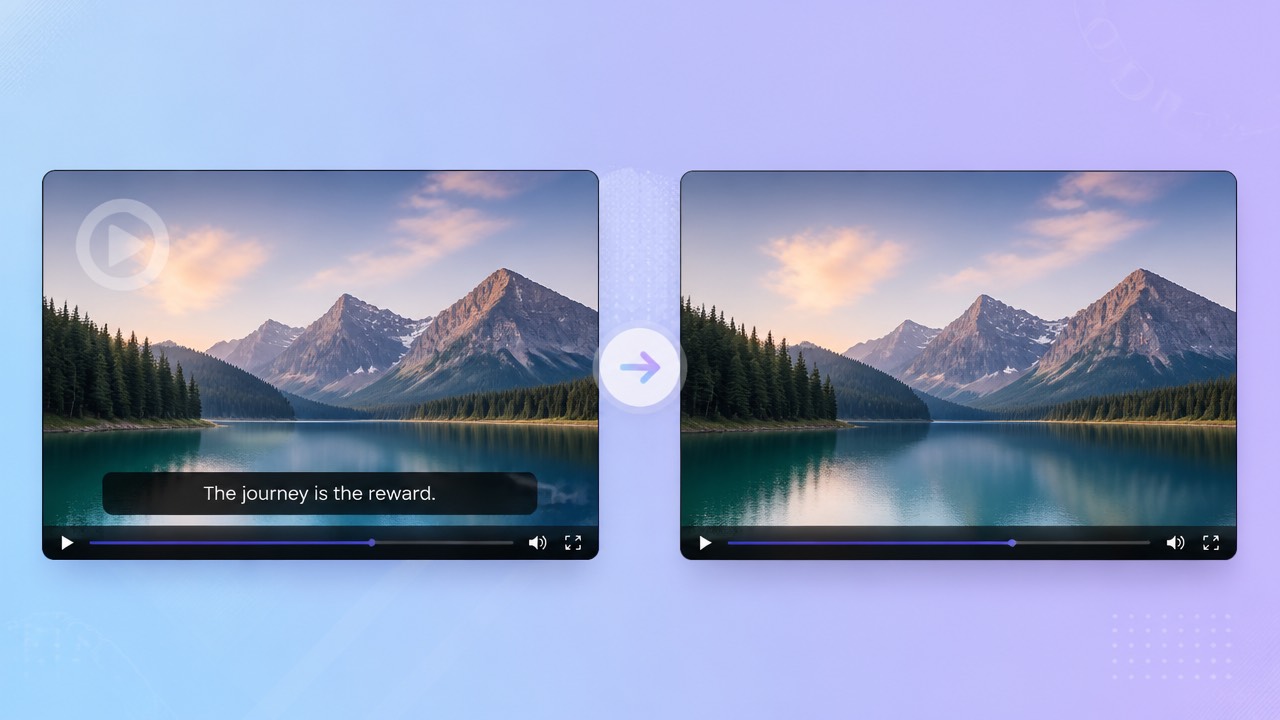
Valutare un’alternativa a Media.io attraverso l’output video
Metti alla prova Media.io e 550W con materiale autorizzato. Verifica input attuali, selezione, costi, privacy e il file esportato completo.
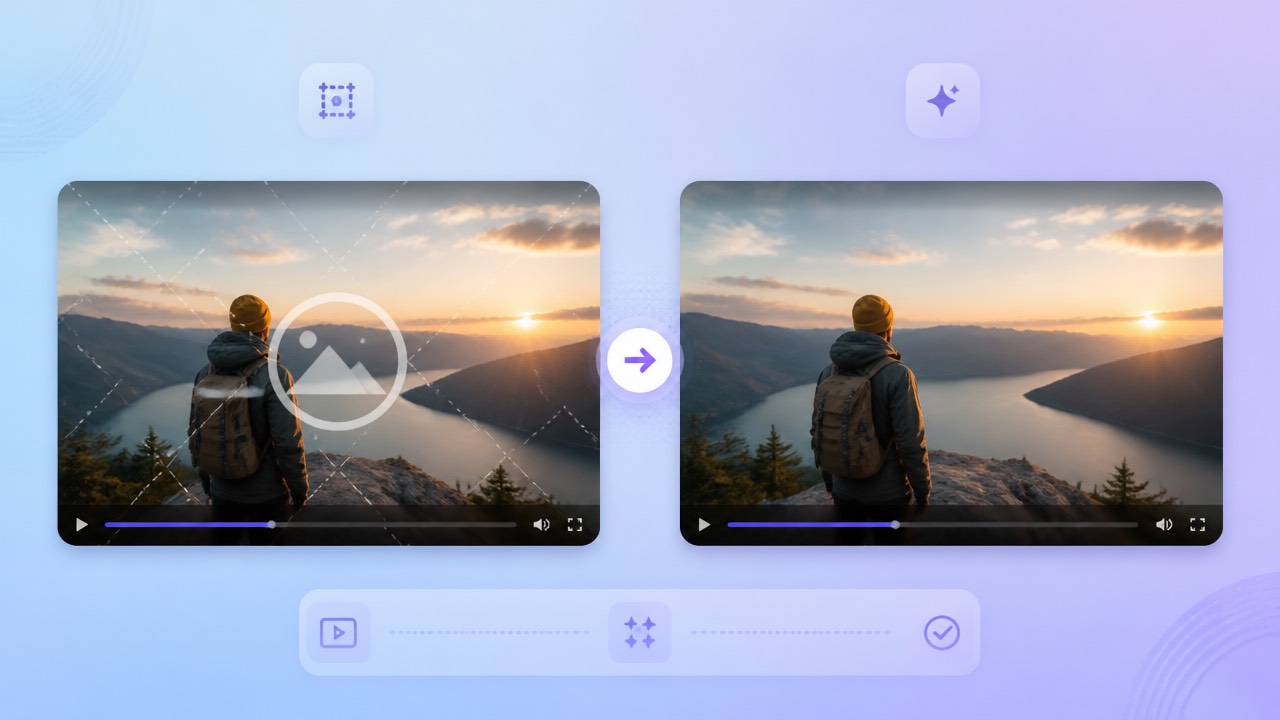
Alternativa a Vmake per pulire i video: cosa verificare
Confronta Vmake e 550W con lo stesso video che puoi modificare. Verifica limiti, selezioni, costi, privacy e file esportato completo.
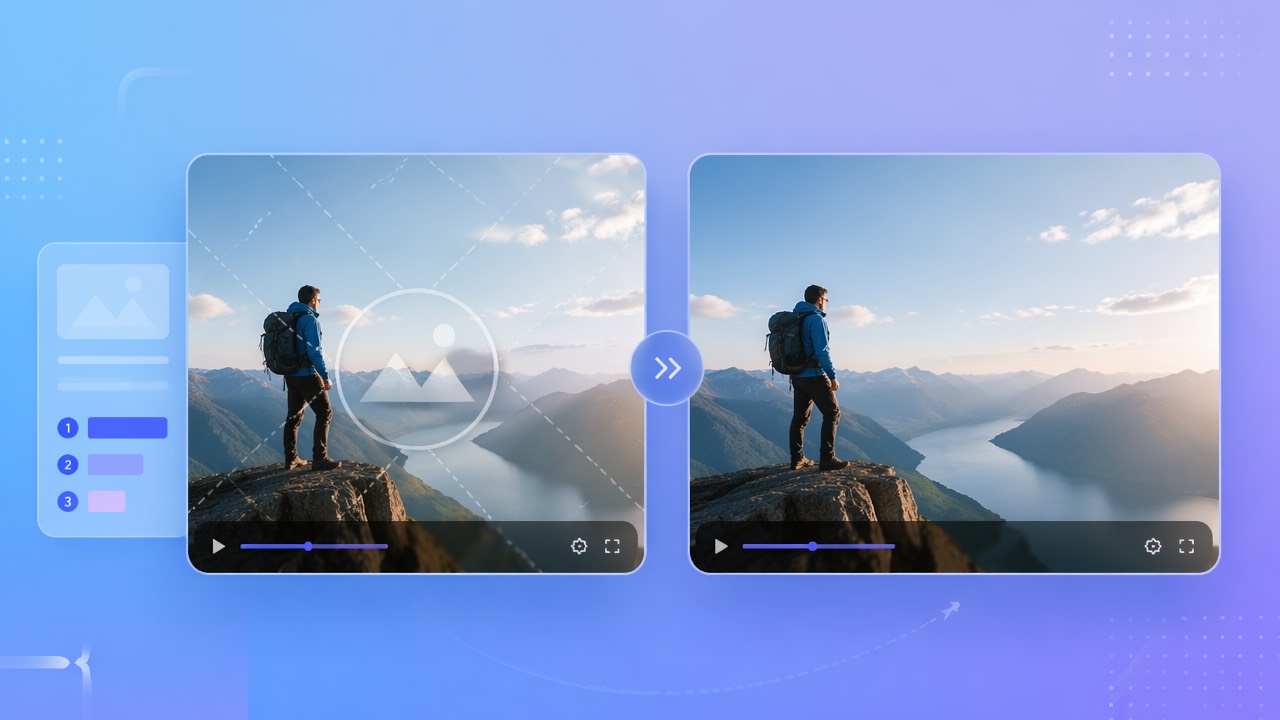
Confrontare metodi e strumenti per modificare filigrane nei video
Valuta gli strumenti con un video che puoi modificare. Controlla funzioni, limiti, costi, selezione e risultato esportato completo secondo le condizioni attuali.
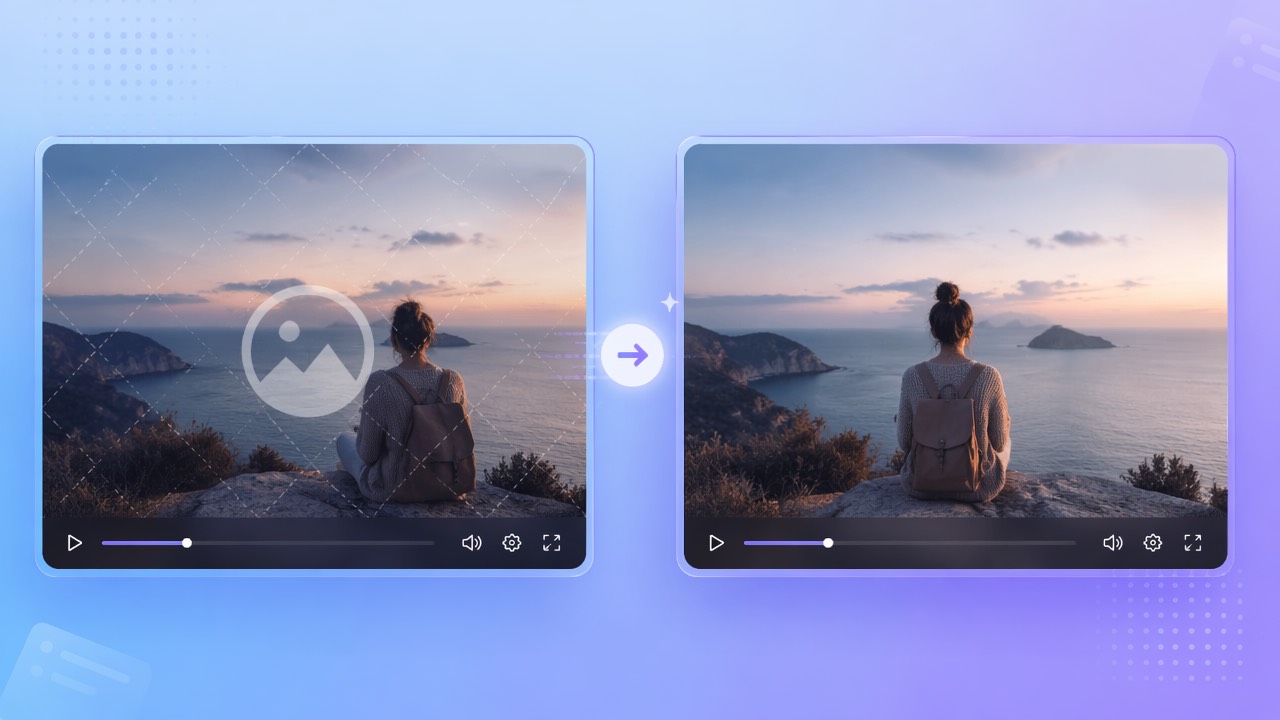
Alternativa ad Apowersoft: verificare un flusso di pulizia video
Confronta Apowersoft e 550W con un video autorizzato. Controlla formati attuali, selezione, costi, privacy e il file esportato completo.
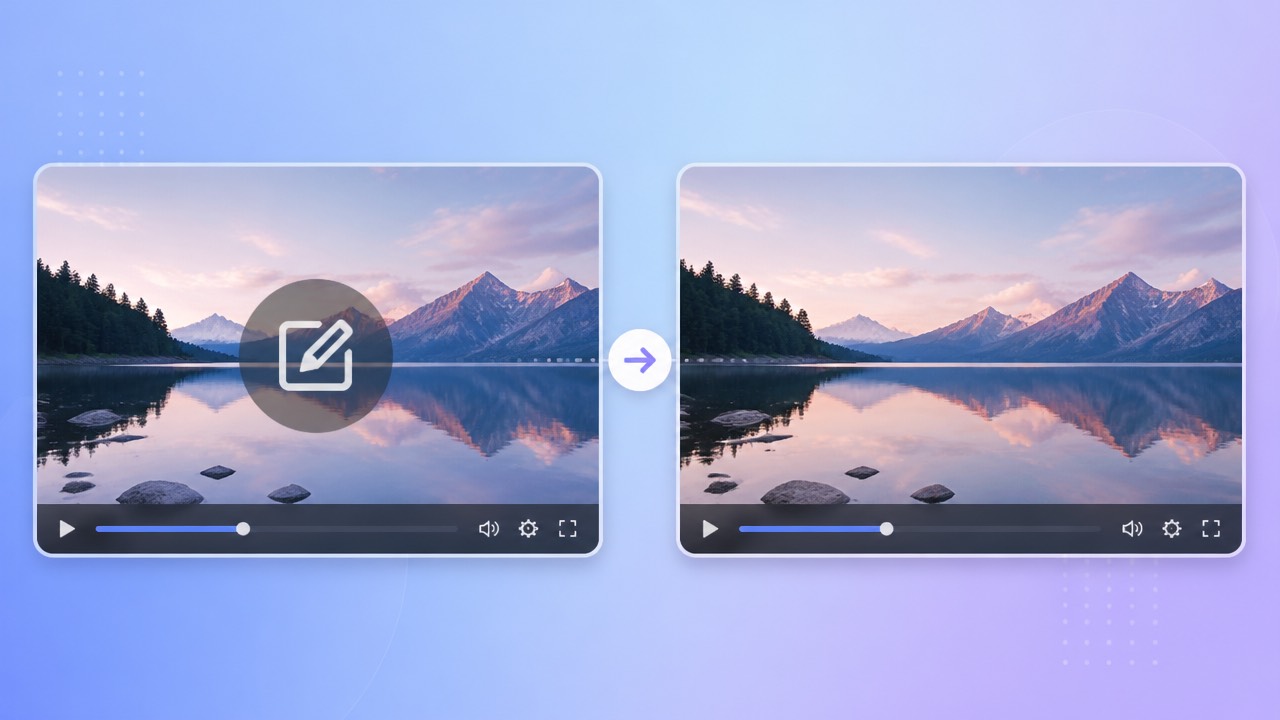
Modificare una filigrana Filmora in un video autorizzato
Verifica prima le opzioni attuali Filmora per un’esportazione senza filigrana e la licenza. Se puoi modificare un MP4 o MOV finale, seleziona il marchio e controlla l’intero risultato.
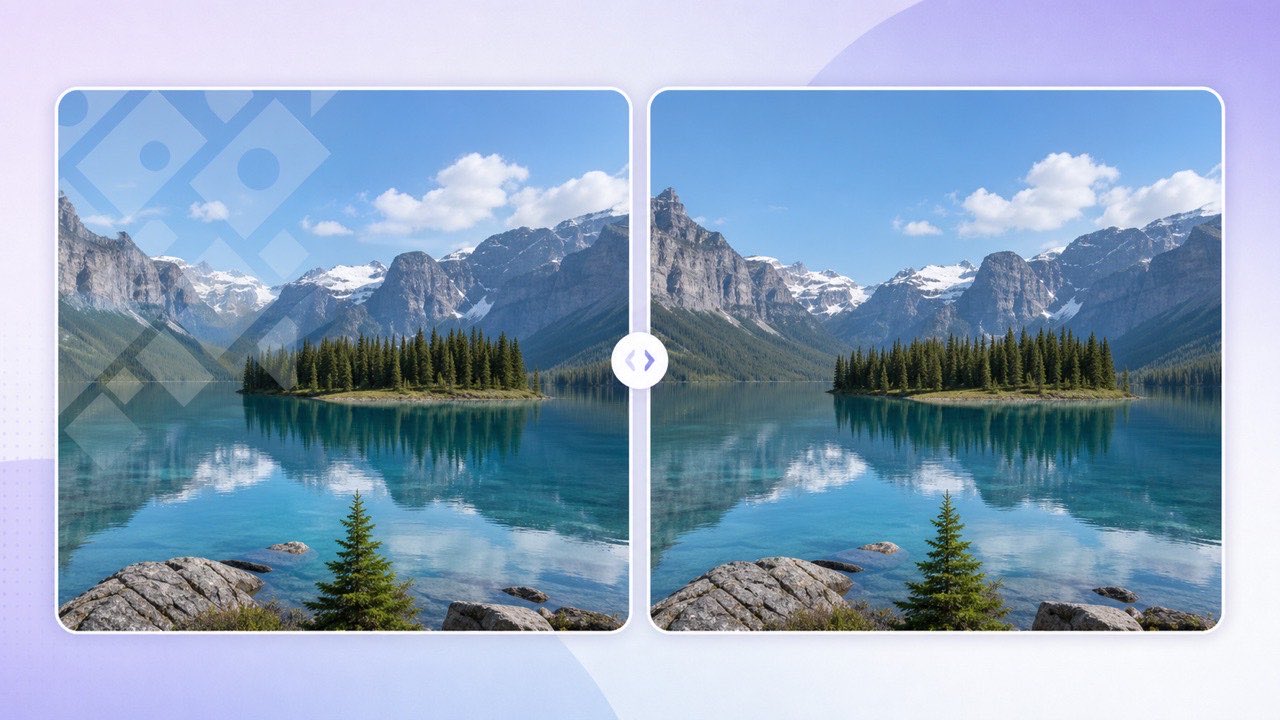
Valutare online la rimozione delle filigrane dalle immagini con IA
Usa Image Eraser con file JPG, PNG, BMP, WebP, AVIF, TIFF o SVG che sei autorizzato a modificare. Controlla i limiti attuali, esamina il JPG e scaricalo entro 24 ore.

Rimuovere testo dalle immagini con l’inpainting IA
Confronta l’inpainting IA con la sfocatura per rimuovere testo da immagini che puoi modificare e controlla la presenza di artefatti nell’area ricostruita.
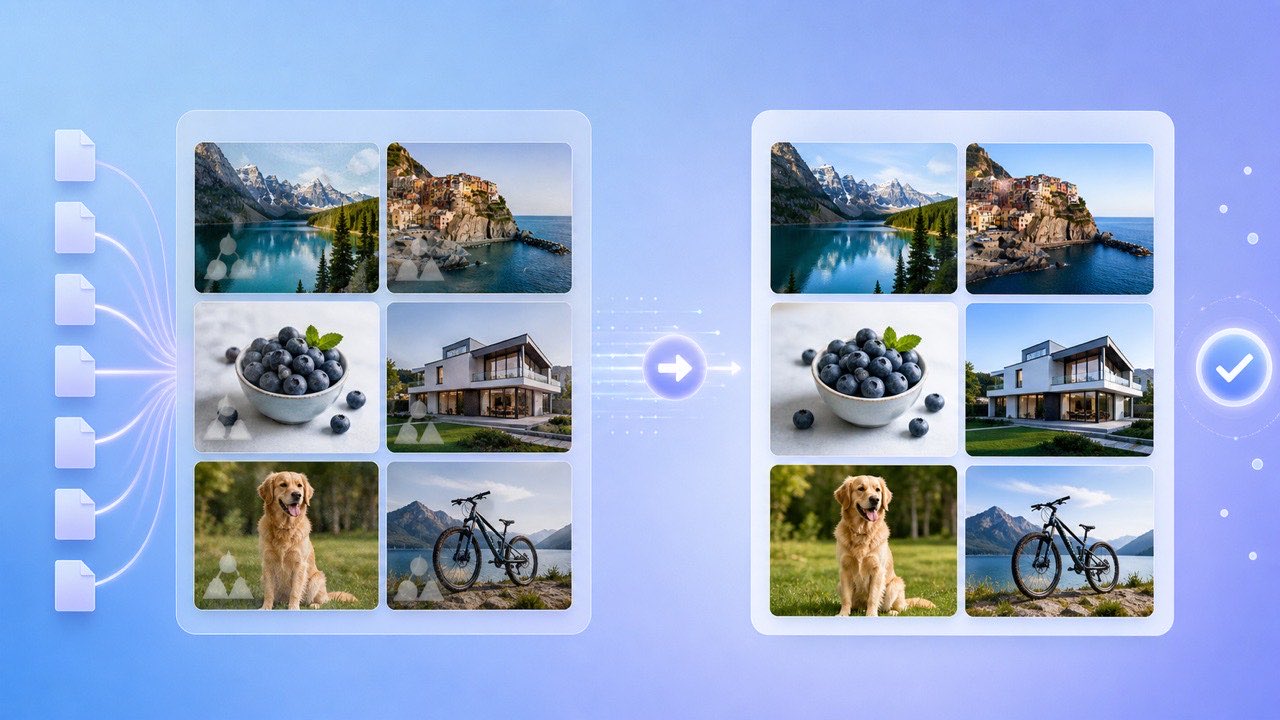
Rimozione a loti delle filigrane dalle immagini
Rimuovi filigrane e testo da un massimo di 20 immagini per lotto con una coda IA e fatturazione solo per successo.
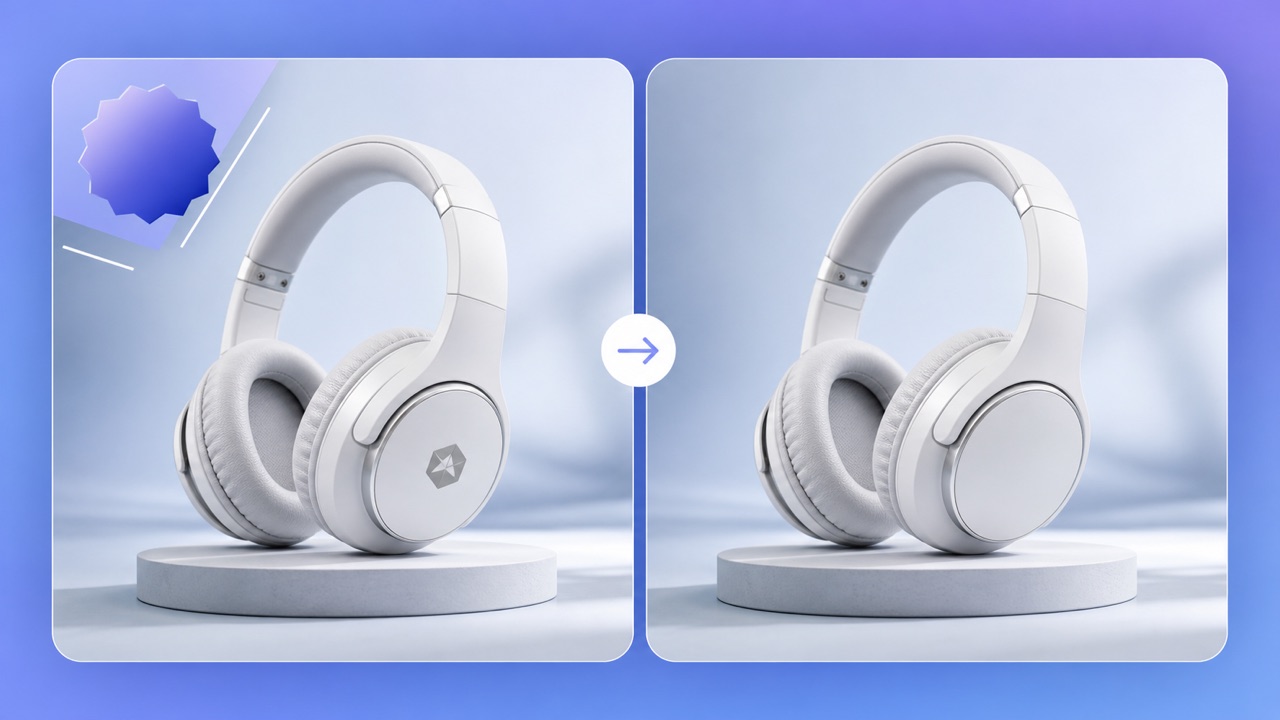
Rimuovi i loghi dalle foto dei prodotti con l'IA
Rimuovi loghi obsoleti, badge venditore e sovrapposizioni di testo dalle foto dei prodotti con l'IA, preservando però il ritaglio e lo sfondo.

Verificare il trattamento IA dei datari nelle foto
L’IA stima i dettagli sostitutivi intorno al datario. Conserva l’originale e controlla il JPG elaborato prima di usarlo.

Come confrontare gli strumenti IA per rimuovere le filigrane dalle immagini
Usa una lista pratica per confrontare inpainting IA, formati immagine, elaborazione in batch, privacy, prezzi e verifica dei risultati. Controlla i limiti aggiornati prima del caricamento.
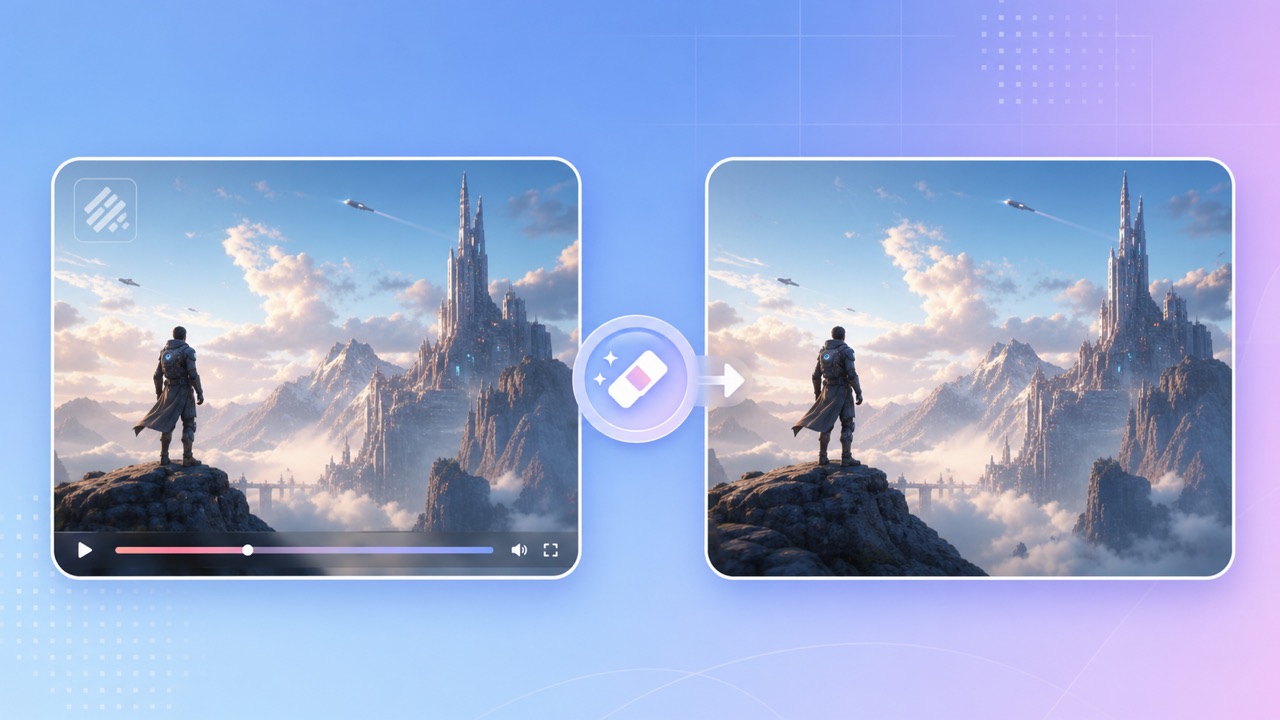
Modificare un segno Kling visibile in un video autorizzato
Verifica i diritti e le condizioni di esportazione Kling, seleziona il segno visibile e controlla l’intero risultato. L’IA stima i contenuti, senza recuperare i pixel nascosti.

Come controllare una sovrapposizione visibile in un video Runway
Controlla prima le opzioni di esportazione attuali di Runway. Per un video che sei autorizzato a modificare, confronta ricostruzione di un’area selezionata, ritaglio e sfocatura, poi esamina l’intero risultato.

Come rimuovere una filigrana di Pika dal video
Rimuovi una filigrana visibile di Pika dal tuo breve video usando l'IA inpainting e mantieni l'intero inquadramento verticale o orizzontalizzato.
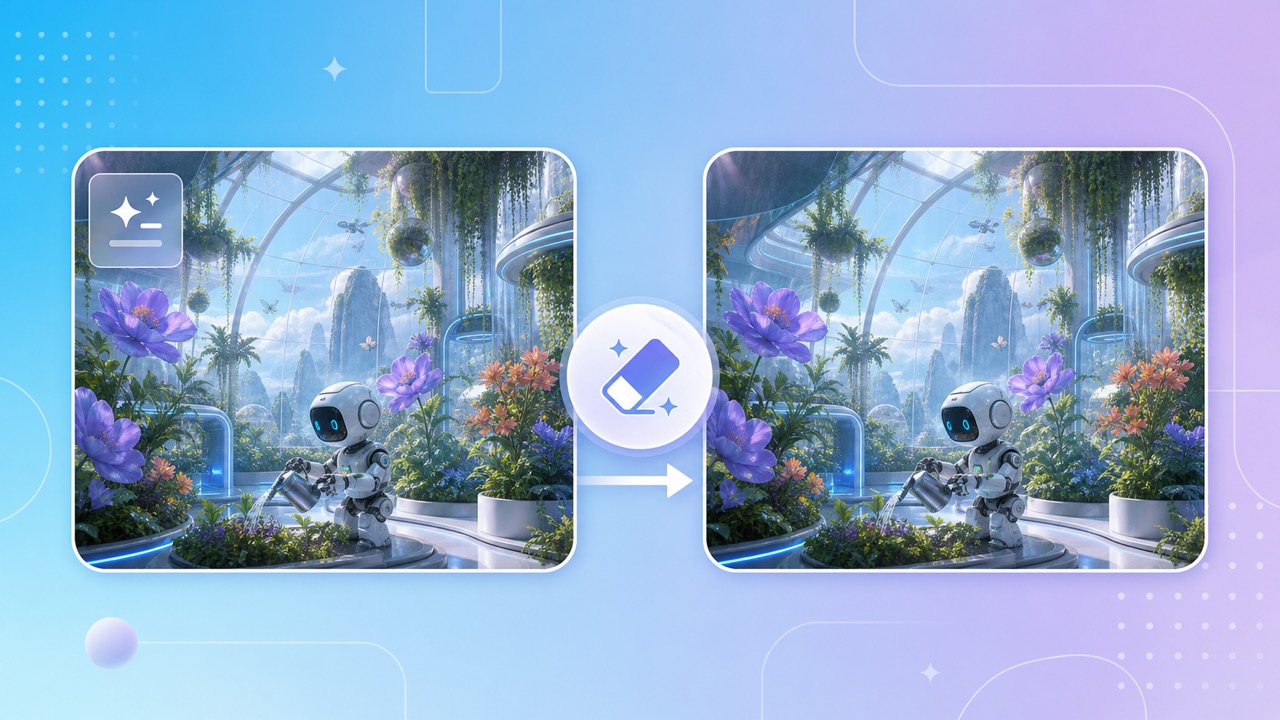
Rimuovi una filigrana da un'immagine generata dall'IA
Rimuovere filigrane e testi visibili di immagini IA dai file autorizzati JPG, PNG, WebP, AVIF, TIFF, BMP o SVG online.

Rimuovi il testo del prezzo da una foto di prodotto online
Cancella prezzi obsoleti, badge di vendita e testi promozionali dalle foto autorizzate dei prodotti con la ricostruzione di sfondo IA.
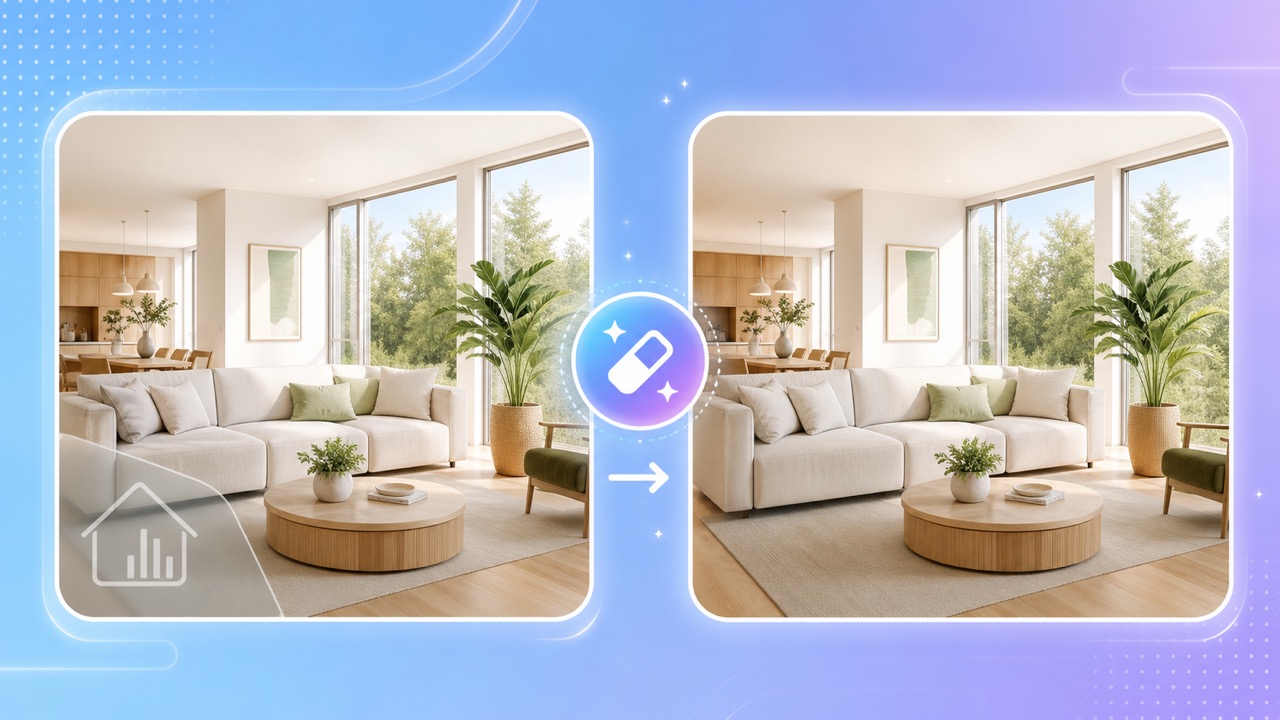
Rimuovere le filigrane dalle foto immobiliari
Valuta come trattare le sovrapposizioni visibili nelle foto immobiliari che sei autorizzato a modificare. L’inpainting con IA stima i pixel coperti; controlla i dettagli architettonici e conserva l’originale.

API Video Eraser per sottotitoli e filigrane di video e immagini
Integra l’API 550W per elaborare sottotitoli o aree selezionate con filigrana nei video autorizzati e filigrane nelle immagini. Controlla attività asincrone e risultati.
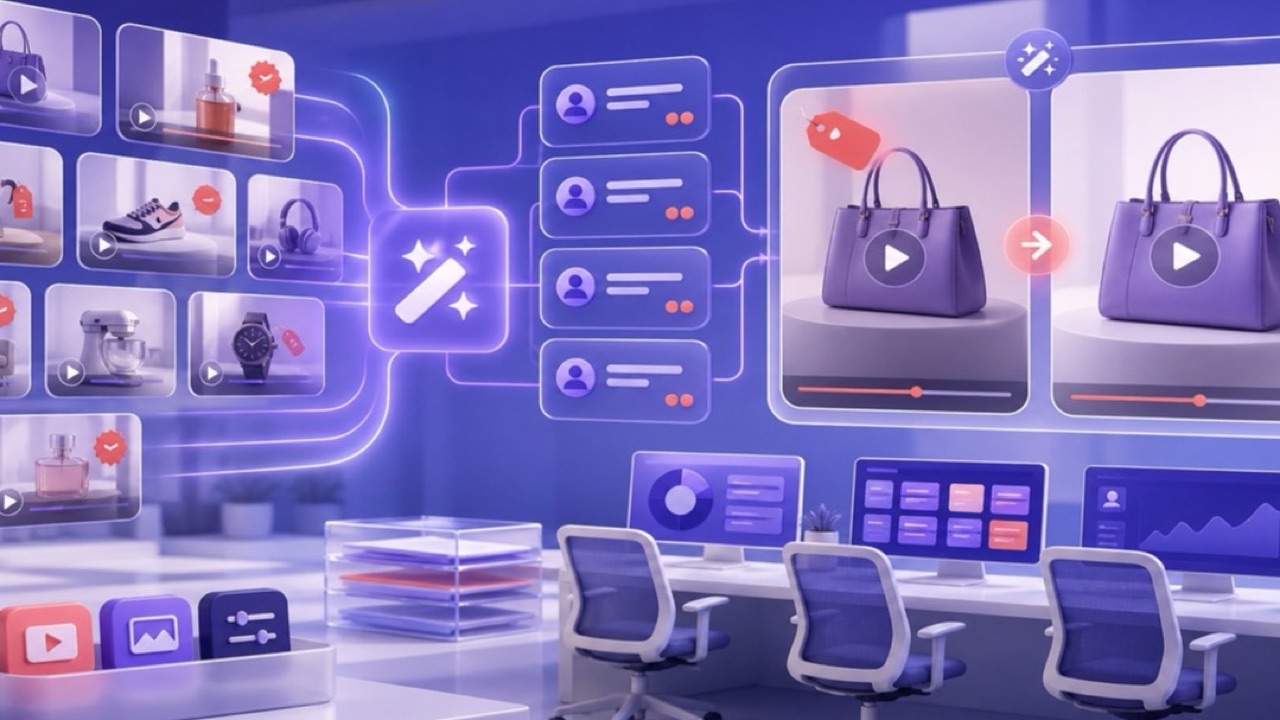
Rimozione Batch di Filigrane Video per Team E-commerce
Crea un flusso di lavoro batch verificabile per pulire video di prodotti autorizzati su marketplace, cataloghi, agenzie e campagne localizzate.

Proteggere la privacy nei video: volti e dati identificativi
Individua volti, nomi, schermi e altri indizi personali in un video; scegli come coprirli e controlla immagini, audio ed esportazione prima della condivisione.