Come confrontare gli strumenti IA per rimuovere le filigrane dalle immagini
Aggiornato · Procedura di utilizzo del prodotto verificata da 550W AI Labs
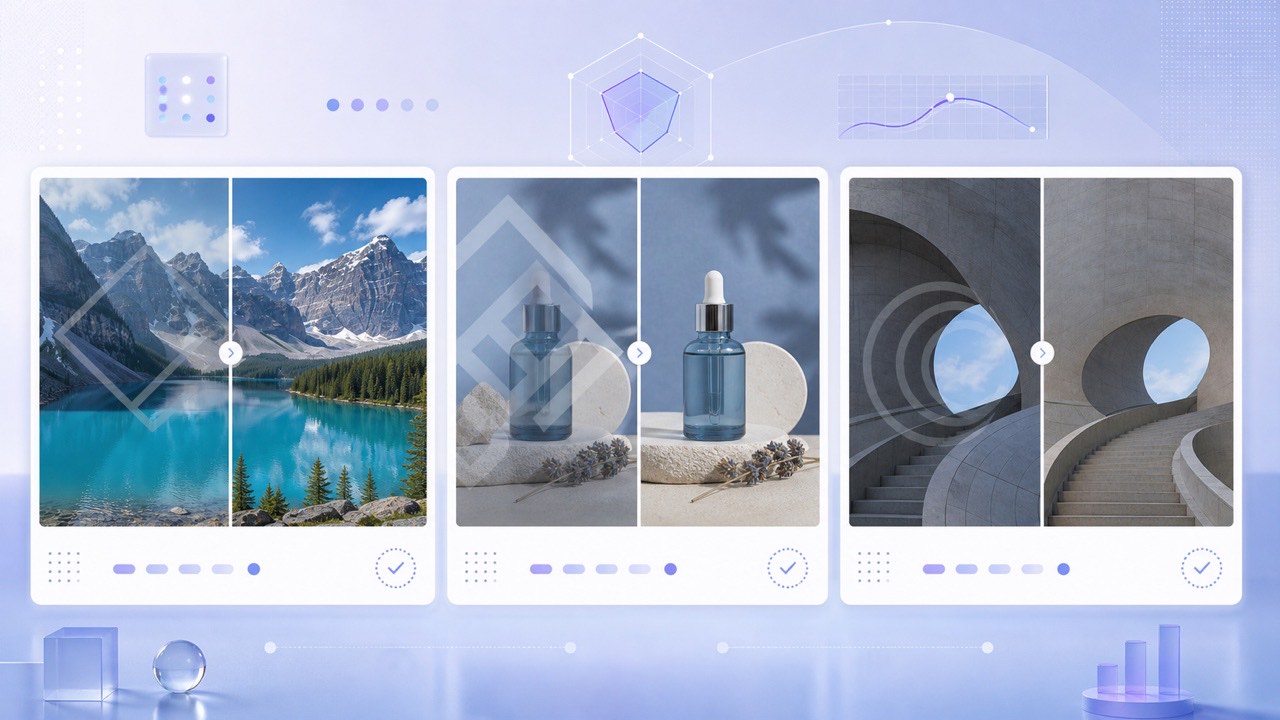
Funzionalità da confrontare per le tue immagini
Uno strumento utile stima il contenuto coperto dalla filigrana usando le parti visibili, anziché limitarsi a ritagliare l’immagine o lasciare un riquadro sfocato. Esamina bordi, trame, sfumature e linee sottili a grandezza reale.
Qualità della ricostruzione
Una filigrana opaca sopra un volto o un oggetto particolare nasconde informazioni assenti dal file. L’IA può creare un’alternativa plausibile, ma non garantire il recupero dei pixel originali.
Limiti dichiarati chiaramente
Controlla i formati e le dimensioni prima del caricamento. 550W Image Eraser accetta JPG, PNG, BMP, WebP, AVIF, TIFF e SVG fino a 50 MB per immagine.
Giudica il file intero, distinguendo i dettagli originali da quelli stimati dall’IA.
Flusso di lavoro, prezzi e privacy
Per il lavoro ripetuto contano più la selezione di più immagini e un elenco delle attività che ne mantenga lo stato rispetto ai controlli decorativi. Le attività indipendenti consentono di completare i file riusciti anche se un’altra immagine non è supportata o presenta un errore temporaneo.
Attività batch indipendenti
550W addebita attualmente 10 crediti per ogni immagine elaborata correttamente. Prima dell’invio, controlla nell’interfaccia i dettagli aggiornati dell’attività e della fatturazione.
Fatturazione e trattamento dei dati
Verifica per quanto tempo restano disponibili i caricamenti originali e i risultati, e quali pratiche di eliminazione documenta il servizio. Evita di caricare materiale riservato a meno che le condizioni del servizio e la tua organizzazione lo consentano.
Confronta una coda affidabile, una fatturazione documentata con chiarezza e una politica esplicita di conservazione.
Come svolgere un confronto autonomo
Usa immagini che hai il diritto di modificare: una filigrana semitrasparente su fondo uniforme, testo su una trama e un logo che attraversa il bordo di un oggetto. Ognuno evidenzia problemi differenti.
Usa immagini rappresentative
Esamina i risultati con ingrandimento al 100%, confronta le dimensioni e verifica la gestione degli errori. L’output attuale di 550W è JPG: la trasparenza alfa di un’immagine sorgente viene appiattita.
Controlla con criteri uniformi
Assicurati di avere l’autorizzazione per ogni immagine di prova. La possibilità tecnica di togliere un marchio non dà il permesso di ridistribuire l’opera.
Confronta dettagli, dimensioni, trasparenza, errori e diritti usando sempre gli stessi file.
Domande frequenti
In cosa la ricostruzione IA differisce dalla sfocatura?
L’IA stima dettagli sostitutivi dalle parti visibili. La sfocatura nasconde i dettagli e può lasciare una zona modificata evidente. Nessuna delle due recupera i pixel originali coperti.
550W può elaborare più immagini insieme?
Sì. Nell’app Web puoi selezionare fino a 20 immagini; ciascuna viene elaborata come attività indipendente.
Le attività fallite consumano crediti?
No. I 10 crediti vengono addebitati solo dopo la verifica e il salvataggio di un risultato riuscito.
La trasparenza PNG viene conservata?
No. Il risultato attuale è JPG e appiattisce le zone trasparenti dell’immagine sorgente.