Valutare online la rimozione delle filigrane dalle immagini con IA
Aggiornato · Procedura di utilizzo del prodotto verificata da 550W AI Labs
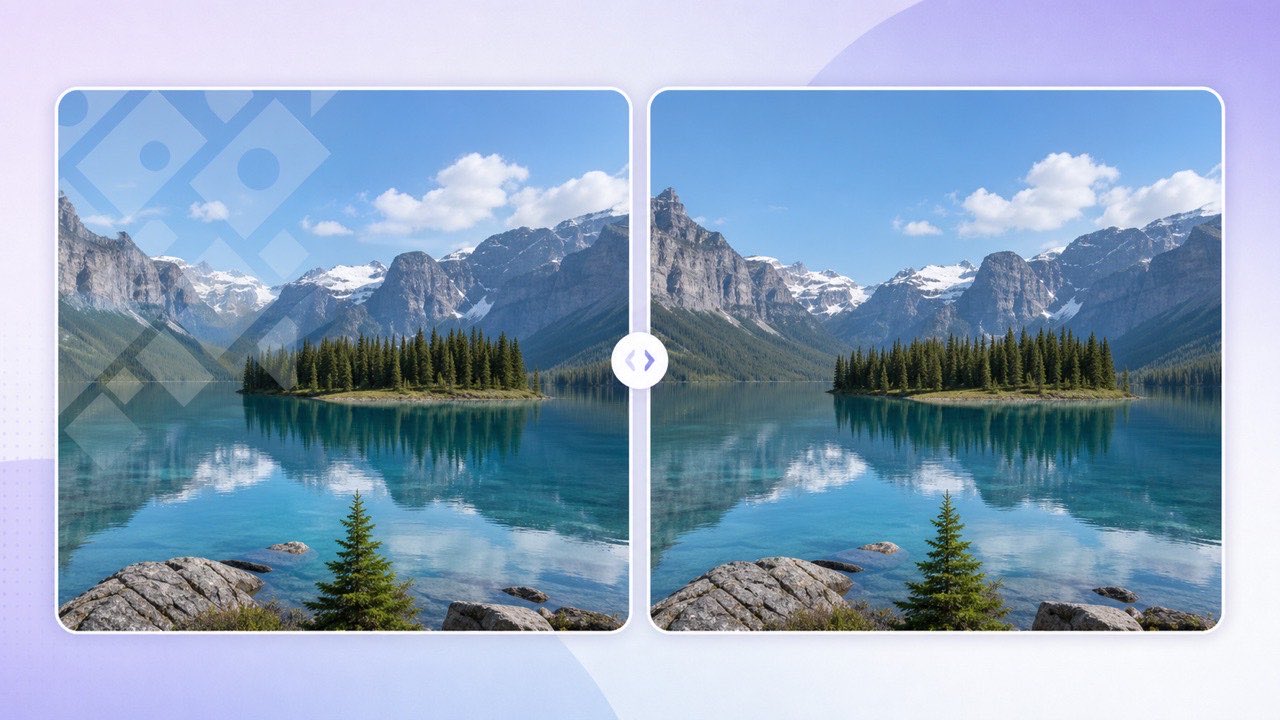
Stima con IA, ritaglio e sfocatura: confronta i compromessi
Il ritaglio può rimuovere una filigrana agli angoli, ma cambia anche l'inquadratura e può eliminare dettagli utili. La sfocatura mantiene la dimensione del fotogramma, ma lascia una chiazzata evidente che attira comunque l'attenzione sull'area modificata.
Mantenere la composizione originale
Lo strumento stima i pixel sostitutivi usando ciò che è visibile intorno al segno; non recupera i pixel originali nascosti. La complessità dello sfondo incide sul risultato: ingrandisci il JPG e controlla volti, mani, testo e oggetti unici.
Ricostruisci invece di nasconderti
Usa la rimozione della filigrana solo sulle immagini che possiedi o che hai il permesso di modificare. La rimozione dell'attribuzione non trasferisce il copyright né crea diritti di riutilizzo.
L’IA stima i pixel sostitutivi. Confronta il risultato con l’originale e valuta ritaglio o sfocatura in base all’immagine.
Rimuovere una filigrana immagine in tre passaggi
Apri la filigrana da 550W e la gomma di testo e passa dalla cancellatura video alla gomma immagine. Seleziona un'immagine JPG, PNG, BMP, WebP, AVIF, TIFF o SVG, oppure seleziona diversi file per creare una coda batch. Ogni immagine viene anteprima prima dell'elaborazione.
Caricamento
Dopo un’elaborazione riuscita, 550W restituisce un JPG e addebita 10 crediti. Le attività non riuscite non vengono addebitate. Controlla la stima attuale nell’interfaccia prima dell’invio.
Processo e Download
Il link per scaricare un JPG elaborato è disponibile per 24 ore. Scarica e controlla il file entro questo periodo; verifica nell’interfaccia le condizioni aggiornate.
Ogni immagine elaborata con successo viene restituita in JPG, costa 10 crediti e include un link di download valido 24 ore.
Consigli per un risultato più pulito
Usa l'originale ad alta risoluzione che hai. La compressione ripetuta dei social media crea risoni e blocchi artefatti intorno ai bordi della filigrana, dando al modello un contesto meno affidabile per la ricostruzione.
Inizia dalla Fonte Migliore
Segni semitrasparenti e sfondi semplici possono offrire più contesto, ma i risultati variano. I segni opachi su volti, mani, testo fine o oggetti unici nascondono informazioni: controlla attentamente il risultato.
Conosci i casi difficili
Se lo stesso marchio appare su molti file, usa la selezione multi-immagine. Ogni file rimane un compito indipendente, quindi un'immagine non supportata non blocca il resto della coda.
Un originale nitido può offrire più contesto, ma l’IA può comunque alterare i dettagli. Controlla ogni file.
Domande frequenti
Quali formati immagine sono supportati?
L'Image Eraser online supporta file JPG, PNG, BMP, WebP, AVIF, TIFF e SVG fino a 50 MB ciascuno.
Quanto costa la rimozione della filigrana dell'immagine?
Ogni immagine processata con successo costa 10 crediti. Un fallimento di elaborazione non detrae i crediti.
Quanto tempo è disponibile il download?
Il link di download di un JPG elaborato è disponibile per 24 ore. Scarica e controlla il risultato entro questo periodo.
Posso rimuovere filigrane da diverse immagini?
Sì. Seleziona fino a 20 immagini e inviale in coda; Ogni immagine viene elaborata e fatturata in modo indipendente.