オンラインで画像の透かし処理結果を確認
更新日 · 製品の操作手順は550W AI Labsが確認済み
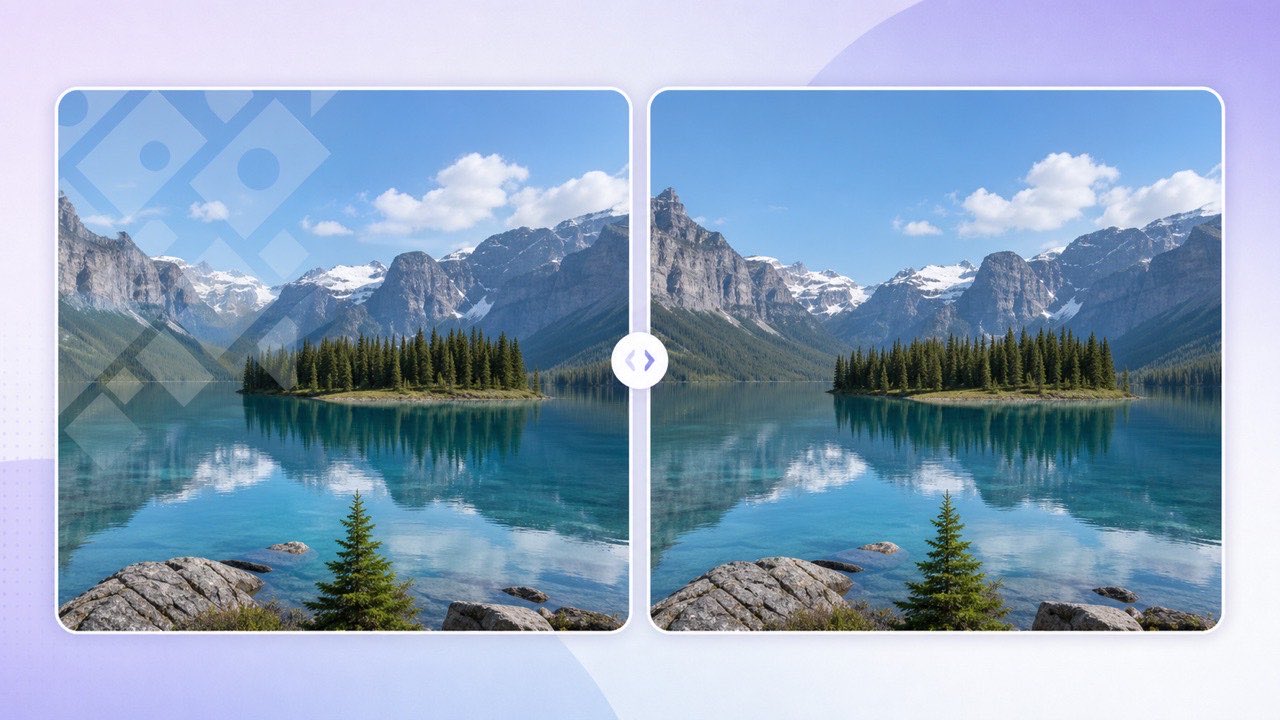
AIの推定・トリミング・ぼかしの違い
トリミングはコーナーの透かしを除去できますが、フレーミングが変わったり、有用なディテールを削り取ることもあります。ぼかしはフレームサイズを保ちつつ、編集された部分に目立つ明確な部分が残ります。
元の構図を保持してください
AI画像消去ツールは周囲の見える画素から置き換え内容を推定します。隠れた元の画素は復元できません。背景の複雑さで結果は変わるため、顔、手、文字、固有の物体の周囲を含め、JPGを拡大して確認してください。
隠れるのではなく再建する
ウォーターマーク除去は、所有しているか編集許可のある画像にのみ使用してください。帰属を解除しても著作権の移転や再利用権の創出にはなりません。
AIは置き換え画素を推定します。元画像と比較し、構図に応じてトリミングやぼかしも検討してください。
画像のウォーターマークを3ステップで削除する方法
550Wのウォーターマーク&テキストイレーサーを開いて、ビデオイレイザーからイメージイレイザーに切り替えます。JPG、PNG、BMP、WEBP、AVIF、TIFF、SVG画像を選択するか、複数のファイルを選択してバッチキューを作成できます。各画像は処理前にプレビューされます。
アップロード
処理が成功すると550WはJPGを返し、10クレジットを消費します。失敗したタスクは課金されません。送信前に画面上の現在の見積もりを確認してください。
プロセスとダウンロード
処理済みJPGのダウンロードリンクは24時間利用できます。その間にダウンロードして確認し、現在の利用条件は画面で確認してください。
処理に成功した画像はJPGで返却され、料金は10クレジットです。ダウンロードリンクは24時間利用できます。
よりクリーンな仕上がりのためのヒント
持っている中で最も高解像度のオリジナルを使いましょう。繰り返しのソーシャルメディア圧縮は、ウォーターマークの端にリンリンやブロックアーティファクトを生み出し、モデルの信頼性を損なって再構築するのが難しくなります。
まずはベストソースから始めましょう
半透明のマークや単純な背景は周囲の手掛かりが多い場合がありますが、結果は素材によって異なります。顔、手、細かい文字、固有の物体を覆う不透明なマークは情報を隠すため、慎重に確認してください。
難しいケースを知る
同じマークが複数のファイルにまたがる場合は、マルチ画像選択を使いましょう。各ファイルは独立したタスクのままなので、1枚のサポートされていない画像が残りのキューを塞ぐことはありません。
鮮明な元画像は手掛かりを増やすことがありますが、AIが細部を変える可能性はあります。出力を1枚ずつ確認してください。
よくある質問
どの画像フォーマットがサポートされていますか?
オンラインのイメージイレーサーは、JPG、PNG、BMP、WEBP、AVIF、TIFF、SVGファイル(それぞれ最大50MB)をサポートしています。
画像の透かし除去にはいくらかかりますか?
処理に成功した画像1枚につき10クレジットが必要です。処理に失敗してもクレジットは差し引かれません。
ダウンロードはどのくらいの期間利用可能ですか?
処理済みJPGのダウンロードリンクは24時間利用できます。その間にダウンロードして結果を確認してください。
複数の画像から透かしを除去できますか?
はい。最大20枚の画像を選択してキューとして提出します。各画像は独立して処理され、請求されます。