AIインペインティングで画像の文字を消す
更新日 · 製品の操作手順は550W AI Labsが確認済み
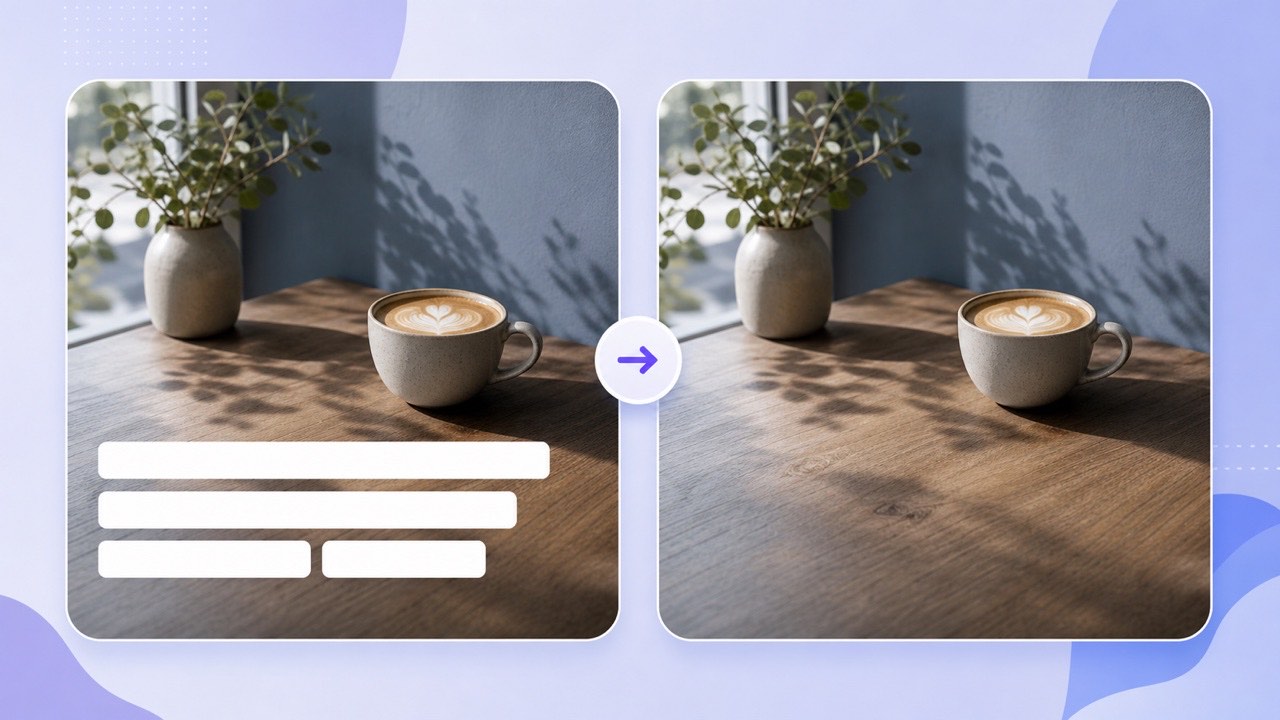
ぼかし・スタンプ・インペインティングの違い
ぼかしツールは文字を柔らかくしますが、その下の背景も損ないます。輪郭が鋭い部分や細かな質感の近くでは、半透明の帯のように見えることがあります。
ぼかしは細部を隠す
コピースタンプも使えますが、慎重なサンプル選びが必要で、模様が繰り返される場合があります。AIインペインティングは周囲の色、光、質感から置換ピクセルを推定します。隠れた元画像は復元できず、ぼやけや別のアーティファクトが残ることがあります。
手動のコピーは模様が繰り返されることがある
AI文字消去は、自分の販促画像の編集、古いラベルの削除、新しい言語のキャプションを加える準備などに使える方法の一つです。使用前に結果を確認してください。
インペインティング、ぼかし、コピーは画像を異なる方法で変えます。結果を比較し、編集範囲を確認してください。
オンラインで文字を消す手順
このガイドからImage Eraserを開きます。ブラウザーから画像をアップロードしてクラウドで処理します。所有または編集許可のあるファイルを使い、元画像も保管してください。
送信前にプレビューする
前後を比較する1枚の画像、またはタスクリストに最大20枚を選べます。対応形式とファイルサイズの上限は現在のアップロード画面で確認してください。ログイン中は、処理に成功した画像1枚につき10クレジットがかかります。
JPGをダウンロードして確認する
JPGを使う前に、再構成部分、残したい文字、商品の輪郭、背景の質感を原寸で確認してください。1枚の即時結果に時間がかかる場合は、再送信せず「Recent Image Tasks」で状態を確認します。
元画像を保管し、JPGを確認して、一時的な結果リンクが使える間にダウンロードしてください。
画像内の文字除去が適するケース
空、壁、草地、紙、パッケージの背景、被写界深度が浅い画像の文字は、近くに置換ピクセルを推定する情報が比較的多く残っている場合があります。
向いている画像
文字が顔、細かな商品の輪郭、反射、固有の物体に重なる場合は、特に慎重な確認が必要です。文字が隠した構造を周囲の画素だけで正確に推定できるとは限りません。
複雑な被写体は慎重に確認する
ローカライズでは、まず古い言語の文字を消し、その後デザインツールで翻訳文を追加します。新しい文字の後ろに単色の長方形を置くより、整った文字組みにしやすくなります。
背景が均一な画像は向いています。重要な細部に重なる文字は、前後を慎重に比較してください。
よくある質問
結果にぼかした跡が残りますか?
ぼかしフィルターではなくAIインペインティングを使いますが、再構成部分が柔らかく見えたり、アーティファクトが生じたりすることがあります。原寸で確認してください。
スクリーンショットの字幕を消せますか?
スクリーンショットを所有しているか編集許可があり、対応形式であれば処理できます。
PNGの透明部分は保持されますか?
現在のTextIn処理結果はJPGです。ダウンロード時に透明部分は背景に統合されます。
失敗した画像も課金されますか?
処理または送信に失敗した場合、画像クレジットは差し引かれません。ログイン処理では、成功した画像1枚につき10クレジットがかかります。ダウンロードは別の手順です。