Text mit KI-Inpainting aus Bildern entfernen
Aktualisiert · Produktablauf von 550W AI Labs geprüft
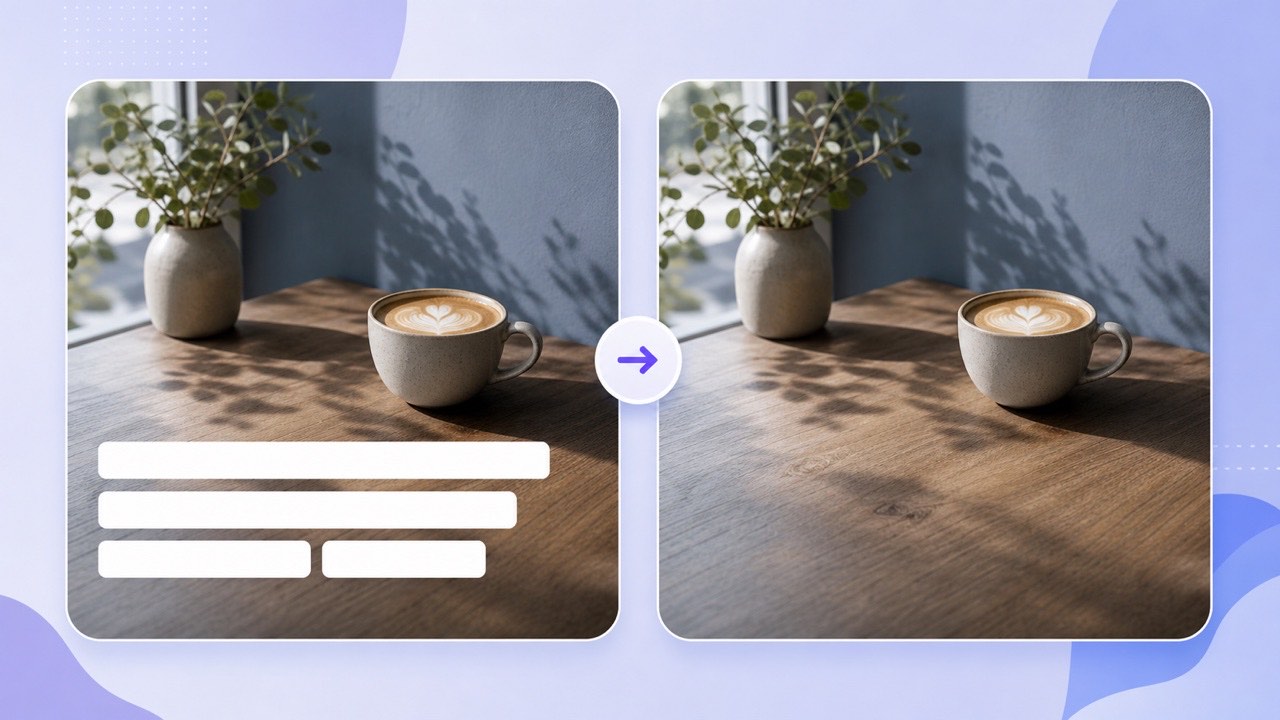
Unterschiede zwischen Weichzeichnen, Klonen und Inpainting
Ein Weichzeichner glättet Buchstaben, zerstört aber auch den Hintergrund darunter. Neben scharfen Kanten oder detaillierten Texturen kann das Ergebnis wie ein transparenter Balken wirken.
Weichzeichnen verdeckt Details
Mit dem Kopierstempel lässt sich arbeiten, doch die Auswahl der Quelle erfordert Sorgfalt und kann wiederholte Muster erzeugen. KI-Inpainting schätzt Ersatzpixel anhand benachbarter Farben, Lichtverhältnisse und Texturen. Verdeckte Originalinhalte werden nicht wiederhergestellt; weiche Bereiche oder andere Artefakte sind möglich.
Manuelles Klonen kann Texturen wiederholen
Ein KI-Textentferner kann eine Option sein, um eigene Werbegrafiken zu bearbeiten, veraltete Beschriftungen zu entfernen oder ein Bild für eine neue lokalisierte Bildunterschrift vorzubereiten. Prüfen Sie das Ergebnis vor der Verwendung.
Inpainting, Weichzeichnen und Klonen verändern ein Bild unterschiedlich. Vergleichen Sie das Ergebnis und prüfen Sie den bearbeiteten Bereich.
Ein einfacher Online-Ablauf zum Entfernen von Text
Öffnen Sie Image Eraser über diesen Leitfaden. Der Browser lädt das Bild zur Verarbeitung in die Cloud hoch. Verwenden Sie nur eine Datei, die Ihnen gehört oder die Sie bearbeiten dürfen, und bewahren Sie das Original auf.
Vor dem Senden eine Vorschau ansehen
Wählen Sie ein Bild für einen Vorher-nachher-Vergleich oder bis zu 20 Bilder für die Aufgabenliste. Unterstützte Formate und Dateigrößen finden Sie in der aktuellen Upload-Oberfläche. Im angemeldeten Zustand kosten erfolgreich verarbeitete Bilder jeweils 10 Credits.
JPG herunterladen und prüfen
Prüfen Sie vor der Verwendung des JPGs den rekonstruierten Bereich, beizubehaltende Schrift, Produktkanten und Hintergrundtextur in voller Größe. Dauert das Sofortergebnis eines einzelnen Bildes länger, prüfen Sie den Status unter Recent Image Tasks, statt es erneut zu senden.
Bewahren Sie das Original auf, prüfen Sie das JPG und laden Sie es herunter, solange der temporäre Ergebnislink verfügbar ist.
Wann sich das Entfernen von Bildtext eignet
Text über Himmel, Wänden, Gras, Papier, Verpackungshintergründen und Szenen mit geringer Tiefenschärfe kann mehr benachbarten Kontext für die Schätzung von Ersatzpixeln lassen.
Geeignete Motive
Prüfen Sie Ergebnisse genauer, wenn Schrift ein Gesicht, eine komplexe Produktkante, eine Spiegelung oder ein einzigartiges Objekt überlagert. Der Text kann Strukturen verdecken, die sich aus benachbarten Pixeln nicht genau ableiten lassen.
Komplexe Motive sorgfältig prüfen
Für eine Lokalisierung entfernen Sie zuerst den Text in der alten Sprache und fügen anschließend die Übersetzung im Designprogramm ein. Das ergibt sauberere Typografie als ein einfarbiges Rechteck hinter dem neuen Text.
Gleichmäßige Hintergründe eignen sich oft gut; bei Text über einzigartigen Details sollten Sie Vorher und Nachher sorgfältig vergleichen.
Häufig gestellte Fragen
Bleibt ein verschwommener Bereich zurück?
Das Tool verwendet KI-Inpainting statt eines Weichzeichnungsfilters. Der rekonstruierte Bereich kann dennoch weich wirken oder Artefakte enthalten. Prüfen Sie ihn in voller Größe.
Kann ich Untertitel aus einem Screenshot entfernen?
Ja, sofern der Screenshot Ihnen gehört oder Sie ihn bearbeiten dürfen und ein unterstütztes Bildformat verwendet.
Bleibt die Transparenz einer PNG-Datei erhalten?
Das aktuelle Verarbeitungsergebnis von TextIn ist ein JPG. Transparente Bereiche werden daher in der heruntergeladenen Datei reduziert.
Werden fehlgeschlagene Bilder berechnet?
Fehler bei Verarbeitung oder Übermittlung ziehen keine Bild-Credits ab. Im angemeldeten Zustand kostet jedes erfolgreich verarbeitete Bild 10 Credits; das Herunterladen ist ein separater Schritt.