AI 인페인팅으로 이미지에서 텍스트 제거하기
업데이트 · 550W AI Labs에서 제품 사용 절차를 검토했습니다
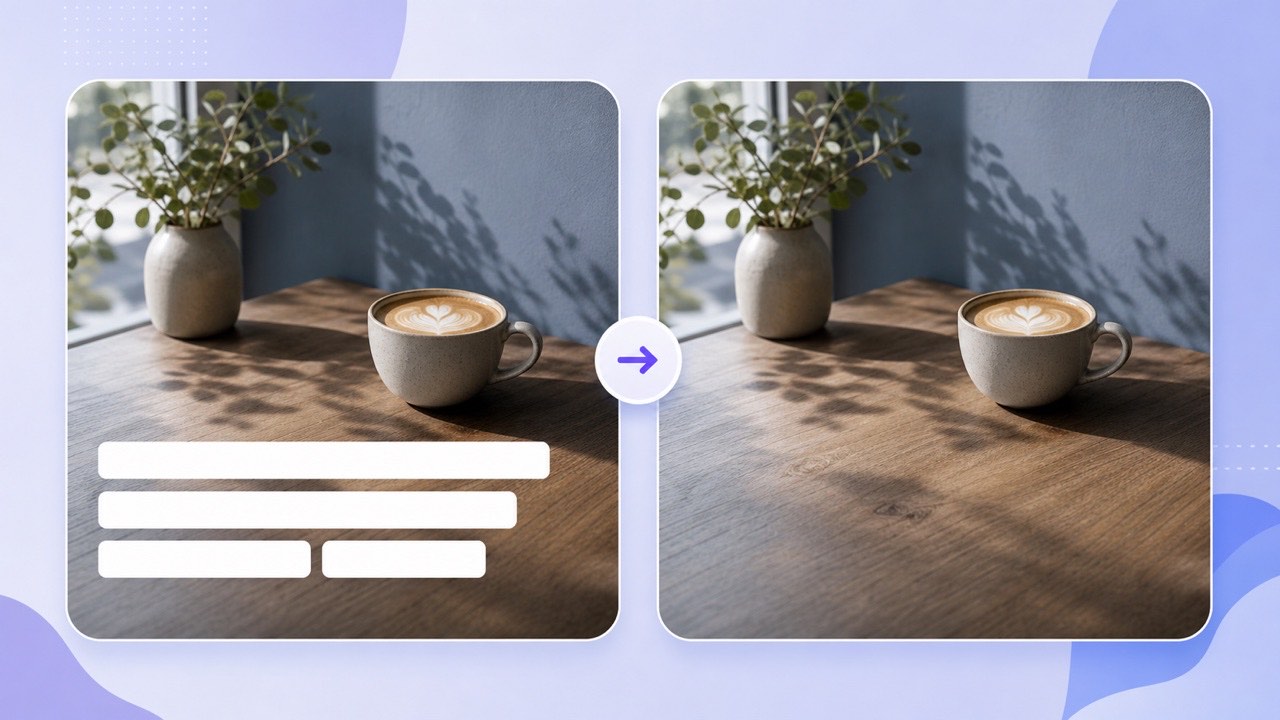
블러·복제·인페인팅의 차이
블러 도구는 글자를 흐리게 하지만 글자 아래의 배경도 손상시킵니다. 선명한 가장자리나 세밀한 질감 옆에서는 반투명한 띠처럼 보일 수 있습니다.
블러는 세부 정보를 가립니다
복제 도구도 사용할 수 있지만 샘플을 신중하게 골라야 하며 반복 패턴이 생길 수 있습니다. AI 인페인팅은 주변 색상, 조명, 질감을 바탕으로 대체 픽셀을 추정합니다. 가려진 원본을 복원하지 못하며 흐릿한 부분이나 다른 아티팩트가 남을 수 있습니다.
수동 복제는 질감이 반복될 수 있습니다
AI 텍스트 제거는 소유한 홍보 이미지 편집, 오래된 라벨 제거, 새 언어 캡션을 넣기 위한 이미지 준비 등에 활용할 수 있습니다. 사용 전에 결과를 확인하세요.
인페인팅, 블러, 복제는 이미지를 서로 다른 방식으로 바꿉니다. 결과를 비교하고 편집한 영역을 확인하세요.
간단한 온라인 텍스트 제거 절차
이 가이드에서 Image Eraser를 여세요. 브라우저가 이미지를 업로드해 클라우드에서 처리합니다. 소유했거나 편집 권한이 있는 파일을 사용하고 원본을 보관하세요.
제출 전에 미리 보기
전후 비교를 위해 이미지 한 장을 선택하거나 작업 목록에 최대 20장을 추가할 수 있습니다. 지원 형식과 파일 크기 제한은 현재 업로드 화면에서 확인하세요. 로그인 상태에서는 성공적으로 처리된 이미지 한 장당 10크레딧이 듭니다.
JPG를 다운로드해 확인
JPG를 사용하기 전에 재구성된 영역, 남겨야 할 문자, 제품 가장자리, 배경 질감을 원본 크기로 확인하세요. 단일 이미지 즉시 결과가 늦어지면 다시 제출하지 말고 Recent Image Tasks에서 상태를 확인하세요.
원본을 보관하고 JPG를 검토한 뒤 임시 결과 링크를 사용할 수 있을 때 다운로드하세요.
이미지 텍스트 제거가 적합한 경우
하늘, 벽, 잔디, 종이, 포장 배경, 얕은 심도의 장면 위에 있는 텍스트는 주변에 대체 픽셀을 추정할 정보가 더 많을 수 있습니다.
적합한 이미지
글자가 얼굴, 정교한 제품 가장자리, 반사 또는 고유한 물체를 가로지르면 결과를 더 꼼꼼히 검토해야 합니다. 주변 픽셀만으로 글자에 가려진 구조를 정확히 추정하지 못할 수 있습니다.
복잡한 피사체는 꼼꼼히 검토
현지화를 위해서는 먼저 기존 언어의 텍스트를 지운 다음 디자인 도구에서 번역한 문구를 추가하세요. 새 텍스트 뒤에 단색 사각형을 놓는 방식보다 깔끔한 타이포그래피를 만들 수 있습니다.
배경이 일정하면 처리하기 좋습니다. 중요한 세부 정보 위의 텍스트는 전후 결과를 꼼꼼히 비교하세요.
자주 묻는 질문
결과에 흐릿한 자국이 남나요?
이 도구는 블러 필터 대신 AI 인페인팅을 사용하지만 재구성 영역이 흐릿하거나 아티팩트가 생길 수 있습니다. 원본 크기로 확인하세요.
스크린샷에서 자막을 제거할 수 있나요?
스크린샷을 소유했거나 편집 권한이 있고 지원되는 이미지 형식이면 가능합니다.
PNG 투명도가 유지되나요?
현재 TextIn 처리 결과는 JPG이므로 다운로드 출력에서는 투명 영역이 배경에 합쳐집니다.
처리에 실패하면 크레딧이 차감되나요?
처리 또는 제출에 실패하면 이미지 크레딧이 차감되지 않습니다. 로그인 처리에서는 성공한 이미지 한 장당 10크레딧이 들며, 결과 다운로드는 별도 단계입니다.