Rimuovere testo dalle immagini con l’inpainting IA
Aggiornato · Procedura di utilizzo del prodotto verificata da 550W AI Labs
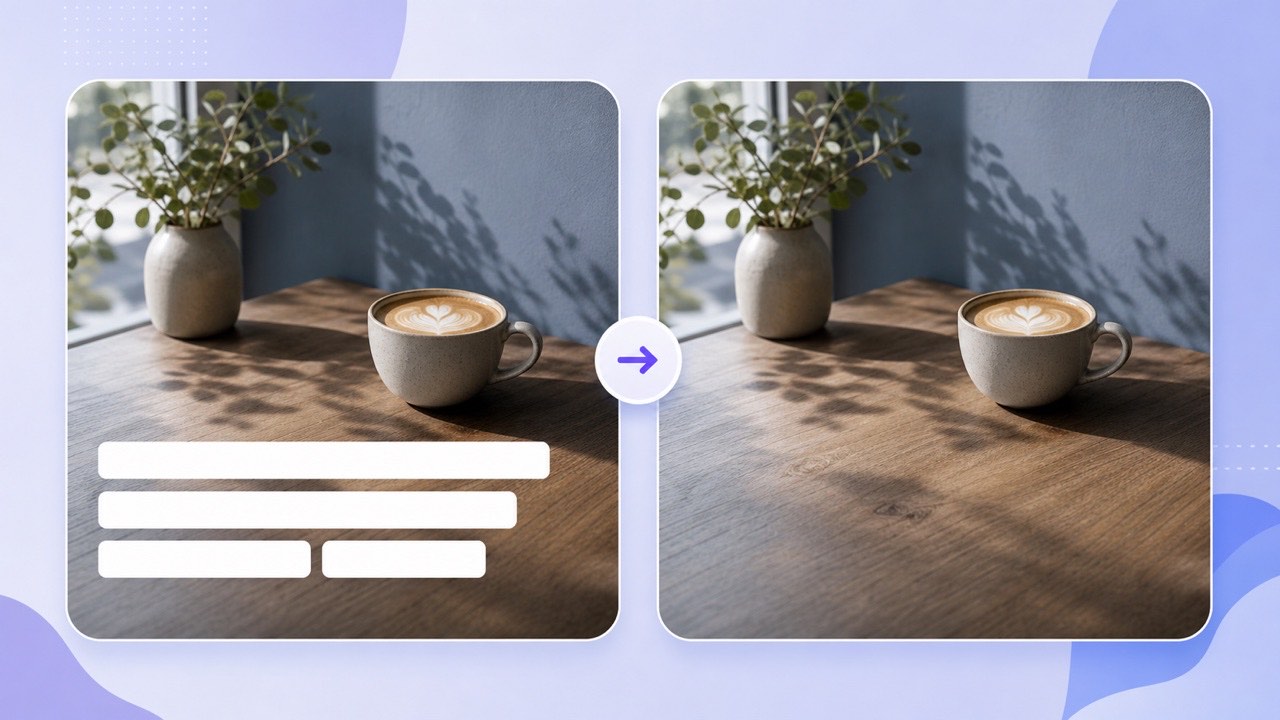
Differenze tra sfocatura, clonazione e inpainting
Uno strumento di sfocatura ammorbidisce le lettere, ma danneggia anche lo sfondo sottostante. Il risultato può sembrare una fascia traslucida, soprattutto accanto a bordi netti o texture dettagliate.
La sfocatura nasconde i dettagli
Il timbro clone può funzionare, ma richiede campionamenti accurati e può creare motivi ripetuti. L’inpainting IA stima i pixel sostitutivi dal colore, dalla luce e dalla texture vicini; non recupera il contenuto nascosto e può lasciare aree morbide o altri artefatti.
La clonazione manuale può ripetere le texture
Un rimuovi-testo con IA può servire per modificare i tuoi materiali promozionali, togliere etichette obsolete o preparare un’immagine a una nuova didascalia localizzata. Controlla il risultato prima di usarlo.
Inpainting, sfocatura e clonazione modificano un’immagine in modi diversi; confronta il risultato e verifica l’area modificata.
Un semplice flusso online per rimuovere testo
Apri Image Eraser da questa guida. Il browser carica l’immagine per l’elaborazione nel cloud. Usa un file che possiedi o che sei autorizzato a modificare e conserva l’originale.
Anteprima prima dell’invio
Scegli una sola immagine per il confronto prima/dopo oppure aggiungine fino a 20 all’elenco delle attività. Verifica formati e dimensioni supportati nell’interfaccia di caricamento attuale. Con l’accesso, ogni immagine elaborata correttamente costa 10 crediti.
Scarica e controlla il JPG
Prima di usare il JPG, controlla a dimensione reale l’area ricostruita, le scritte da conservare, i bordi del prodotto e la texture dello sfondo. Se il risultato immediato di una singola immagine tarda, consulta Recent Image Tasks invece di inviarla di nuovo.
Conserva l’originale, controlla il JPG e scaricalo mentre il collegamento temporaneo è disponibile.
Quando è utile rimuovere testo da un’immagine
Il testo su cielo, pareti, erba, carta, confezioni o scene con ridotta profondità di campo può lasciare più contesto vicino per stimare i pixel sostitutivi.
Soggetti adatti
Controlla con più attenzione quando le lettere attraversano un volto, il bordo dettagliato di un prodotto, un riflesso o un oggetto unico. Il testo può nascondere dettagli strutturali non deducibili con precisione dai pixel vicini.
Controlla con attenzione i soggetti complessi
Per localizzare un’immagine, rimuovi prima il testo nella lingua precedente e poi aggiungi la traduzione nel programma di progettazione. Il risultato tipografico sarà più pulito rispetto a coprire il vecchio testo con un rettangolo pieno.
Gli sfondi uniformi sono spesso adatti; se il testo copre dettagli unici, confronta attentamente il prima e il dopo.
Domande frequenti
Il risultato avrà una macchia sfocata?
Lo strumento usa l’inpainting IA anziché un filtro di sfocatura, ma l’area ricostruita può apparire morbida o presentare artefatti. Controllala a dimensione reale.
Posso rimuovere sottotitoli da uno screenshot?
Sì, se possiedi lo screenshot o sei autorizzato a modificarlo e usa un formato immagine supportato.
Lo strumento mantiene la trasparenza PNG?
Il risultato attuale di TextIn è un JPG, quindi le aree trasparenti vengono appiattite nel file scaricato.
Le immagini non riuscite vengono addebitate?
Gli errori di elaborazione o invio non sottraggono crediti immagine. Con accesso, ogni immagine elaborata correttamente costa 10 crediti; il download è un passaggio separato.