Retirer du texte d’une image avec l’inpainting par IA
Mis à jour · Procédure d’utilisation du produit vérifiée par 550W AI Labs
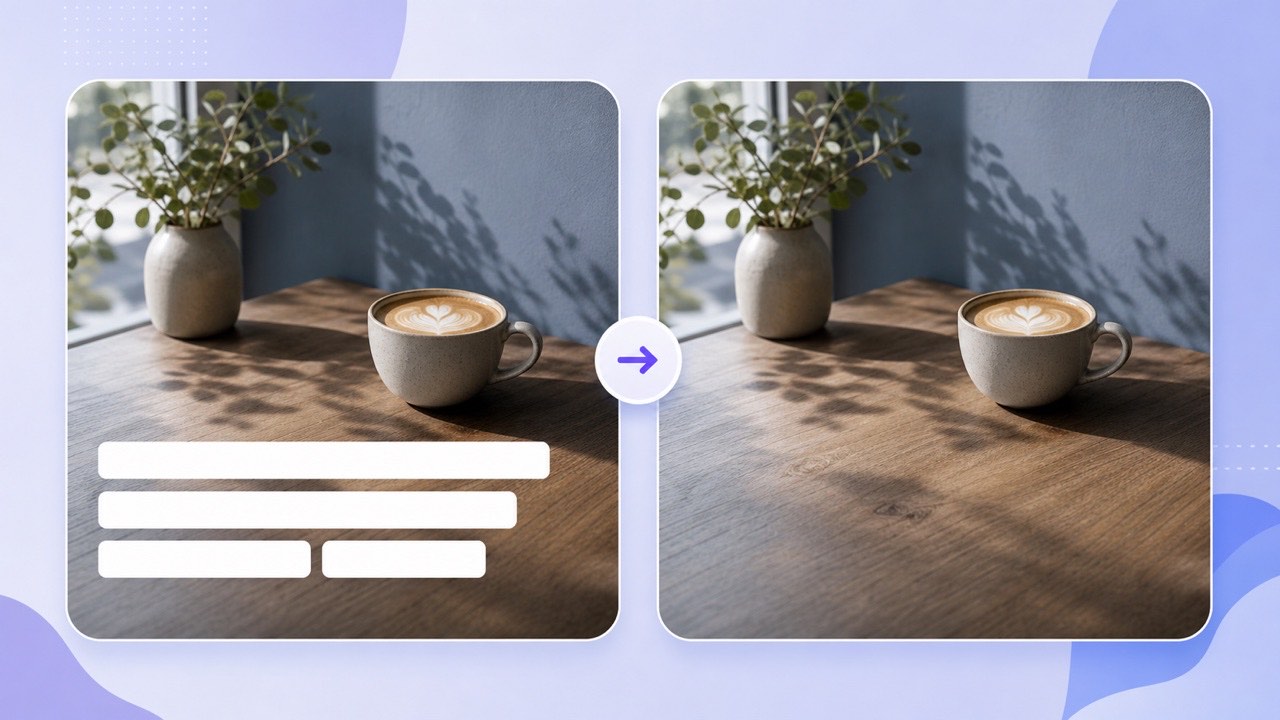
Différences entre flou, clonage et inpainting
Un outil de flou adoucit les lettres, mais abîme aussi l’arrière-plan situé en dessous. Le résultat peut ressembler à une bande translucide, surtout près de contours nets ou de textures détaillées.
Le flou cache les détails
Le tampon de duplication peut fonctionner, mais demande un échantillonnage attentif et peut créer des motifs répétitifs. L’inpainting par IA estime les pixels de remplacement selon les couleurs, la lumière et la texture autour ; il ne récupère pas le contenu caché et peut laisser des zones douces ou d’autres artefacts.
Le clonage manuel peut répéter la texture
Un outil de retrait de texte par IA peut servir à modifier vos propres visuels promotionnels, enlever des étiquettes désuètes ou préparer une image à recevoir une nouvelle légende localisée. Vérifiez le résultat avant de l’utiliser.
L’inpainting, le flou et le clonage transforment l’image différemment; comparez le résultat et vérifiez la zone modifiée.
Étapes simples pour enlever du texte en ligne
Ouvrez Image Eraser à partir de ce guide. Le navigateur téléverse l’image pour un traitement dans le nuage. Utilisez un fichier qui vous appartient ou que vous avez le droit de modifier, et gardez l’original.
Prévisualiser avant l’envoi
Choisissez une image pour comparer l’avant et l’après, ou ajoutez-en jusqu’à 20 à la liste de tâches. Consultez l’interface de téléversement actuelle pour les formats et tailles permis. Une fois la session ouverte, chaque image traitée avec succès coûte 10 crédits.
Télécharger et vérifier le JPG
Avant d’utiliser le JPG, vérifiez à taille réelle la zone reconstruite, le texte à conserver, les contours du produit et la texture du fond. Si le résultat immédiat tarde pour une image, consultez Recent Image Tasks plutôt que de la soumettre une autre fois.
Gardez le fichier original, vérifiez le JPG et téléchargez-le pendant que le lien temporaire est disponible.
Quand le retrait de texte convient à une image
Le texte sur un ciel, un mur, du gazon, du papier, un emballage ou une scène à faible profondeur de champ peut laisser plus de contexte autour pour estimer les pixels de remplacement.
Bons cas d’utilisation
Examinez attentivement le résultat si le texte passe sur un visage, un contour de produit complexe, un reflet ou un objet unique. Le texte peut cacher une structure impossible à inférer parfaitement à partir des pixels voisins.
Examiner les sujets complexes
Pour localiser une image, retirez d’abord le texte dans l’ancienne langue, puis ajoutez la traduction dans votre outil de conception. Vous obtiendrez une typographie plus nette qu’en plaçant un rectangle uni derrière le nouveau texte.
Les fonds uniformes sont de bons candidats; si le texte couvre un détail unique, comparez attentivement l’avant et l’après.
Questions fréquentes
Le résultat aura-t-il une zone floue ?
L’outil utilise l’inpainting par IA plutôt qu’un filtre de flou, mais la zone reconstruite peut sembler douce ou comporter des artefacts. Vérifiez-la à taille réelle.
Puis-je enlever les sous-titres d’une capture d’écran ?
Oui, si la capture vous appartient ou si vous avez le droit de la modifier, et si elle utilise un format accepté.
L’outil conserve-t-il la transparence PNG ?
Le résultat TextIn actuel est un JPG; les zones transparentes sont donc aplaties dans le fichier téléchargé.
Les images dont le traitement échoue sont-elles facturées ?
Un échec de traitement ou d’envoi ne débite pas de crédits image. Une fois connecté, chaque image traitée avec succès coûte 10 crédits; le téléchargement est une étape distincte.