Modificare un logo visibile in un video che si è autorizzati a usare
Aggiornato · Procedura di utilizzo del prodotto verificata da 550W AI Labs
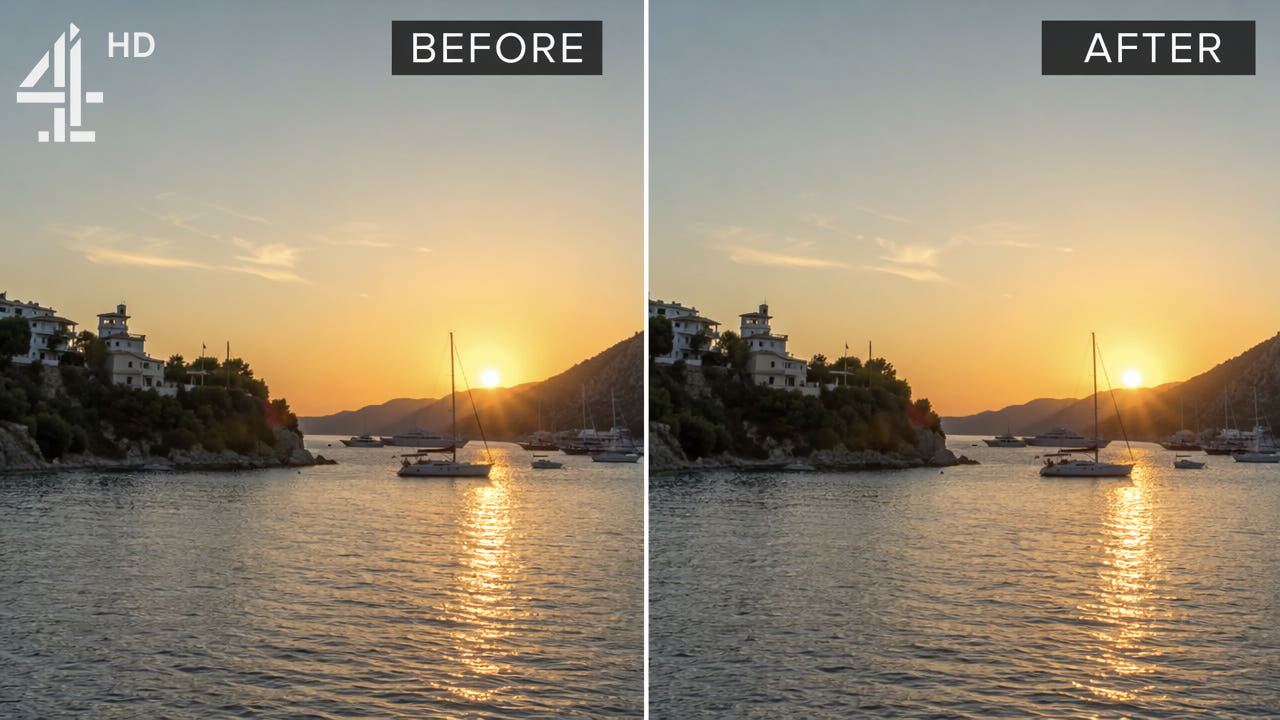
Verificare logo, sorgente e diritti
Un logo visibile può identificare un creator, una piattaforma, un’emittente o un’anteprima concessa in licenza. Dimensioni, opacità e posizione cambiano in base alla sorgente. Prima di modificare, controlla il video reale e verifica di esserne proprietario o di poter intervenire su quel file specifico.
Se il progetto originale consente un’esportazione autorizzata senza il logo, valuta prima questa opzione. Alcuni loghi sono fissi; altri si muovono, compaiono per poco o coprono dettagli importanti. Non presumere che una selezione o un risultato IA funzioni per ogni clip.
Verifica il logo effettivo e i diritti; cerca un’esportazione sorgente autorizzata prima di modificare i pixel.
Come la posizione del logo incide sulla modifica
La difficoltà dipende dall’area coperta, dal contenuto sottostante e da come entrambi cambiano nel tempo. L’IA stima immagini sostitutive; non rivela con precisione la scena nascosta.
Loghi piccoli in un angolo
Un piccolo logo in un angolo può lasciare più contesto di uno grande al centro, ma il modello deve comunque stimare i dettagli mancanti. Controlla bordi e movimento: nessuna posizione garantisce una rimozione pulita.
Loghi semitrasparenti
Una sovrapposizione semitrasparente può coprire dettagli originali unici. L’IA può stimare una sostituzione, ma non separa in modo affidabile i livelli e non recupera i pixel nascosti. Prova un campione invece di supporre che un’opacità uniforme assicuri il risultato.
Loghi in movimento
Un logo animato o mobile interessa aree diverse del fotogramma. Controlla ogni posizione e usa selezioni o segmenti supportati, se disponibili. Non dare per scontato che lo strumento rilevi o segua il logo automaticamente; verifica l’intera esportazione.
Filigrane grandi al centro
Una filigrana grande al centro copre più scena e può lasciare artefatti, soprattutto su volti o movimento. Per i filmati stock, controlla la licenza del fornitore e, se disponibile, usa una sorgente pulita autorizzata.
Esamina tutte le scene interessate; la posizione del logo da sola non permette di prevedere il risultato.
Modificare con l’IA un’area selezionata
Usa solo un file MP4 o MOV autorizzato e individua ogni momento in cui compare il logo. Il flusso video browser di 550W supporta fino a 1080p e 30 minuti; controlla nell’interfaccia di caricamento attuale le condizioni sulla dimensione. Poi confronta l’intera uscita con la sorgente.
Passaggio 1: Controlla il file
Controlla i comandi disponibili nell’interfaccia corrente. Considera ogni video e ogni selezione un caso a sé da verificare; non presumere che la selezione si riutilizzi o sia adatta a un’altra clip.
Passaggio 2: Seleziona la zona visibile
Includi tutto il logo visibile, ombra o bagliore compresi, evitando dettagli estranei. Esamina un fotogramma rappresentativo e il movimento del logo. Standard elabora l’interno della selezione; Protect conserva l’interno ed elabora l’esterno. Protect non è una modalità di riparazione a qualità superiore.
Passaggio 3: Invia l’attività
Controlla la stima e lo stato dell’attività. L’IA usa le immagini circostanti per stimare una sostituzione nell’area selezionata; non recupera i pixel originali coperti. I tempi dipendono dal video, dalla selezione e dal servizio.
Passaggio 4: Esamina l’esportazione
Scarica ed esamina tutto il risultato: movimento, volti, dettagli, colori, audio e codifica. Se restano difetti, confronta un’esportazione sorgente autorizzata, un’altra selezione, un ritaglio o una maschera prima di decidere se usare il file.
Confrontare altre opzioni autorizzate
Una sorgente pulita autorizzata, ritaglio, mascheratura, FFmpeg e modifica manuale possono essere alternative. Confronta risultati rappresentativi su materiali che puoi modificare, senza considerare un metodo migliore in ogni situazione.
Ritaglio
Il ritaglio elimina una parte dell’immagine. Può andare bene se la nuova inquadratura è accettabile, ma cambia proporzioni e dettagli disponibili. Controlla la destinazione prima di usare la versione tagliata.
Copertura del logo
Una maschera visibile, un pannello colorato o una grafica sostitutiva possono coprire il logo senza ricostruire lo sfondo. Usali solo se compatibili con diritti e presentazione e verifica il comportamento durante il movimento.
FFmpeg delogo
FFmpeg delogo stima i pixel di un rettangolo definito usando ciò che lo circonda. Può lasciare sbavature, soprattutto su dettagli o movimento, e non ripristina i pixel originali nascosti. Confronta l’uscita reale con altri metodi.
Composizione manuale
La composizione manuale può offrire più controllo su aree difficili, ma richiede competenze, tempo e una revisione completa. Non può ricreare dettagli che mancano nel file esportato.
Valutare situazioni comuni con loghi
Il metodo adatto dipende da sorgente, licenza e uso previsto. Un logo visibile può anche identificare il contenuto o fornire un’attribuzione obbligatoria.
Un logo nel proprio lavoro
Per un tuo video, cerca il progetto modificabile o un’esportazione pulita autorizzata. Se devi intervenire su una copia appiattita, prova l’area effettiva; possedere il video non chiarisce automaticamente i diritti su musica, immagine o altri elementi incorporati.
Riprese di emittenti o di terzi
Una registrazione può contenere il marchio di un’emittente o altri materiali protetti. Non presumere che il possesso personale autorizzi modifica o redistribuzione. Prima di intervenire o condividere, verifica diritti applicabili e termini aggiornati.
Materiale dei clienti
Per i video dei clienti, concorda cosa puoi modificare e quali loghi o crediti devono rimanere. Registra sorgente e stato di approvazione, poi controlla il file modificato per intero prima della consegna.
File di anteprima stock
La filigrana di un’anteprima stock è collegata alla licenza. Procurati il file pulito con la licenza appropriata: rimuovere il segno di anteprima non sostituisce la licenza. Verifica le regole del fornitore anche per un’anteprima temporanea del cliente.
Selezionare e controllare con attenzione
Nessuna dimensione della selezione garantisce un buon risultato. Prova un campione autorizzato rappresentativo e controlla l’intera esportazione.
Includi il bordo visibile
Includi il logo e il bordo visibile senza coprire più dettagli sorgente del necessario. Una selezione troppo piccola può lasciare frammenti; una più ampia chiede all’IA di stimare più immagine. Controlla movimenti e cambi di scena prima dell’invio.
Osserva lo sfondo
Le texture complesse, volti, soggetti in movimento e tagli possono rendere visibili artefatti. Un’area uniforme può essere più semplice, ma richiede comunque revisione. Non valutare la qualità da un solo fotogramma fermo.
Controlla trasparenza e bagliore
I bordi semitrasparenti, le ombre e i bagliori possono sfuggire. Esamina l’intera estensione visibile e confronta i fotogrammi elaborati con la sorgente prima di accettare il risultato.
Verifica ogni logo
Con più loghi, controlla le selezioni offerte dall’interfaccia attuale. Passaggi o esportazioni separate possono cambiare la codifica; elabora solo il necessario e verifica ogni momento interessato.
Rispettare diritti e regole di pubblicazione
I diritti dipendono dal filmato specifico, dalla licenza, dalla giurisdizione e dall’uso previsto. Un’immagine modificata non dimostra, da sola, che puoi pubblicarla.
Verifica il permesso per questo file
Per materiale tuo o con licenza, verifica che l’accordo consenta le modifiche e la pubblicazione previste. Non presumere che una registrazione televisiva rientri in un’eccezione legale o che il possesso del cliente comprenda i diritti di modifica.
Evita il riuso fuorviante
Rimuovere un logo non trasferisce diritti d’autore, musicali, d’immagine, di attribuzione o di uso commerciale. Controlla i termini correnti di fonte e destinazione e conserva le comunicazioni o i crediti richiesti.
Domande frequenti
Posso rimuovere il logo di un canale TV da una registrazione?
Per una registrazione che possiedi o puoi modificare, puoi provare a selezionare l’area di un logo visibile. Il risultato dipende da sfondo e movimento; controlla l’esportazione completa e i diritti attuali prima del riuso.
La rimozione funziona con filigrane trasparenti o semitrasparenti?
Anche una filigrana semitrasparente può nascondere dettagli sorgente. L’IA stima una sostituzione dalle immagini intorno; non recupera i pixel coperti e non garantisce un risultato pulito.
Posso rimuovere più loghi dallo stesso video?
Controlla ogni logo visibile e la relativa posizione. Usa solo selezioni o segmenti supportati dallo strumento attuale; più passaggi possono cambiare la codifica e non garantiscono un risultato più pulito.
È legale rimuovere loghi dai video?
Modifica solo materiale tuo o che hai il permesso di cambiare. Intervenire sul logo non concede diritti sul filmato, sulla musica o sul marchio; verifica le licenze applicabili e i termini correnti della piattaforma.