जिस वीडियो को संपादित करने की अनुमति है उसमें दिख रहे लोगो को संपादित करें
अपडेट · उत्पाद के उपयोग की प्रक्रिया की समीक्षा 550W AI Labs ने की है
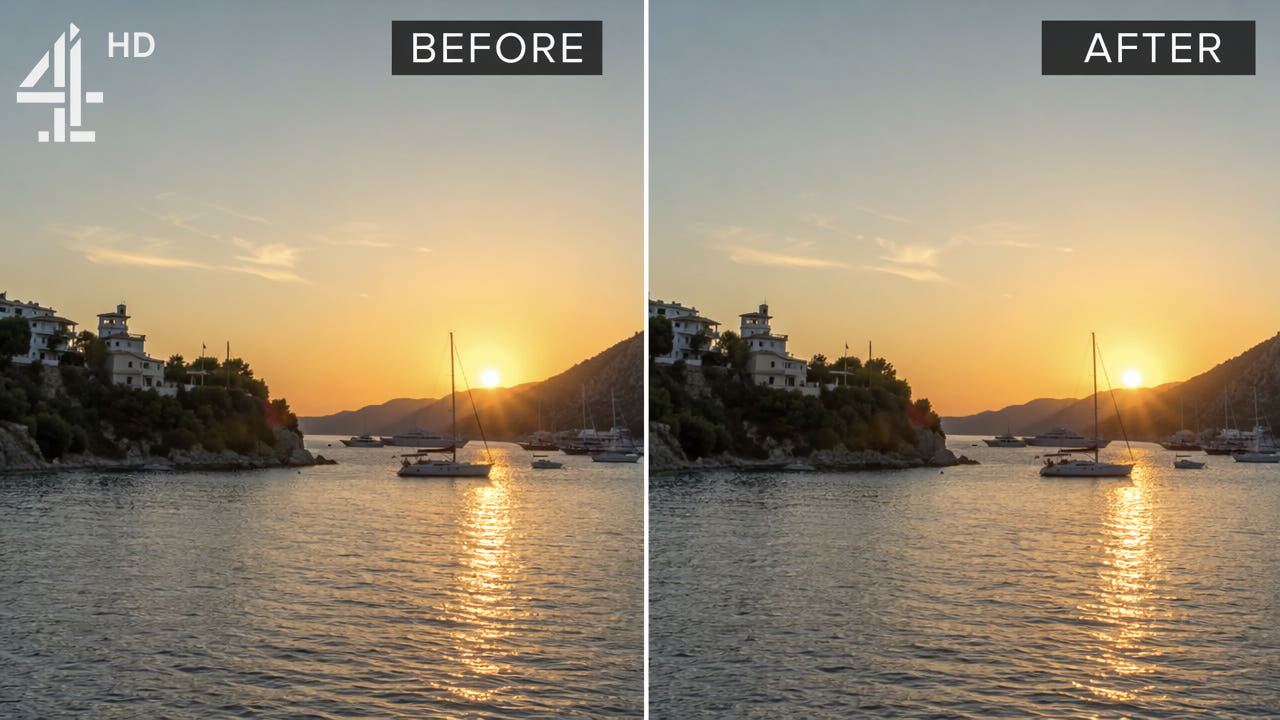
लोगो, स्रोत और अधिकार जाँचें
दिखने वाला लोगो निर्माता, प्लेटफ़ॉर्म, प्रसारक या लाइसेंस वाले पूर्वावलोकन की पहचान कर सकता है। उसका आकार, अपारदर्शिता और जगह स्रोत के अनुसार बदलते हैं। संपादन से पहले वास्तविक वीडियो देखें और पुष्टि करें कि आप उसके मालिक हैं या इस फ़ाइल को बदलने की अनुमति है.
यदि मूल प्रोजेक्ट से बिना चिह्न वाला अधिकृत निर्यात मिल सकता है, तो पहले उसकी तुलना करें। कुछ लोगो स्थिर रहते हैं; कुछ चलते हैं, थोड़ी देर दिखते हैं या ज़रूरी विवरण ढकते हैं। यह न मानें कि एक ही चयन या AI परिणाम हर क्लिप के लिए सही होगा।
चिह्न और अधिकार जाँचें; पिक्सेल बदलने से पहले अनुमति वाला स्रोत निर्यात खोजें.
लोगो की जगह संपादन को कैसे प्रभावित करती है
कठिनाई ढके हुए क्षेत्र, उसके पीछे की पृष्ठभूमि और समय के साथ होने वाले बदलाव पर निर्भर करती है। AI बदली हुई छवि का अनुमान लगाता है; छिपी मूल तस्वीर सामने नहीं लाता।
कोने में छोटा लोगो
कोने का छोटा चिह्न बीच के बड़े चिह्न से आसपास का अधिक संदर्भ छोड़ सकता है, फिर भी मॉडल गायब सामग्री का अनुमान लगाता है। किनारों और गति की जाँच करें; जगह से साफ परिणाम की गारंटी नहीं मिलती।
अर्ध-पारदर्शी लोगो
अर्ध-पारदर्शी परत स्रोत के खास विवरण छिपा सकती है। AI विकल्प का अनुमान लगा सकता है, लेकिन मूल परत को भरोसेमंद ढंग से अलग या छिपे पिक्सेल वापस नहीं कर सकता। नमूना आज़माएँ; समान अपारदर्शिता को सफलता की गारंटी न मानें।
चलता हुआ लोगो
चलते या एनिमेटेड लोगो से तस्वीर के अलग-अलग क्षेत्र प्रभावित होते हैं। हर जगह जाँचें और उपलब्ध चयन या सेगमेंट का इस्तेमाल करें। यह न मानें कि टूल लोगो को अपने आप पहचानता या ट्रैक करता है; पूरा निर्यात देखें।
बीच में बड़ा वॉटरमार्क
बीच के बड़े चिह्न दृश्य का अधिक भाग ढकते हैं और खासकर चेहरे या गति के ऊपर निशान छोड़ सकते हैं। स्टॉक फ़ुटेज के लिए प्रदाता का लाइसेंस देखें और उपलब्ध होने पर अनुमति वाला साफ स्रोत लें।
प्रभावित हर दृश्य देखें; लोगो की जगह से अकेले परिणाम का अनुमान नहीं लगाया जा सकता.
AI से चुने हुए लोगो क्षेत्र को संपादित करें
ऐसी MP4 या MOV फ़ाइल इस्तेमाल करें जिसे संपादित करने की अनुमति हो। 550W का ब्राउज़र वीडियो वर्कफ़्लो 1080p और 30 मिनट तक समर्थित करता है; फ़ाइल आकार की शर्तें मौजूदा अपलोड इंटरफ़ेस में देखें। पूरे परिणाम की स्रोत से तुलना करें।
चरण 1: फ़ाइल जाँचें
मौजूदा इंटरफ़ेस में उपलब्ध नियंत्रण देखें। हर वीडियो और चयन को अलग से जाँचें; यह न मानें कि चयन दोबारा इस्तेमाल किया जा सकता है या दूसरी क्लिप के लिए उपयुक्त है।
चरण 2: दिख रहा क्षेत्र चुनें
छाया या चमक समेत पूरा दिखने वाला लोगो चुनें, लेकिन गैर-ज़रूरी विवरण न ढकें। प्रतिनिधि फ़्रेम और लोगो की गति देखें। Standard चयन के अंदर प्रक्रिया करता है; Protect अंदर के हिस्से को सुरक्षित रखकर बाहर प्रक्रिया करता है। Protect उच्च गुणवत्ता वाला सुधार मोड नहीं है।
चरण 3: कार्य भेजें
कार्य का अनुमान और प्रोसेसिंग स्थिति जाँचें। AI चुने गए क्षेत्र के बदले आसपास की तस्वीर से सामग्री का अनुमान लगाता है; ढके हुए मूल पिक्सेल वापस नहीं ला सकता। समय फ़ुटेज, चयन और सेवा की स्थिति पर निर्भर करता है।
चरण 4: निर्यात जाँचें
गति, चेहरे, बारीक विवरण, रंग, ध्वनि और एन्कोडिंग समेत पूरा परिणाम डाउनलोड करके देखें। यदि निशान रह जाएँ, तो उपयोग से पहले अनुमति वाले स्रोत निर्यात, दूसरे चयन, क्रॉप या कवर से तुलना करें।
अनुमति वाले अन्य विकल्पों की तुलना करें
अनुमति वाला साफ स्रोत, क्रॉप, कवर, FFmpeg और मैन्युअल संपादन विकल्प हो सकते हैं। ऐसी सामग्री पर तुलना करें जिसे बदलने की अनुमति है; कोई तरीका हर स्थिति में बेहतर नहीं होता।
क्रॉप करना
क्रॉप करने से तस्वीर का कुछ हिस्सा हटता है। नया फ़्रेम स्वीकार्य हो तो यह उपयोगी हो सकता है, लेकिन आस्पेक्ट रेशियो और दिखने वाले विवरण बदल सकते हैं। क्रॉप की गई फ़ाइल से पहले उसका उपयोग देखें।
चिह्न ढकना
मास्क, रंगीन पट्टी या दूसरा ग्राफ़िक पृष्ठभूमि बनाए बिना चिह्न ढक सकता है। अधिकार और प्रस्तुति की ज़रूरत के अनुरूप हो तभी इस्तेमाल करें और गति में जाँचें।
FFmpeg का delogo फ़िल्टर
FFmpeg delogo फ़िल्टर बताए गए आयत के पिक्सेल आसपास की जानकारी से अनुमानित करता है। बारीक विवरण या गति पर धब्बे रह सकते हैं; छिपे मूल पिक्सेल वापस नहीं आते। वास्तविक परिणाम की अन्य तरीकों से तुलना करें।
मैन्युअल कंपोज़िटिंग
मैन्युअल कंपोज़िटिंग कठिन क्षेत्र पर अधिक नियंत्रण दे सकती है, लेकिन कौशल, समय और पूरे आउटपुट की जाँच चाहिए। निर्यात में न मौजूद स्रोत विवरण इससे भी वापस नहीं आ सकता।
लोगो से जुड़ी आम स्थितियाँ देखें
सही तरीका स्रोत, लाइसेंस और इच्छित उपयोग पर निर्भर करता है। दिखने वाला चिह्न पहचान या श्रेय की ज़रूरी जानकारी भी हो सकता है।
अपने काम पर लगा चिह्न
अपने वीडियो के लिए संपादन योग्य प्रोजेक्ट या अनुमति वाला साफ निर्यात देखें। यदि सपाट कॉपी संपादित करनी पड़े, तो वास्तविक चिह्न वाले हिस्से पर परीक्षण करें; वीडियो का मालिक होना उसमें मौजूद संगीत, व्यक्ति की छवि या अन्य अधिकार नहीं देता।
प्रसारण या किसी अन्य का फ़ुटेज
रिकॉर्डिंग में प्रसारक की ब्रांडिंग या अन्य संरक्षित सामग्री हो सकती है। निजी रिकॉर्डिंग अपने पास होना बदलाव या वितरण की अनुमति नहीं है। संपादन या साझा करने से पहले अधिकार और मौजूदा शर्तें देखें।
क्लाइंट की सामग्री
क्लाइंट की सामग्री के लिए पुष्टि करें कि क्या बदल सकते हैं और किन लोगो या श्रेय को रखना है। स्रोत और स्वीकृति दर्ज करें, फिर सौंपने से पहले पूरी संपादित फ़ाइल देखें।
स्टॉक पूर्वावलोकन फ़ाइलें
स्टॉक पूर्वावलोकन का वॉटरमार्क लाइसेंस से जुड़ा होता है। उपयोग के लिए सही लाइसेंस वाली साफ फ़ाइल लें; पूर्वावलोकन चिह्न हटाना लाइसेंस का विकल्प नहीं है। अस्थायी क्लाइंट पूर्वावलोकन के लिए भी प्रदाता के नियम देखें।
ध्यान से चुनें और जाँचें
चयन का कोई आकार अच्छे परिणाम की गारंटी नहीं देता। अनुमति वाला प्रतिनिधि नमूना लें और पूरा निर्यात देखें।
दिखने वाले किनारे को शामिल करें
दिखने वाले चिह्न और किनारे को शामिल करें, लेकिन ज़रूरत से अधिक विवरण न ढकें। बहुत छोटा चयन टुकड़े छोड़ सकता है; बड़े चयन पर AI को अधिक चित्र का अनुमान लगाना होगा। भेजने से पहले गति और दृश्य बदलाव देखें।
पृष्ठभूमि पर ध्यान दें
जटिल बनावट, चेहरे, चलते विषय और दृश्य कट पुनर्निर्माण की खामियाँ दिखा सकते हैं। साधारण पृष्ठभूमि अधिक संदर्भ दे सकती है, फिर भी जाँच ज़रूरी है। एक स्थिर फ़्रेम से गुणवत्ता न आँकें।
पारदर्शिता और चमक जाँचें
अर्ध-पारदर्शी किनारे, छाया और चमक छूट सकते हैं। परिणाम स्वीकारने से पहले पूरा दिखने वाला क्षेत्र देखें और संसाधित फ़्रेमों की स्रोत से तुलना करें।
हर चिह्न जाँचें
कई चिह्न हों तो मौजूदा इंटरफ़ेस में समर्थित चयन देखें। बार-बार प्रोसेस या निर्यात करने से एन्कोडिंग बदल सकती है; केवल ज़रूरी हिस्से प्रक्रिया करें और प्रभावित हर समय-बिंदु देखें।
अधिकारों और प्रकाशन नियमों का सम्मान करें
अधिकार खास फ़ुटेज, लाइसेंस, क्षेत्राधिकार और इच्छित उपयोग पर निर्भर करते हैं। संपादित तस्वीर अपने आप प्रकाशन अधिकार साबित नहीं करती।
इस फ़ाइल की अनुमति की पुष्टि करें
अपने या लाइसेंस वाले फ़ुटेज के लिए समझौते में प्रस्तावित बदलाव और प्रकाशन की अनुमति जाँचें। प्रसारण रिकॉर्डिंग को कानूनी अपवाद या क्लाइंट के स्वामित्व को संपादन की अनुमति न मानें।
भ्रामक पुनः उपयोग से बचें
लोगो हटाने से कॉपीराइट, संगीत, व्यक्ति की छवि, श्रेय या व्यावसायिक उपयोग के अधिकार नहीं मिलते। स्रोत और प्रकाशन स्थान की वर्तमान शर्तें देखें और ज़रूरी खुलासे या श्रेय बनाए रखें।
अक्सर पूछे जाने वाले सवाल
क्या रिकॉर्ड किए गए वीडियो से टीवी चैनल का लोगो हटा सकता हूँ?
यदि रिकॉर्डिंग आपकी है या आपको संपादन की अनुमति है, तो दिखते लोगो क्षेत्र का परीक्षण कर सकते हैं। परिणाम पृष्ठभूमि और गति पर निर्भर करता है; फिर से इस्तेमाल से पहले पूरा निर्यात और मौजूदा अधिकार देखें।
क्या यह पारदर्शी या अर्ध-पारदर्शी वॉटरमार्क पर काम करता है?
अर्ध-पारदर्शी चिह्न स्रोत विवरण छिपा सकता है। AI आसपास की तस्वीर से विकल्प का अनुमान लगाता है; वह छिपे मूल पिक्सेल वापस नहीं लाता या साफ परिणाम की गारंटी नहीं देता।
क्या एक ही वीडियो से कई लोगो हटा सकता हूँ?
हर दिखते लोगो और उसकी जगह की जाँच करें। मौजूदा टूल में समर्थित चयन या सेगमेंट ही इस्तेमाल करें; कई बार प्रक्रिया से एन्कोडिंग बदल सकती है और साफ परिणाम की गारंटी नहीं होती।
वीडियो से लोगो हटाना कानूनी है?
केवल वही सामग्री संपादित करें जिसके आप मालिक हैं या जिसे बदलने की अनुमति है। लोगो संपादन से वीडियो, संगीत या ब्रांड के अधिकार नहीं मिलते; लागू लाइसेंस और प्लेटफ़ॉर्म की मौजूदा शर्तें देखें।