Edit Logo yang Terlihat pada Video yang Boleh Anda Ubah
Diperbarui · Alur penggunaan produk ditinjau oleh 550W AI Labs
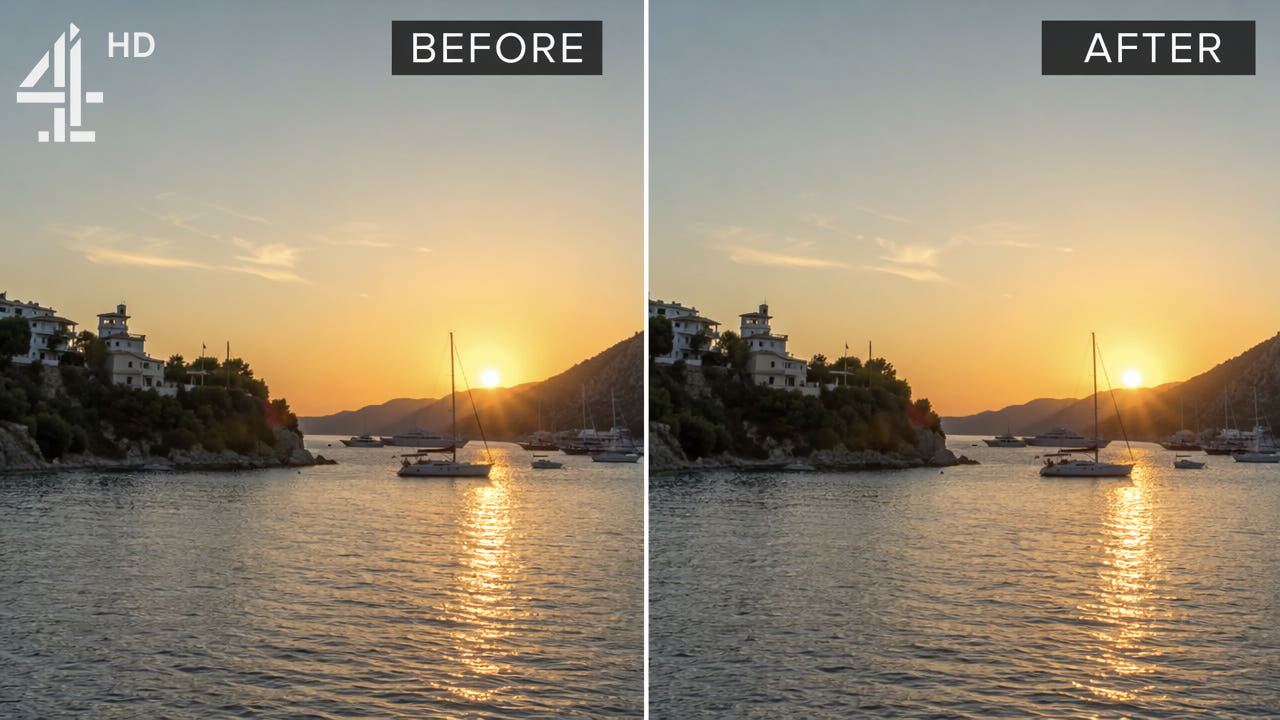
Periksa Logo, Sumber, dan Hak
Logo yang terlihat dapat menunjukkan kreator, platform, penyiar, atau pratinjau berlisensi. Ukuran, opasitas, dan posisinya berbeda-beda menurut sumber. Sebelum mengedit, periksa videonya dan pastikan Anda memilikinya atau berizin mengubah file tersebut.
Jika proyek asli menyediakan ekspor tanpa tanda yang memang diizinkan, bandingkan opsi itu terlebih dahulu. Ada logo yang tetap di tempat, ada yang bergerak, muncul sesaat, atau menutupi detail penting. Jangan anggap satu pilihan atau hasil AI cocok untuk semua klip.
Periksa tanda dan hak yang berlaku, lalu cari ekspor sumber yang diizinkan sebelum mengubah piksel.
Pengaruh Posisi Logo pada Penyuntingan
Kesulitan bergantung pada area yang tertutup, isi latar, dan perubahan keduanya dari waktu ke waktu. AI memperkirakan gambar pengganti; AI tidak mengungkap gambar asli yang tertutup.
Logo Kecil di Sudut
Logo kecil di sudut mungkin menyisakan lebih banyak konteks daripada tanda besar di tengah, tetapi model tetap memperkirakan bagian yang hilang. Periksa tepi dan gerakannya; posisi mana pun tidak menjamin hasil bersih.
Logo Semi-Transparan
Lapisan semi-transparan dapat menutupi detail sumber yang khas. AI mungkin memperkirakan penggantinya, tetapi tidak memisahkan lapisan asli secara andal atau memulihkan piksel yang tertutup. Uji sampel, jangan menganggap opasitas yang konsisten menjamin keberhasilan.
Logo Bergerak
Logo animasi atau bergerak memengaruhi area gambar yang berubah. Periksa setiap posisinya dan gunakan pilihan atau segmen yang tersedia. Jangan menganggap alat mendeteksi atau melacak logo otomatis; tinjau seluruh hasil ekspor.
Watermark Besar di Tengah
Tanda besar di tengah menutupi lebih banyak adegan dan dapat menyisakan artefak, terutama pada wajah atau gerakan. Untuk rekaman stok, periksa lisensi penyedia dan gunakan sumber bersih yang diizinkan bila tersedia.
Tinjau semua adegan yang terdampak; posisi logo saja tidak dapat memprediksi hasil.
Edit Area Logo Terpilih dengan AI
Gunakan video MP4 atau MOV yang boleh Anda ubah. Alur video browser 550W mendukung hingga 1080p dan 30 menit; periksa batas ukuran file di antarmuka unggah saat ini. Bandingkan hasil lengkap dengan sumber.
Langkah 1: Periksa File
Periksa kontrol yang tersedia di antarmuka saat ini. Tinjau setiap video dan pilihan secara terpisah; jangan anggap pilihan dapat dipakai ulang atau cocok untuk klip lain.
Langkah 2: Pilih Area yang Terlihat
Tandai seluruh logo yang terlihat, termasuk bayangan atau cahaya, tanpa menutupi detail lain yang tidak perlu. Periksa bingkai contoh dan pergerakan logo. Standard memproses bagian dalam pilihan; Protect mempertahankan bagian dalam dan memproses bagian luar. Protect bukan mode perbaikan dengan kualitas lebih tinggi.
Langkah 3: Kirim Tugas
Periksa estimasi tugas dan status pemrosesan. AI menggunakan informasi gambar di sekitarnya untuk memperkirakan pengganti area terpilih; piksel asli yang tertutup tidak dapat dipulihkan. Waktu bergantung pada video, pilihan, dan kondisi layanan.
Langkah 4: Tinjau Hasil Ekspor
Unduh dan periksa seluruh hasil, termasuk gerak, wajah, detail halus, warna, audio, dan pengodean. Jika masih ada artefak, bandingkan dengan ekspor sumber yang diizinkan, pilihan lain, pemotongan, atau penutup sebelum menggunakan file.
Bandingkan Opsi Lain yang Diizinkan
Sumber bersih yang diizinkan, pemotongan, penutup, FFmpeg, dan penyuntingan manual dapat menjadi pilihan. Bandingkan hasil pada video yang boleh Anda ubah; jangan menganggap satu metode selalu unggul.
Pangkas
Pemotongan membuang bagian gambar. Cara ini mungkin cocok jika pembingkaian baru masih dapat diterima, tetapi dapat mengubah rasio aspek dan detail yang terlihat. Periksa tujuan video sebelum memakai hasil potong.
Tutup Tanda
Masker, panel warna, atau grafis pengganti dapat menutup tanda tanpa merekonstruksi latar. Gunakan hanya jika sesuai dengan hak dan kebutuhan penyajian, lalu periksa tampilannya saat video bergerak.
Filter delogo pada FFmpeg
FFmpeg delogo memperkirakan piksel di dalam persegi panjang dari area sekitar. Hasil dapat tampak tercoreng, terutama pada detail atau gerakan; filter ini tidak memulihkan piksel asli yang tertutup. Bandingkan hasil sebenarnya dengan metode lain.
Komposit Manual
Komposit manual dapat memberi kontrol lebih pada area sulit, tetapi membutuhkan keterampilan, waktu, dan pemeriksaan seluruh hasil. Cara ini juga tidak dapat menciptakan kembali detail sumber yang tidak ada dalam ekspor.
Tinjau Situasi Logo yang Umum
Metode yang tepat bergantung pada sumber, lisensi, dan penggunaan yang direncanakan. Tanda yang terlihat juga dapat memuat identifikasi atau atribusi yang wajib dipertahankan.
Tanda pada Karya Anda
Untuk video sendiri, cari proyek yang dapat diedit atau ekspor bersih yang diizinkan. Jika mengedit salinan yang sudah diratakan, uji area sebenarnya; kepemilikan video tidak otomatis mencakup musik, rupa orang, atau hak lain di dalamnya.
Siaran atau Materi Pihak Ketiga
Rekaman dapat memuat identitas penyiar atau materi lain yang dilindungi. Jangan anggap kepemilikan rekaman pribadi mengizinkan perubahan atau distribusi. Tinjau hak terkait dan ketentuan terkini sebelum mengedit atau membagikannya.
Materi Klien
Untuk video klien, pastikan perubahan yang diizinkan dan logo atau kredit yang harus dipertahankan. Catat sumber serta persetujuannya, lalu periksa seluruh file sebelum diserahkan.
File Pratinjau Stok
Watermark pratinjau stok terkait dengan lisensi. Dapatkan file bersih berlisensi yang sesuai untuk digunakan; menghapus tanda pratinjau bukan pengganti lisensi. Periksa aturan penyedia, termasuk untuk pratinjau sementara.
Pilih dan Tinjau dengan Cermat
Ukuran pilihan tertentu tidak menjamin hasil yang baik. Gunakan sampel representatif yang diizinkan dan periksa seluruh ekspor.
Cakup Tepi yang Terlihat
Sertakan tanda dan tepinya tanpa menutupi detail gambar lebih banyak dari yang diperlukan. Pilihan terlalu sempit dapat menyisakan fragmen; pilihan lebih besar meminta AI memperkirakan lebih banyak gambar. Periksa gerakan dan perubahan adegan sebelum mengirim tugas.
Amati Latar
Tekstur rumit, wajah, subjek bergerak, dan pergantian adegan dapat menampakkan artefak rekonstruksi. Latar sederhana mungkin memberi konteks lebih, tetapi tetap perlu diperiksa. Jangan menilai kualitas dari satu bingkai diam.
Periksa Transparansi dan Cahaya
Tepi semi-transparan, bayangan, dan cahaya mudah terlewat. Periksa seluruh area yang terlihat dan bandingkan bingkai yang diproses dengan sumber sebelum menerima hasil.
Periksa Setiap Tanda
Jika ada beberapa tanda, periksa pilihan yang didukung antarmuka saat ini. Beberapa kali pemrosesan atau ekspor dapat mengubah pengodean; proses bagian yang perlu saja dan periksa setiap momen yang terdampak.
Hormati Hak dan Aturan Publikasi
Hak bergantung pada video, lisensi, wilayah hukum, dan tujuan penggunaan. Gambar yang telah diedit saja tidak membuktikan adanya izin publikasi.
Pastikan Izin untuk File Ini
Untuk video sendiri atau berlisensi, pastikan perjanjian terkait mengizinkan perubahan dan publikasi tersebut. Jangan beranggapan rekaman siaran termasuk pengecualian hukum atau kepemilikan klien mencakup hak untuk mengubahnya.
Hindari Penggunaan Ulang yang Menyesatkan
Menghapus logo tidak memindahkan hak cipta, musik, rupa orang, atribusi, atau hak penggunaan komersial. Periksa ketentuan sumber dan tujuan saat ini serta pertahankan pengungkapan atau kredit yang diwajibkan.
Pertanyaan umum
Dapatkah saya menghapus logo saluran TV dari rekaman?
Untuk rekaman yang Anda miliki atau berizin edit, Anda dapat menguji area logo yang terlihat. Hasil bergantung pada latar dan gerakan; periksa seluruh ekspor dan hak yang berlaku sebelum digunakan kembali.
Apakah penghapusan berfungsi untuk watermark transparan atau semi-transparan?
Tanda semi-transparan mungkin tetap menutupi detail sumber. AI memperkirakan pengganti dari informasi gambar di sekitar; AI tidak memulihkan piksel asli atau menjamin hasil bersih.
Dapatkah saya menghapus beberapa logo dari satu video?
Periksa setiap logo dan posisinya. Gunakan pilihan atau segmen yang didukung alat saat ini; beberapa pemrosesan dapat mengubah pengodean dan tidak menjamin hasil yang lebih bersih.
Apakah menghapus logo dari video legal?
Edit hanya materi yang Anda miliki atau berizin untuk diubah. Mengedit logo tidak memberi hak atas video, musik, atau merek; periksa lisensi terkait dan ketentuan platform saat ini.