Edycja widocznego logo w filmie, do którego masz prawa
Zaktualizowano · Sposób korzystania z produktu zweryfikowany przez 550W AI Labs
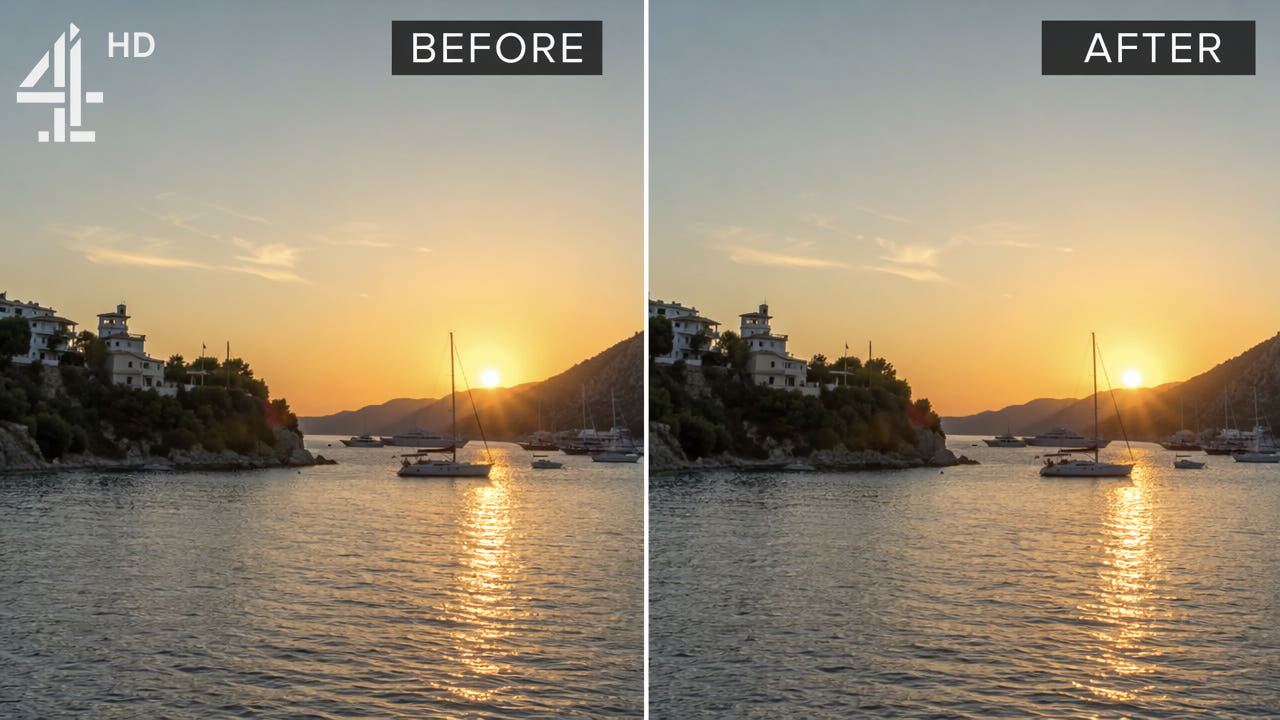
Sprawdź logo, źródło i prawa
Widoczne logo może wskazywać twórcę, platformę, nadawcę lub licencjonowany podgląd. Rozmiar, krycie i położenie zależą od źródła. Przed edycją sprawdź rzeczywisty film i upewnij się, że go posiadasz lub masz zgodę na zmianę tego konkretnego pliku.
Jeśli oryginalny projekt umożliwia dozwolony eksport bez znaku, najpierw porównaj tę opcję. Niektóre logo są nieruchome, inne poruszają się, pojawiają na chwilę lub zasłaniają ważne szczegóły. Nie zakładaj, że jedno zaznaczenie lub wynik AI sprawdzi się w każdym klipie.
Sprawdź znak i prawa, a przed zmianą pikseli poszukaj dozwolonego eksportu źródłowego.
Jak położenie logo wpływa na edycję
Trudność zależy od zakrytego obszaru, tła i zmian w czasie. AI szacuje obraz zastępczy; nie odsłania ukrytego oryginału.
Małe logo w rogu
Małe logo w rogu może pozostawiać więcej kontekstu niż duży znak na środku, ale model nadal szacuje brakującą treść. Sprawdź krawędzie i ruch; położenie nie gwarantuje czystego wyniku.
Półprzezroczyste logo
Półprzezroczysta warstwa może zakrywać unikatowe szczegóły źródła. AI może oszacować zamiennik, ale nie oddzieli niezawodnie oryginalnej warstwy ani nie odzyska ukrytych pikseli. Przetestuj próbkę i nie zakładaj, że stałe krycie zapewnia powodzenie.
Ruchome logo
Animowane lub ruchome logo wpływa na zmieniające się obszary obrazu. Sprawdź każde położenie i użyj dostępnych zaznaczeń lub segmentów. Nie zakładaj automatycznego wykrywania ani śledzenia; obejrzyj cały eksport.
Duży znak na środku
Duży znak na środku zasłania więcej sceny i może pozostawić artefakty, szczególnie na twarzach lub w ruchu. Przy materiale stock sprawdź licencję i w miarę możliwości użyj dozwolonego czystego źródła.
Obejrzyj wszystkie zmienione sceny; samo położenie logo nie pozwala przewidzieć wyniku.
Edytuj zaznaczony obszar logo za pomocą AI
Używaj pliku MP4 lub MOV, który możesz edytować. Przeglądarkowy workflow 550W obsługuje wideo do 1080p i 30 minut; aktualny limit rozmiaru pliku sprawdź w interfejsie przesyłania. Porównaj cały wynik ze źródłem.
Krok 1: Sprawdź plik
Sprawdź elementy sterujące dostępne w aktualnym interfejsie. Każdy film i zaznaczenie oceniaj osobno; nie zakładaj, że zaznaczenie można przenieść lub że pasuje do innego klipu.
Krok 2: Zaznacz widoczny obszar
Zaznacz całe widoczne logo, w tym cień lub poświatę, bez zasłaniania zbędnych szczegółów. Sprawdź reprezentatywną klatkę i ruch logo. Standard przetwarza wnętrze zaznaczenia; Protect zachowuje wnętrze i przetwarza obszar zewnętrzny. Protect nie jest trybem naprawy o wyższej jakości.
Krok 3: Wyślij zadanie
Sprawdź szacowany czas i stan przetwarzania. AI korzysta z informacji obrazu wokół zaznaczenia, aby oszacować zamiennik; nie może odzyskać zakrytych oryginalnych pikseli. Czas zależy od materiału, zaznaczenia i stanu usługi.
Krok 4: Sprawdź eksport
Pobierz i obejrzyj cały wynik, w tym ruch, twarze, drobne szczegóły, kolor, dźwięk i kodowanie. Jeśli pozostaną artefakty, przed użyciem porównaj dozwolony eksport źródłowy, inne zaznaczenie, kadrowanie lub maskę.
Porównaj inne dozwolone opcje
Dozwolone czyste źródło, kadrowanie, maska, FFmpeg i edycja ręczna mogą być rozwiązaniami. Porównaj wyniki na materiale, który możesz zmieniać; żadna metoda nie jest zawsze lepsza.
Kadrowanie
Kadrowanie usuwa fragment obrazu. Może pasować, gdy nowe ujęcie jest akceptowalne, ale zmienia proporcje i widoczne szczegóły. Przed użyciem sprawdź docelowy format.
Zakrycie znaku
Maska, panel koloru lub grafika mogą zakryć znak bez rekonstrukcji tła. Używaj ich tylko zgodnie z prawami i wymaganiami prezentacji; sprawdź zachowanie podczas ruchu.
Filtr delogo w FFmpeg
Filtr FFmpeg delogo szacuje piksele w określonym prostokącie na podstawie sąsiedniego obszaru. Może pozostawić smużenie, zwłaszcza przy szczegółach lub ruchu; nie odzyskuje ukrytych pikseli źródłowych. Porównaj faktyczny wynik z innymi metodami.
Kompozycja ręczna
Kompozycja ręczna może dawać większą kontrolę nad trudnym obszarem, ale wymaga umiejętności, czasu i sprawdzenia całości. Nie odtworzy też szczegółów źródłowych, których nie ma w eksporcie.
Przeanalizuj typowe sytuacje z logo
Właściwa metoda zależy od źródła, licencji i planowanego użycia. Widoczny znak może również zawierać wymagane oznaczenie lub informację o autorstwie.
Znak na własnym materiale
W przypadku własnego filmu poszukaj edytowalnego projektu lub dozwolonego czystego eksportu. Jeśli edytujesz spłaszczoną kopię, przetestuj oznaczony obszar; prawa do filmu nie obejmują automatycznie muzyki, wizerunku ani innych elementów.
Transmisja lub materiał innej osoby
Nagranie może zawierać oznaczenia nadawcy lub inne chronione materiały. Nie zakładaj, że posiadanie prywatnego nagrania zezwala na jego zmianę lub rozpowszechnianie. Przed edycją albo udostępnieniem sprawdź prawa i aktualne warunki.
Materiały klienta
Przy materiałach klienta ustal, jakie zmiany są dozwolone i które logo lub napisy muszą pozostać. Zapisz źródło i zatwierdzenie, a przed przekazaniem obejrzyj cały plik.
Pliki podglądowe stock
Znak wodny w podglądzie stock jest związany z licencją. Do użycia uzyskaj odpowiedni czysty plik na licencji; usunięcie oznaczenia podglądu nie zastępuje licencji. Sprawdź zasady dostawcy także przy podglądzie dla klienta.
Starannie zaznacz i sprawdź wynik
Żaden rozmiar zaznaczenia nie gwarantuje dobrego wyniku. Użyj reprezentatywnej dozwolonej próbki i obejrzyj cały eksport.
Obejmij widoczną krawędź
Obejmij widoczny znak i jego krawędź, nie zasłaniając więcej szczegółów niż trzeba. Zbyt małe zaznaczenie może pozostawić fragmenty; większe wymaga od AI oszacowania większej części obrazu. Przed wysłaniem sprawdź ruch i zmiany scen.
Obserwuj tło
Złożone tekstury, twarze, ruchome obiekty i cięcia mogą ujawnić artefakty rekonstrukcji. Proste tło może dostarczyć więcej kontekstu, ale nadal wymaga oceny. Nie wyciągaj wniosków z jednej zatrzymanej klatki.
Sprawdź przezroczystość i poświatę
Półprzezroczyste krawędzie, cienie i poświaty łatwo przeoczyć. Sprawdź cały widoczny obszar i porównaj przetworzone klatki ze źródłem przed akceptacją.
Sprawdź każdy znak
Jeśli jest kilka znaków, sprawdź zaznaczenia obsługiwane przez aktualny interfejs. Kolejne przetwarzanie lub eksport może zmienić kodowanie; przetwarzaj tylko niezbędne elementy i sprawdzaj każdą zmienioną chwilę.
Przestrzegaj praw i zasad publikacji
Prawa zależą od konkretnego materiału, licencji, jurysdykcji i zamierzonego użycia. Sama edytowana klatka nie potwierdza prawa do publikacji.
Potwierdź zgodę na ten plik
Własny lub licencjonowany materiał edytuj zgodnie z umową i prawem do publikacji. Nie zakładaj, że nagranie transmisji jest objęte wyjątkiem ani że klient przekazał prawo do zmian.
Unikaj wprowadzającego w błąd ponownego użycia
Usunięcie logo nie przenosi praw autorskich, praw do muzyki, wizerunku, autorstwa ani użytku komercyjnego. Sprawdź aktualne warunki źródła i miejsca publikacji, zachowaj wymagane informacje i oznaczenia.
Najczęstsze pytania
Czy mogę usunąć logo stacji telewizyjnej z nagrania?
Jeśli nagranie należy do Ciebie lub masz zgodę na edycję, możesz przetestować widoczny obszar logo. Wynik zależy od tła i ruchu; przed ponownym użyciem sprawdź cały eksport oraz prawa.
Czy ta metoda działa na przezroczystych lub półprzezroczystych znakach wodnych?
Półprzezroczysty znak może nadal zasłaniać szczegóły źródła. AI szacuje zamiennik na podstawie otaczającego obrazu; nie odzyskuje ukrytych pikseli ani nie gwarantuje czystego wyniku.
Czy mogę usunąć kilka logo z jednego filmu?
Sprawdź każde widoczne logo i jego położenie. Korzystaj tylko z zaznaczeń i segmentów obsługiwanych przez aktualne narzędzie; kolejne przebiegi mogą zmienić kodowanie i nie gwarantują czystszego wyniku.
Czy usuwanie logo z filmów jest legalne?
Edytuj tylko materiał, który posiadasz lub możesz zmieniać. Edycja logo nie przyznaje praw do nagrania, muzyki ani marki; sprawdź licencje i aktualne warunki platformy.