Edycja widocznych oznaczeń w autoryzowanych eksportach wideo AI
Zaktualizowano · Sposób korzystania z produktu zweryfikowany przez 550W AI Labs
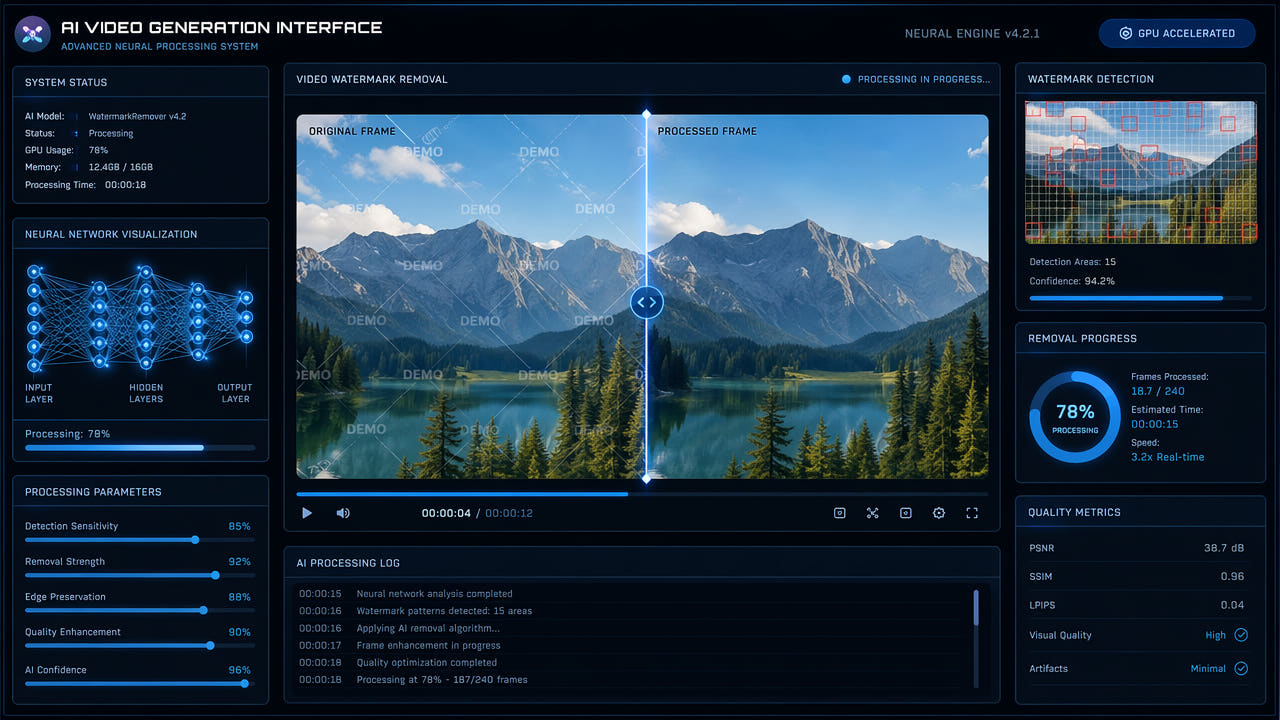
Sprawdź eksport i widoczne oznaczenia
Eksport wideo wygenerowanego przez AI może zawierać widoczne logo, etykietę lub oznaczenie pochodzenia. Wygląd i dozwolone zmiany zależą od dostawcy, użytej części produktu, konta, regionu i ustawień eksportu. Sprawdź konkretny plik oraz aktualne warunki dostawcy.
Widoczne oznaczenie może przeszkadzać w prezentacji lub licencjonowanym procesie produkcji. Jeśli projekt źródłowy pozwala przygotować dozwolony eksport bez oznaczenia, często będzie to lepsze rozwiązanie. Potwierdź prawo do edycji tego pliku i zachowaj wymagane informacje.
Wygląd oznaczeń i prawa do edycji zależą od eksportu; sprawdź plik oraz aktualne warunki.
Rozpoznaj oznaczenie, zanim wybierzesz sposób działania
Przejrzyj całą oś czasu, aby znaleźć oznaczenie, sprawdzić, czy się przesuwa, i ustalić, jakie szczegóły obrazu zasłania. Kształt i położenie mogą się różnić zależnie od wersji lub ustawień dostawcy.
Oznaczenie w jednym miejscu
W przypadku małego oznaczenia można rozważyć zaznaczenie ręczne, ale oceń również ruch i teksturę tła. Nie zakładaj, że dany dostawca zawsze umieszcza je w tym samym rogu ani że mały obszar będzie łatwy do odtworzenia.
Oznaczenie zmienne lub ruchome
Jeśli zmienia się przezroczystość lub położenie, jedno statyczne zaznaczenie może nie objąć wszystkich klatek. Sprawdź dostępne narzędzia zaznaczania i segmenty, a potem obejrzyj każdą odpowiednią część eksportu; automatyczne śledzenie nie jest gwarantowane.
Duża nakładka albo nakładka na cały kadr
Duża nakładka lub nakładka na cały kadr zasłania więcej szczegółów źródłowych. Przetwarzanie pełnego obrazu może wpłynąć na całą kompozycję. Dozwolony eksport bez oznaczenia lub inne źródło mogą ograniczyć zakres rekonstrukcji. Żadna metoda nie gwarantuje oddzielenia nakładki od ukrytej treści.
Dobierz metodę do widocznego oznaczenia i sceny, a następnie sprawdź całą oś czasu.
Edytuj autoryzowane wideo w 550W Video Eraser
Użyj pliku, który należy do Ciebie lub który możesz edytować. Sprawdź, czy dostawca udostępnia dozwolony eksport bez oznaczenia oraz czy po edycji nadal trzeba podać źródło lub oznaczyć treść wygenerowaną przez AI.
Potwierdź prawa i źródło
Prześlij obsługiwany plik MP4 lub MOV w wersji przeglądarkowej. Wideo może mieć maksymalnie 1080p i 30 minut; limit rozmiaru pliku sprawdź w aktualnym interfejsie przesyłania. Czas transferu i przetwarzania zależy od pliku, połączenia, zaznaczenia oraz stanu usługi.
Prześlij obsługiwane wideo
Prześledź położenie oznaczenia na osi czasu i ręcznie zaznacz widoczny element wraz z cieniem lub poświatą, nie obejmując niepotrzebnych szczegółów. Jeśli zmienia położenie, mogą być potrzebne osobne zaznaczenia lub obsługiwane segmenty; automatyczne śledzenie nie jest gwarantowane.
Zaznacz zmieniany obszar
Standard przetwarza wnętrze zaznaczenia. Protect zachowuje wnętrze i przetwarza obszar na zewnątrz; nie jest trybem wyższej jakości. Wybierz ustawienie odpowiednie dla fragmentu, który chcesz zachować.
Sprawdź cały eksport
Pobierz eksport i sprawdź całość: ruch, szczegóły, kolory, dźwięk, rozdzielczość, liczbę klatek na sekundę i kodowanie. AI szacuje obraz zastępczy na podstawie otoczenia; nie odzyskuje ukrytych oryginalnych pikseli ani nie gwarantuje naturalnego efektu.
Sprawdzaj eksporty poszczególnych dostawców
Sama nazwa dostawcy nie określa położenia oznaczenia ani dozwolonych zmian. Otwórz konkretny eksport i sprawdź bieżące warunki, uprawnienia konta oraz wymagania dotyczące publikacji.
Sprawdź eksport Sora
Nie wybieraj stałego ustawienia usuwania wyłącznie na podstawie nazwy dostawcy. Interfejs i ustawienia eksportu mogą zmienić rozmiar, przezroczystość, czas wyświetlania i położenie oznaczenia; sprawdź każdy edytowany segment.
Zweryfikuj wideo Runway
OpenAI zakończyło działanie Sora w przeglądarce i aplikacji 26 kwietnia 2026 r., a API 24 września 2026 r. Ta sekcja dotyczy wyłącznie istniejącego eksportu, który możesz edytować. Sprawdź widoczne etykiety, zachowaj informacje o pochodzeniu i przed użyciem lub udostępnieniem pliku zapoznaj się z aktualnymi oficjalnymi informacjami OpenAI.
Obejrzyj plik Pika
Dla Runway lub Pika ustal położenie, ruch i prawa do edycji na podstawie pliku oraz aktualnych oficjalnych informacji. Przed rekonstrukcją sprawdź, czy dostępny jest autoryzowany eksport bez oznaczenia.
Kling i inni dostawcy
W filmach z Kling lub innych generatorów AI sprawdź każdy fragment pod kątem widocznych oznaczeń, powiązanego tekstu i animowanych elementów. Zaznacz wyłącznie obsługiwany obszar, a w całym wyniku oceń ruch i obowiązki informacyjne.
Rozważ dozwolone alternatywy
Jeśli trzeba zmienić widoczne oznaczenie, najpierw sprawdź, czy projekt źródłowy lub dostawca oferuje dozwolony eksport bez niego. Zweryfikuj aktualne funkcje i ceny; płatny plan nie rozwiązuje każdej sytuacji.
Czysty eksport od dostawcy
Autoryzowany czysty eksport pozwala uniknąć rekonstrukcji zasłoniętego obrazu, ale nie rozstrzyga automatycznie kwestii atrybucji, informacji o AI, metadanych ani praw do użytku komercyjnego. Sprawdź obowiązujące warunki.
Przycięcie lub zakrycie
Przycięcie lub zakrycie może pasować do niektórych ujęć, ale zmienia kadr lub ukrywa treść. Sprawdź proporcje, widoczność obiektu oraz wymagania publikacji w całym filmie.
Filtr delogo w FFmpeg
Filtr delogo w FFmpeg przetwarza wskazany obszar. Efekt zależy od sceny i ustawień; przetestuj dozwolony fragment i porównaj cały wynik, nie zakładając przewagi nad innymi metodami.
Ręczna edycja
Ręczna praca w edytorze może pomóc przy trudnych ujęciach, ale wymagać korekt klatka po klatce. Przetestuj reprezentatywny fragment i sprawdź eksport końcowy przed przetworzeniem całego klipu.
Prawa, ujawnianie informacji i pochodzenie
Przed zmianą widocznego oznaczenia ustal, jakiego pliku, konta i części produktu dotyczy sprawa oraz jakie jest planowane użycie. Warunki dostawców i platform mogą być różne i się zmieniać, dlatego korzystaj z aktualnych źródeł oficjalnych.
Warunki dostawcy
Edytuj wyłącznie materiał, który należy do Ciebie albo do którego masz uprawnienia. Oznaczenie może wskazywać autora lub pochodzenie. Jego usunięcie nie daje praw komercyjnych ani nie znosi obowiązków publikacji lub ujawnienia informacji.
Atrybucja i ujawnianie
Jeśli film powstał przy użyciu AI, sprawdź zasady oznaczania i ujawniania informacji dla planowanego kontekstu. Brak widocznej etykiety nie dowodzi, że nie trzeba niczego ujawniać; nie musi ona też być jedynym sygnałem pochodzenia.
Widoczne i ukryte sygnały
Zmiana widocznych pikseli nie musi wpływać na metadane ani inne sygnały pochodzenia. Zachowaj oryginał i dokumentację praw; nie twierdź, że wizualne oczyszczenie usuwa wszystkie informacje o pochodzeniu materiału z AI.
Przetwarzaj wiele filmów AI partiami
Przy wielu autoryzowanych eksportach AI zapisuj dla każdego klipu dostawcę, prawa do źródła, oznaczenie, zaznaczenie i osobę sprawdzającą. Zaznaczenie wykorzystuj ponownie tylko po zweryfikowaniu jego położenia i wymiarów w pliku.
Możesz zaznaczyć wiele filmów i użyć tego samego obszaru oznaczenia w plikach o tej samej rozdzielczości. Każdy film jest osobnym zadaniem; praktyczna liczba zależy od urządzenia, przeglądarki i ograniczeń usługi.
Dla każdego pliku w kolejce sprawdź pozycję oznaczenia i upewnij się, że bieżący interfejs obsługuje wybrany sposób pracy z wieloma plikami. Nie zakładaj, że generatory stosują identyczne oznaczenia, jedno zaznaczenie pasuje do całej partii lub ukończone zadanie zostało zatwierdzone wizualnie.
Najczęstsze pytania
Czy usuwanie znaków wodnych z filmów AI jest legalne?
Zasady zależą od platformy, produktu, regionu i konta. Edytuj tylko własne lub autoryzowane treści i przed zmianą widocznego oznaczenia sprawdź aktualne warunki eksportu oraz publikacji.
Które generatory wideo AI dodają znaki wodne?
Widoczne oznaczenia zależą od interfejsu i ustawień eksportu. Sprawdź plik i aktualne warunki, zamiast zakładać, że każdy eksport Sora, Runway, Pika lub Kling je zawiera.
Jakie zmiany jakości sprawdzić po edycji widocznego oznaczenia w filmie AI?
Zawartość zaznaczonego obszaru jest szacowana na podstawie sąsiednich obrazów, a kodowanie eksportu może zmienić rozdzielczość, bitrate, kolor, szczegóły ruchu lub inne cechy. Porównaj cały eksport ze źródłem; zachowanie niezmienionej jakości nie jest gwarantowane.
Czy filmy AI mają też niewidoczne znaki wodne?
Narzędzia do edycji obrazu zmieniają tylko piksele w kadrze; nie sprawdzają ani nie zarządzają metadanymi czy innymi informacjami o pochodzeniu. Jeśli te sygnały mają znaczenie w Twoim przypadku, sprawdź aktualną dokumentację dostawcy.