Chỉnh sửa dấu hiển thị trên bản xuất video AI được phép
Cập nhật · Quy trình sử dụng sản phẩm đã được 550W AI Labs kiểm tra
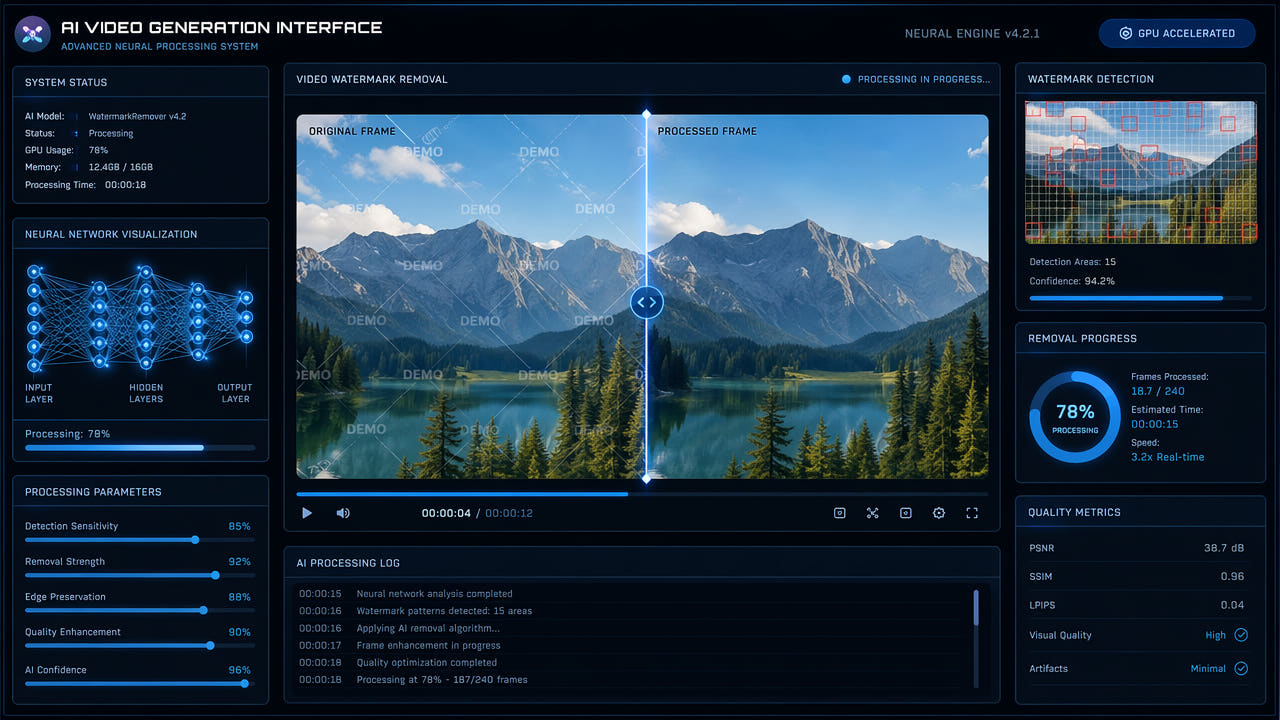
Kiểm tra bản xuất và dấu hiển thị
Bản xuất video AI có thể chứa logo, nhãn hoặc dấu hiệu nguồn gốc hiển thị. Hình thức và quyền chỉnh sửa tùy thuộc nhà cung cấp, giao diện sản phẩm, tài khoản, khu vực và cài đặt xuất. Hãy xem tệp thực tế và điều khoản hiện hành của nhà cung cấp.
Dấu hiển thị có thể ảnh hưởng đến bài thuyết trình hoặc quy trình sản xuất có cấp phép. Nếu dự án gốc cho phép xuất một bản sạch được phép sử dụng, đó thường là lựa chọn phù hợp hơn. Hãy xác nhận quyền chỉnh sửa tệp và giữ lại thông tin công bố cần thiết.
Dấu hiển thị và quyền chỉnh sửa thay đổi theo từng bản xuất; hãy kiểm tra tệp thực tế và điều khoản hiện hành.
Xác định dấu trước khi chọn cách xử lý
Xem toàn bộ dòng thời gian để xác định vị trí, chuyển động của dấu và chi tiết hình ảnh bị che. Hình dạng và vị trí có thể khác nhau giữa các phiên bản hoặc cài đặt của nhà cung cấp.
Dấu nằm ở một vùng
Dấu chiếm vùng nhỏ có thể phù hợp với thao tác chọn thủ công, nhưng cũng cần đánh giá chuyển động và kết cấu phía sau. Đừng cho rằng một nhà cung cấp luôn đặt nhãn ở cùng một góc hoặc vùng nhỏ sẽ dễ tái tạo.
Dấu thay đổi hoặc di chuyển
Nếu độ mờ hoặc vị trí thay đổi, một vùng chọn cố định có thể không bao phủ hết các khung hình. Hãy kiểm tra các tùy chọn vùng chọn và phân đoạn hiện có rồi xem lại từng phần liên quan; không đảm bảo có tính năng theo dõi tự động.
Lớp phủ rộng hoặc toàn khung hình
Lớp phủ rộng hoặc toàn khung che nhiều chi tiết nguồn hơn. Xử lý toàn hình có thể ảnh hưởng đến cả khung hình. Một bản xuất sạch được phép hoặc nguồn khác có thể tránh phải tái tạo trên diện rộng. Không cách nào đảm bảo tách lớp phủ khỏi nội dung bị che.
Chọn phương án theo dấu và cảnh quay thực tế, rồi xem lại toàn bộ dòng thời gian thay vì dựa vào mẫu cố định.
Chỉnh sửa video được phép bằng 550W Video Eraser
Bắt đầu bằng tệp thuộc sở hữu của bạn hoặc bạn được phép chỉnh sửa. Kiểm tra xem nhà cung cấp có bản xuất không dấu được phép sử dụng hay không, đồng thời xác nhận sau chỉnh sửa có cần ghi nguồn hoặc công bố nội dung AI không.
Xác nhận quyền và nguồn
Tải MP4 hoặc MOV tương thích lên quy trình trên trình duyệt. Hỗ trợ video tối đa 1080p và 30 phút; xem giới hạn dung lượng trong giao diện tải lên hiện tại. Thời gian tải và xử lý tùy thuộc tệp, kết nối, vùng chọn và trạng thái dịch vụ.
Tải video tương thích lên
Kiểm tra vị trí dấu trong toàn bộ dòng thời gian rồi chọn thủ công dấu hiển thị, bóng hoặc quầng sáng mà không lấy quá nhiều chi tiết không liên quan. Nếu vị trí thay đổi, có thể cần nhiều vùng chọn hoặc phân đoạn được hỗ trợ; không đảm bảo theo dõi tự động.
Chọn vùng bị ảnh hưởng
Standard xử lý bên trong vùng chọn. Protect giữ nguyên bên trong và xử lý bên ngoài; đây không phải chế độ chất lượng cao hơn. Hãy chọn theo phần bạn cần giữ lại.
Kiểm tra toàn bộ bản xuất
Tải xuống và xem toàn bộ bản xuất, bao gồm chuyển động, chi tiết, màu sắc, âm thanh, độ phân giải, tốc độ khung hình và mã hóa. AI ước tính nội dung thay thế dựa trên hình ảnh xung quanh, không khôi phục điểm ảnh gốc bị che và không đảm bảo kết quả tự nhiên.
Kiểm tra riêng bản xuất từ từng nhà cung cấp
Chỉ nhìn tên nhà cung cấp không thể xác định dấu nằm ở đâu hoặc được phép chỉnh sửa thế nào. Hãy mở bản xuất thực tế và kiểm tra điều khoản hiện hành, quyền của tài khoản và yêu cầu xuất bản.
Xem bản xuất từ Sora
Đừng dùng cài đặt xóa cố định chỉ dựa vào tên nhà cung cấp. Giao diện sản phẩm và thiết lập xuất có thể thay đổi kích thước, độ mờ, thời điểm và vị trí của dấu; hãy xem từng đoạn định chỉnh sửa.
Kiểm tra video Runway
OpenAI đã ngừng Sora trên web và ứng dụng vào ngày 26 tháng 4 năm 2026, sau đó ngừng API vào ngày 24 tháng 9 năm 2026. Phần này chỉ áp dụng cho bản xuất hiện có mà bạn được phép chỉnh sửa. Hãy kiểm tra nhãn hiển thị, lưu hồ sơ nguồn gốc và xem thông tin chính thức mới nhất của OpenAI trước khi sử dụng hoặc chia sẻ tệp.
Xem tệp Pika
Với Runway hoặc Pika, hãy kiểm tra vị trí, chuyển động và quyền chỉnh sửa từ tệp thực tế cùng tài liệu chính thức mới nhất. Trước khi tái tạo vùng hình ảnh, hãy xem có tùy chọn xuất sạch được phép hay không.
Kling và nhà cung cấp khác
Với Kling hoặc công cụ video AI khác, hãy kiểm tra từng phần để tìm dấu hiển thị, chữ liên quan hoặc thành phần hoạt họa. Chỉ chọn vùng được hỗ trợ rồi xem lại chuyển động và nghĩa vụ công bố trong toàn bộ kết quả.
Cân nhắc các phương án được phép
Nếu cần thay đổi dấu hiển thị, trước tiên hãy kiểm tra dự án nguồn hoặc nhà cung cấp có bản xuất sạch được phép hay không. Xác minh tính năng và giá hiện hành; gói trả phí không phải lúc nào cũng giải quyết được vấn đề.
Bản xuất sạch từ nhà cung cấp
Bản xuất sạch được phép giúp tránh tái tạo phần hình ảnh bị che, nhưng không tự giải quyết việc ghi nguồn, công bố AI, siêu dữ liệu hoặc quyền sử dụng thương mại. Hãy kiểm tra các điều khoản áp dụng.
Cắt hoặc che
Cắt hoặc che có thể phù hợp với một số bố cục nhưng sẽ thay đổi khung hình hoặc giấu nội dung. Kiểm tra tỷ lệ khung hình, khả năng nhìn rõ chủ thể và yêu cầu xuất bản trên toàn video.
Bộ lọc delogo của FFmpeg
Bộ lọc delogo của FFmpeg xử lý một vùng được chỉ định. Kết quả tùy thuộc cảnh quay và thiết lập; hãy thử trên đoạn được phép và so sánh toàn bộ kết quả thay vì cho rằng cách này tốt hơn phương án khác.
Chỉnh sửa thủ công
Chỉnh sửa thủ công trong phần mềm dựng có thể giúp xử lý cảnh khó nhưng có thể cần thao tác từng khung hình. Hãy thử một đoạn tiêu biểu và xem bản xuất cuối trước khi làm toàn bộ clip.
Quyền, công bố và nguồn gốc
Trước khi thay đổi dấu hiển thị, hãy xác định tệp, tài khoản, giao diện sản phẩm và mục đích sử dụng. Điều khoản nhà cung cấp và quy tắc nền tảng có thể khác nhau hoặc thay đổi; hãy xem nguồn chính thức mới nhất.
Điều khoản nhà cung cấp
Chỉ chỉnh sửa tư liệu thuộc sở hữu của bạn hoặc bạn được phép thay đổi. Dấu hiển thị có thể mang thông tin ghi công hoặc nguồn gốc; xóa dấu không cấp quyền thương mại và không xóa bỏ nghĩa vụ xuất bản hay công bố.
Ghi công và công bố
Nếu video được tạo bằng AI, hãy kiểm tra quy định gắn nhãn hoặc công bố áp dụng cho bối cảnh sử dụng. Không có nhãn hiển thị không có nghĩa là khỏi cần công bố, và nhãn đó có thể không phải dấu hiệu nguồn gốc duy nhất.
Dấu hiệu hiển thị và ẩn
Chỉnh sửa điểm ảnh hiển thị không nhất thiết thay đổi siêu dữ liệu hoặc dấu nguồn gốc khác. Hãy giữ tệp gốc và hồ sơ quyền; đừng tuyên bố rằng chỉnh sửa hình ảnh xóa được mọi dấu vết nguồn AI.
Xử lý nhiều video AI theo lô
Với nhiều bản xuất AI được phép, hãy ghi lại nhà cung cấp, quyền nguồn, dấu hiển thị, vùng chọn và người kiểm tra cho từng clip. Chỉ tái sử dụng vùng chọn sau khi xác nhận vị trí và kích thước trong tệp thật.
Bạn có thể chọn nhiều video và dùng lại cùng vùng đánh dấu cho các tệp có cùng độ phân giải. Mỗi video vẫn là tác vụ riêng; số lượng thực tế tùy thiết bị, trình duyệt và giới hạn dịch vụ.
Kiểm tra vị trí từng dấu trong hàng đợi và xác nhận giao diện hiện tại hỗ trợ cách xử lý nhiều tệp đã chọn. Đừng cho rằng các công cụ tạo khác nhau dùng dấu giống nhau, một vùng chọn phù hợp cho mọi tệp hoặc tác vụ hoàn thành đồng nghĩa đã qua kiểm tra hình ảnh.
Câu hỏi thường gặp
Gỡ dấu hiển thị khỏi video AI có hợp pháp không?
Quy tắc tùy thuộc nền tảng, sản phẩm, khu vực và tài khoản. Chỉ chỉnh sửa nội dung thuộc sở hữu của bạn hoặc được phép sử dụng; kiểm tra điều khoản xuất và đăng hiện hành trước khi thay đổi dấu hiển thị.
Công cụ tạo video AI nào có dấu hiển thị?
Dấu hiển thị tùy thuộc giao diện sản phẩm và thiết lập xuất. Hãy xem tệp cùng điều khoản hiện tại thay vì cho rằng mọi bản xuất từ Sora, Runway, Pika hoặc Kling đều có dấu.
Tôi nên kiểm tra những thay đổi chất lượng nào sau khi chỉnh sửa dấu hiển thị trong video AI?
Vùng được chọn được ước tính từ hình ảnh xung quanh; mã hóa khi xuất có thể làm thay đổi độ phân giải, tốc độ bit, màu sắc, chi tiết chuyển động hoặc đặc điểm khác. Hãy so sánh toàn bộ bản xuất với nguồn; không đảm bảo chất lượng sẽ giữ nguyên.
Video AI có dấu nguồn gốc ẩn không?
Công cụ chỉnh sửa hình ảnh chỉ thay đổi điểm ảnh trong khung hình; chúng không kiểm tra hoặc quản lý siêu dữ liệu hay thông tin nguồn gốc khác. Nếu những tín hiệu đó quan trọng với mục đích sử dụng, hãy xem tài liệu hiện hành của nhà cung cấp.