Sichtbare Markierungen in autorisierten KI-Videoexporten bearbeiten
Aktualisiert · Produktablauf von 550W AI Labs geprüft
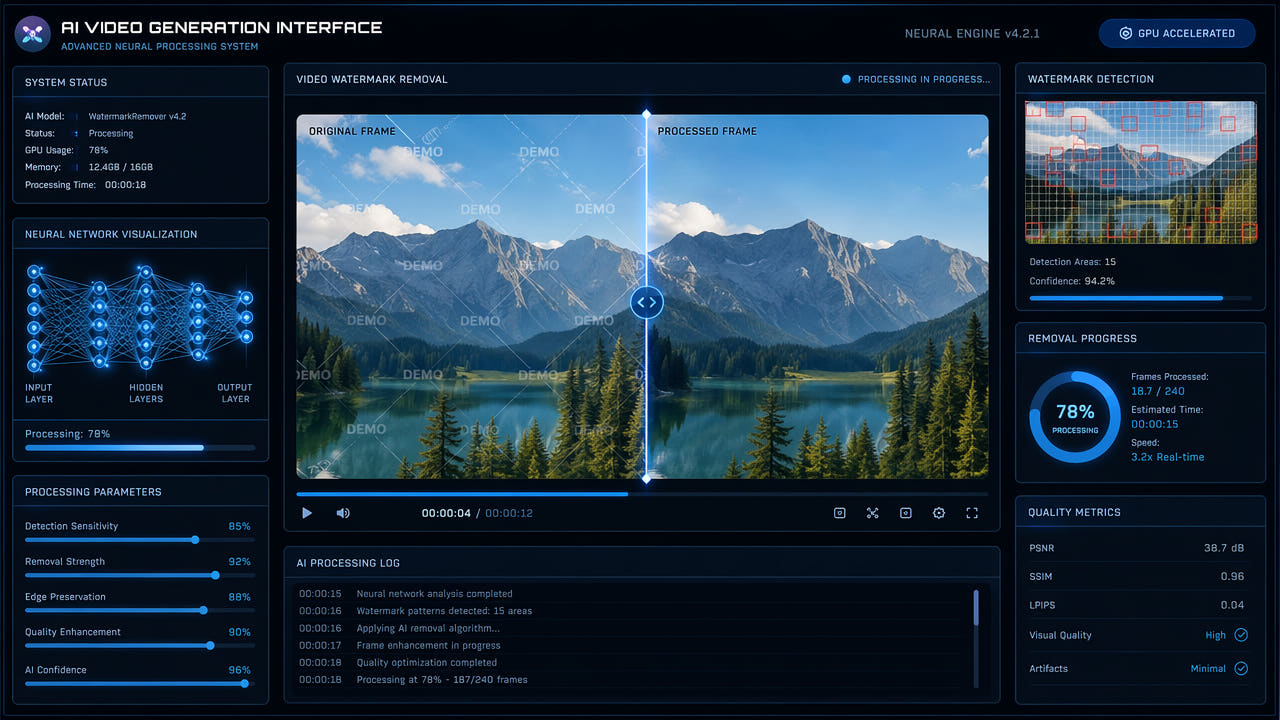
Export und sichtbare Markierungen prüfen
Ein KI-Videoexport kann ein sichtbares Logo, Label oder einen Herkunftshinweis enthalten. Aussehen und zulässige Bearbeitung hängen vom Anbieter, der Produktoberfläche, dem Konto, der Region und den Exporteinstellungen ab. Prüfen Sie die konkrete Datei und die aktuellen Anbieterbedingungen.
Eine sichtbare Markierung kann eine Präsentation oder einen lizenzierten Produktionsablauf beeinträchtigen. Wenn sich aus dem Originalprojekt ein erlaubter sauberer Export erstellen lässt, ist das oft die bessere Option. Klären Sie Ihr Bearbeitungsrecht und erhalten Sie erforderliche Offenlegungen.
Sichtbare Markierungen und Bearbeitungsrechte unterscheiden sich je Export. Prüfen Sie Datei und aktuelle Bedingungen.
Markierung erkennen und erst dann die Methode wählen
Prüfen Sie die gesamte Timeline, um Position, Bewegung und verdeckte Bilddetails der Markierung zu erkennen. Form und Platzierung können sich je nach Anbieterversion und Einstellungen unterscheiden.
Markierung an einer Stelle
Eine kleine Markierung kann sich für eine manuelle Auswahl eignen. Bewerten Sie auch Bewegung und Textur des Hintergrunds. Gehen Sie weder von einer festen Ecke noch davon aus, dass eine kleine Markierung einfach zu rekonstruieren ist.
Veränderliche oder bewegte Markierung
Ändern sich Deckkraft oder Position, erfasst eine einzige statische Auswahl möglicherweise nicht alle Frames. Prüfen Sie verfügbare Auswahl- und Segmentfunktionen und kontrollieren Sie jeden betroffenen Abschnitt; automatisches Tracking ist nicht garantiert.
Großflächige oder bildschirmfüllende Überlagerung
Eine große oder bildschirmfüllende Überlagerung verdeckt mehr Quelldetails. Eine Vollbildbearbeitung kann das gesamte Bild beeinflussen. Ein erlaubter sauberer Export oder eine alternative Quelle kann eine umfangreiche Rekonstruktion vermeiden. Keine Methode garantiert, dass sich die Überlagerung von verdecktem Inhalt trennen lässt.
Wählen Sie anhand der konkreten Markierung und Szene und prüfen Sie die gesamte Timeline statt feste Anbietermuster anzunehmen.
Ein autorisiertes Video mit 550W Video Eraser bearbeiten
Verwenden Sie eine Datei, die Ihnen gehört oder die Sie bearbeiten dürfen. Prüfen Sie, ob der Anbieter einen zulässigen Export ohne sichtbare Markierung anbietet und ob Attribution oder KI-Kennzeichnung nach der Bearbeitung erforderlich bleibt.
Rechte und Quelle bestätigen
Laden Sie ein geeignetes MP4- oder MOV-Video in den Browserablauf. Unterstützt werden bis zu 1080p und 30 Minuten; die aktuelle Oberfläche zeigt die Dateigrößenbedingung. Dauer von Upload und Verarbeitung hängen von Datei, Verbindung, Auswahl und Dienststatus ab.
Geeignetes Video hochladen
Prüfen Sie den Verlauf der Markierung in der Timeline und wählen Sie sie samt Schatten oder Schein manuell aus, ohne unnötige Details einzubeziehen. Bei wechselnder Position können getrennte unterstützte Auswahlen oder Segmente nötig sein; automatisches Tracking ist nicht garantiert.
Betroffenen Bereich auswählen
Standard verarbeitet das Innere der Auswahl. Protect bewahrt das Innere und verarbeitet das Äußere; es ist kein Modus mit höherer Qualität. Wählen Sie passend zu dem Bereich, den Sie erhalten möchten.
Gesamten Export prüfen
Laden Sie den Export herunter und prüfen Sie ihn vollständig auf Bewegung, feine Details, Farben, Ton, Auflösung, Bildrate und Kodierung. Die KI schätzt anhand der Umgebung Ersatzbildinhalte; sie stellt verdeckte Originalpixel nicht wieder her und garantiert kein natürliches Ergebnis.
Exporte der einzelnen Anbieter prüfen
Allein der Anbietername zeigt weder die Position einer Markierung noch die zulässigen Änderungen. Öffnen Sie den konkreten Export und prüfen Sie aktuelle Bedingungen, Kontoberechtigungen und Veröffentlichungsvorgaben.
Sora-Export prüfen
Verwenden Sie kein festes Entfernungspreset allein anhand eines Anbieternamens. Oberfläche und Exporteinstellungen können Größe, Deckkraft, Zeitpunkt und Position ändern; prüfen Sie jeden Abschnitt der Datei, den Sie bearbeiten möchten.
Runway-Video prüfen
OpenAI hat Sora im Web und in der App am 26. April 2026 eingestellt, die API am 24. September 2026. Dieser Abschnitt gilt nur für einen vorhandenen Export, den Sie bearbeiten dürfen. Prüfen Sie sichtbare Labels, bewahren Sie Herkunftsnachweise auf und konsultieren Sie vor der Verwendung oder Weitergabe die aktuellen offiziellen Informationen von OpenAI.
Pika-Datei prüfen
Bestätigen Sie bei Runway oder Pika Position, Bewegung und Bearbeitungsrechte anhand der Datei und aktueller offizieller Informationen. Prüfen Sie zulässige saubere Exporte, bevor Sie eine Rekonstruktion versuchen.
Kling und andere Anbieter
Prüfen Sie bei Kling und anderen KI-Videoanbietern alle Abschnitte auf sichtbare Markierungen, zugehörigen Text und Animationen. Wählen Sie nur einen unterstützten Bereich und kontrollieren Sie Bewegung sowie Kennzeichnungspflichten im gesamten Ergebnis.
Zulässige Alternativen erwägen
Wenn eine sichtbare Markierung geändert werden muss, prüfen Sie zuerst, ob das Quellprojekt oder der Anbieter einen zulässigen Export ohne Markierung anbietet. Funktionen und Preise der Tarife müssen aktuell überprüft werden; ein Bezahlabo ist keine universelle Lösung.
Sauberer Export des Anbieters
Ein erlaubter sauberer Export vermeidet die Rekonstruktion verdeckter Bildinhalte. Er klärt aber nicht automatisch Attribution, KI-Offenlegung, Metadaten oder kommerzielle Nutzungsrechte. Prüfen Sie die geltenden Bedingungen.
Zuschneiden oder Abdecken
Zuschneiden oder Abdecken kann bei manchen Bildkompositionen funktionieren, verändert aber das Bild oder verdeckt Inhalte. Prüfen Sie Seitenverhältnis, Sichtbarkeit des Motivs und Veröffentlichungsanforderungen im gesamten Video.
FFmpeg-delogo-Filter
FFmpeg delogo verarbeitet einen festgelegten Bereich. Das Ergebnis hängt von Szene und Einstellungen ab. Testen Sie einen autorisierten Ausschnitt und vergleichen Sie das vollständige Ergebnis, ohne eine Überlegenheit anzunehmen.
Manuelle Bearbeitung
Bei schwierigen Szenen kann manuelle Arbeit in einem Editor helfen, erfordert aber eventuell Anpassungen für einzelne Frames. Testen Sie einen repräsentativen Abschnitt und prüfen Sie den fertigen Export, bevor Sie den ganzen Clip bearbeiten.
Rechte, Offenlegung und Herkunft
Identifizieren Sie vor der Änderung einer sichtbaren Markierung die konkrete Datei, das Konto, die Produktoberfläche und den Verwendungszweck. Anbieterbedingungen und Plattformregeln unterscheiden sich und können sich ändern; nutzen Sie aktuelle offizielle Quellen.
Anbieterbedingungen
Bearbeiten Sie nur Material, das Ihnen gehört oder für das Sie eine Bearbeitungserlaubnis haben. Eine Markierung kann Attribution oder Herkunft vermitteln. Ihre Entfernung gewährt keine kommerziellen Rechte und hebt Veröffentlichungs- oder Offenlegungspflichten nicht auf.
Attribution und Offenlegung
Prüfen Sie bei KI-generierten Videos die Kennzeichnungs- und Offenlegungsregeln für den vorgesehenen Kontext. Aus einer fehlenden sichtbaren Kennzeichnung folgt nicht, dass keine Offenlegung nötig ist; sie ist auch nicht zwingend das einzige Herkunftssignal.
Sichtbare und verborgene Signale
Eine Bearbeitung sichtbarer Pixel ändert nicht unbedingt Metadaten oder andere Herkunftssignale. Bewahren Sie das Original und die Rechteunterlagen auf und behaupten Sie nicht, dass eine visuelle Bereinigung sämtliche KI-Herkunftshinweise entfernt.
Mehrere KI-Videos stapelweise bearbeiten
Dokumentieren Sie bei mehreren autorisierten KI-Exports für jeden Clip Anbieter, Quellenrechte, sichtbare Markierung, Auswahl und prüfende Person. Verwenden Sie eine Auswahl erst erneut, wenn Position und Abmessungen in der konkreten Datei geprüft wurden.
Sie können mehrere Videos auswählen und bei Dateien mit gleicher Auflösung dieselbe Markierungsfläche wiederverwenden. Jedes Video bleibt ein eigener Auftrag; die praktische Anzahl hängt von Gerät, Browser und Dienstlimits ab.
Kontrollieren Sie bei jedem Video in der Warteschlange die Position der Markierungen und ob die aktuelle Oberfläche den Mehrdateiablauf unterstützt. Gehen Sie nicht von gleichen Markierungen verschiedener Generatoren, einer passenden Auswahl für alle Dateien oder einer automatischen Sichtprüfung nach Abschluss aus.
Häufig gestellte Fragen
Ist es legal, Wasserzeichen aus KI-generierten Videos zu entfernen?
Die Regeln unterscheiden sich nach Plattform, Produkt, Region und Konto. Bearbeiten Sie nur eigene oder autorisierte Inhalte und prüfen Sie vor einer Änderung die aktuellen Export- und Veröffentlichungsbedingungen.
Welche KI-Videogeneratoren fügen Wasserzeichen hinzu?
Sichtbare Markierungen hängen von Produktoberfläche und Exporteinstellungen ab. Prüfen Sie Datei und aktuelle Bedingungen, statt ein Wasserzeichen bei jedem Sora-, Runway-, Pika- oder Kling-Export anzunehmen.
Welche Qualitätsänderungen sollte ich nach der Bearbeitung eines sichtbaren KI-Videohinweises prüfen?
Der ausgewählte Bereich wird anhand des umliegenden Bildes geschätzt. Die Exportcodierung kann Auflösung, Bitrate, Farbe, Bewegungsdetails oder andere Eigenschaften verändern. Vergleichen Sie den vollständigen Export mit der Quelle; unveränderte Qualität ist nicht garantiert.
Haben KI-generierte Videos auch unsichtbare Wasserzeichen?
Visuelle Bearbeitungstools ändern nur die Pixel im Bild; sie prüfen oder verwalten weder Metadaten noch andere Herkunftsinformationen. Wenn diese Signale für Ihre Nutzung wichtig sind, lesen Sie die aktuellen Unterlagen des Anbieters.