Stockvideo-Wasserzeichen: Lizenz vor der Bearbeitung prüfen
Aktualisiert · Produktablauf von 550W AI Labs geprüft
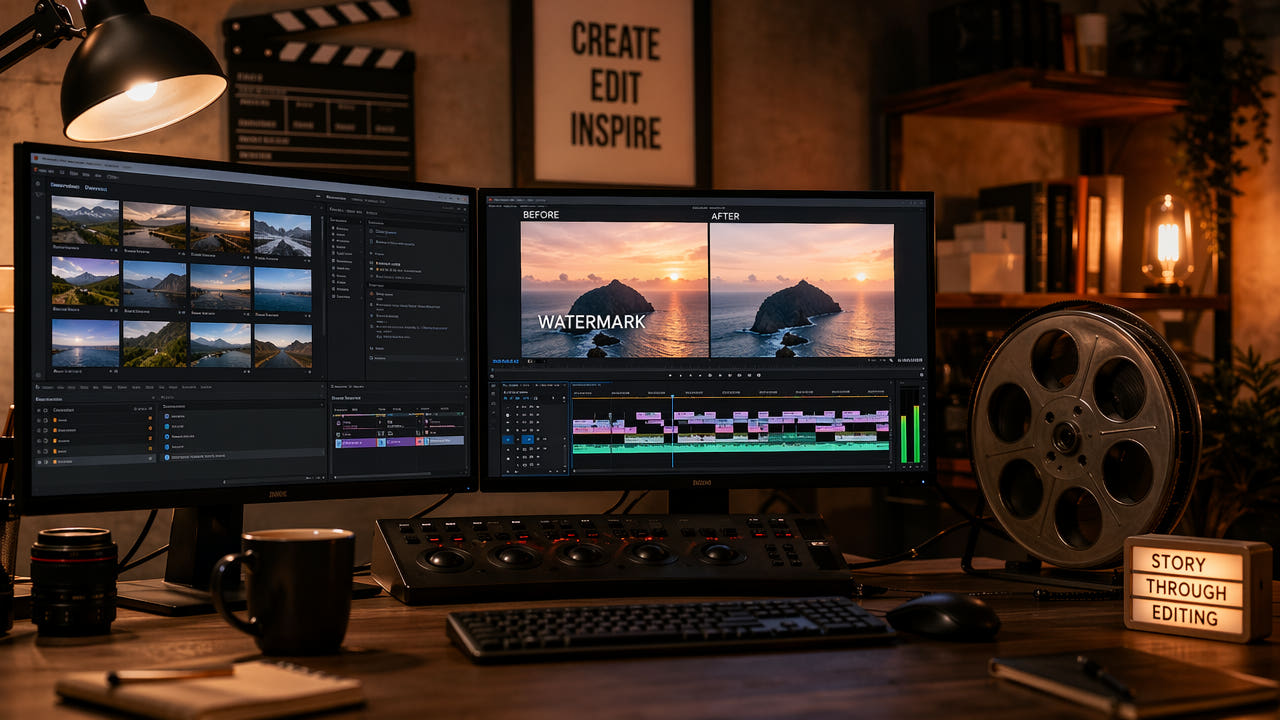
Nutzungsrechte vor der Bearbeitung klären
Stockmaterial kann als markierte Vorschau, niedrig aufgelöste Probe oder lizenzierte saubere Datei vorliegen. Ob Sie die jeweilige Datei bearbeiten oder weitergeben dürfen, hängt von aktuellen Anbieterbedingungen und der konkreten Lizenz ab.
Auch für einen Rohschnitt oder eine Kundenvorschau ist zu prüfen, ob Veränderungen an der markierten Vorschau erlaubt sind. Das Entfernen des Zeichens schafft keine Veröffentlichungs- oder kommerziellen Rechte.
Für die endgültige Lieferung benötigen Sie eine passende Lizenz und eine freigegebene Quelldatei. Bewahren Sie die Erlaubnis zusammen mit den Projektunterlagen auf.
Verwenden Sie markierte Vorschauen nur im erlaubten Umfang und für die endgültige Lieferung eine passend lizenzierte Datei.
Markierungen in der konkreten Datei untersuchen
Schauen Sie sich die vorliegende Datei an, statt einem Anbieter ein immer gleiches Zeichen zuzuschreiben. Größe, Transparenz, Position und Bewegung bestimmen die nötige Auswahl und Kontrolle.
Zentrierte Markierung
Ein zentriertes Logo kann Gesichter oder wichtige Gegenstände verdecken. KI schätzt den Ersatz, kennt aber die darunter verborgenen Originalpixel nicht. Wenn vorhanden, ist eine lizenzierte saubere Quelle zu prüfen.
Wiederholtes Muster
Ein wiederholtes Muster betrifft viele Stellen im Bild. Mehrere Bearbeitungsschritte können Fehler oder Codierungsänderungen verstärken; ein sauberes Gesamtbild ist nicht garantiert.
Eckzeichen
Ein Eckzeichen erfordert möglicherweise eine kleine Auswahl. Bewegung, Schatten und Bildrand können dennoch Spuren hinterlassen. Die Position allein sagt nichts über den Erfolg aus.
Bewegtes Zeichen
Bei einem bewegten Zeichen kontrollieren Sie jeden Ort seines Auftretens. Nutzen Sie nur aktuell unterstützte Auswahlen oder Segmente und erwarten Sie keine automatische Verfolgung.
Position und Bewegung der Markierung bestimmen den Prüfaufwand; kein Typ garantiert eine saubere KI-Entfernung.
Nur erlaubtes Stockmaterial bearbeiten
Klären Sie zuerst, ob Sie diese Datei verändern und das Ergebnis für den geplanten Zweck verwenden dürfen. Halten Sie Lizenz oder schriftliche Erlaubnis fest.
Rechte der Datei bestätigen
Laden Sie die Datei auf dem vom Anbieter erlaubten Weg herunter. Wenn die Vorschau nicht verändert werden darf, behalten Sie die markierte Fassung zur Beurteilung oder beziehen Sie eine lizenzierte saubere Datei.
Erlaubte Datei beziehen
Für berechtigte MP4- oder MOV-Dateien unterstützt der aktuelle Browserablauf bis zu 1080p und 30 Minuten. Die Dateigrößengrenze prüfen Sie in der tatsächlichen Uploadoberfläche. Für die API gelten separate Grenzen.
Aktuelle Videoobergrenzen prüfen
Wählen Sie nur die Stelle aus, die Sie verändern dürfen. Standard bearbeitet den Innenbereich der Auswahl; Protect bewahrt ihn und bearbeitet außen. Protect ist kein Modus für höhere Qualität.
Bereich und Modus wählen
Kontrollieren Sie vor dem Start die Auswahl, den Modus und die Aufgabenschätzung. KI schätzt Ersatzbild aus der Umgebung; Dauer und Ergebnis hängen von Material, Auswahl und Dienstzustand ab.
Aufgabe vor dem Start prüfen
Laden Sie die verfügbare Ausgabe herunter und vergleichen Sie sie vollständig mit der erlaubten Quelle. Prüfen Sie Gesichter, Bewegung, Farbe, Ton und Codierung. Ein weiterer Durchlauf garantiert keine Reparatur.
Ergebnis und Lizenzunterlagen gemeinsam prüfen
Beginnen Sie mit den Rechten und der deutlichsten berechtigten Datei. Eine größere Vorschau bietet weder automatisch Bearbeitungsrechte noch sicher ein besseres Ergebnis.
Die klarste zulässige Quelle wählen
Testen Sie einen Abschnitt mit schwieriger Bewegung und Hintergrund. Kürzere Segmente erleichtern möglicherweise die Prüfung, garantieren aber weder schnellere Verarbeitung noch bessere Kontinuität.
Schwierigen Abschnitt testen
Auch halbtransparente Zeichen verdecken Quelldetails. KI kann die ursprüngliche Hintergrundebene nicht sicher von der Markierung trennen.
Halbtransparenz prüfen
Prüfen Sie vor einer Präsentation die aktuellen Vorschaubedingungen und den Freigabeumfang. Eine begutachtete Montage ist noch keine Erlaubnis, gereinigtes Material zu veröffentlichen.
Vorschaubedingungen beachten
Notieren Sie Anbieter, Clipkennung, Lizenzstand, Auswahl, Aufgabenkennung, Prüfer und Ersatzdatei. Vergewissern Sie sich vor der Lieferung, dass keine unzulässige Vorschau im Schnitt verblieben ist.
Vorschau und endgültige Nutzung unterscheiden
Vorschaubedingungen, Lizenzrechte und örtliches Recht können sich unterscheiden. Eine Markierung ist Anlass zur Rechteprüfung, keine allgemeine technische Einladung zum Entfernen.
Aktuelle Bedingungen
Für eine Kundenmontage kann eine markierte, vom Anbieter erlaubte Vorschau geeignet sein. Nennen Sie das Verändern der Vorschau nicht pauschal akzeptiert; holen Sie zuvor ausdrückliche Erlaubnis ein.
Erlaubte Kundenansicht
Veröffentlichen oder vermarkten Sie eine bearbeitete Vorschau nur mit ausdrücklicher Erlaubnis des Anbieters. Eine Quellenangabe oder ein späterer Kauf erteilt nicht automatisch die Erlaubnis für eine frühere Bearbeitung.
Veröffentlichungsrechte
Für die endgültige Fassung erwerben Sie die erforderliche Lizenz oder wählen eine andere berechtigte Quelle. Ersetzen Sie Proben und lassen Sie Datei und Lizenzbeleg gemeinsam prüfen.
Zulässige Methoden am Material vergleichen
Bestimmen Sie zuerst anhand der Rechte, welche Methoden infrage kommen. Vergleichen Sie dann die Bildfolgen auf berechtigtem Material; keine Technik wird dadurch automatisch vom Anbieter gebilligt.
Saubere lizenzierte Datei
Liegt ein lizenzierter sauberer Download vor, kann er die Reparatur einer markierten Vorschau überflüssig machen. Prüfen Sie, ob diese Lizenz den vorgesehenen Einsatz abdeckt.
Zuschnitt oder Abdeckung
Zuschneiden entfernt Bild, während Weichzeichnen oder Abdecken sichtbar bleibt. Entscheiden Sie nach Bildaufbau und den Anforderungen des Projekts.
KI-Rekonstruktion
KI-Rekonstruktion kann auf einer ausgewählten Fläche einer lizenzierten Datei getestet werden. Sie kann Artefakte und Codierungsänderungen erzeugen und stellt verdeckte Originalpixel nicht wieder her.
Andere berechtigte Quelle
Auch eine andere Videoquelle kommt infrage. Prüfen Sie ihre aktuelle Lizenz und Namensnennung; ein kostenloser Download bedeutet nicht freie kommerzielle Nutzung.
Häufig gestellte Fragen
Darf ich ein Stockvideo-Wasserzeichen entfernen?
Bearbeiten Sie eine Vorschau oder lizenzierte Datei nur, wenn aktuelle Anbieterbedingungen oder eine schriftliche Erlaubnis dies zulassen. Das Entfernen schafft keine Veröffentlichungs- oder kommerziellen Rechte.
Kann KI ein Stockvideo-Wasserzeichen vollständig entfernen?
Das ist nicht garantiert. KI schätzt Bildersatz aus der Umgebung. Große, wiederholte oder bewegte Zeichen können Spuren hinterlassen; verdeckte Originalpixel werden nicht zurückgewonnen.
Welche Markierungen können Stockvideos tragen?
Die konkrete Datei kann ein zentriertes Logo, ein wiederholtes Muster, ein Eckzeichen oder eine bewegte Markierung zeigen. Prüfen Sie alle Positionen, statt ein festes Anbieterdesign vorauszusetzen.
Soll ich die Lizenz kaufen oder das Zeichen entfernen?
Für die endgültige Nutzung ist die passende Lizenz nötig. Bei der Beurteilung nutzen Sie eine vom Anbieter erlaubte markierte Vorschau, sofern eine Veränderung nicht ausdrücklich gestattet ist. Entfernen ersetzt keine Lizenz.