ストック映像の透かし:編集前に利用許諾を確認
更新日 · 製品の操作手順は550W AI Labsが確認済み
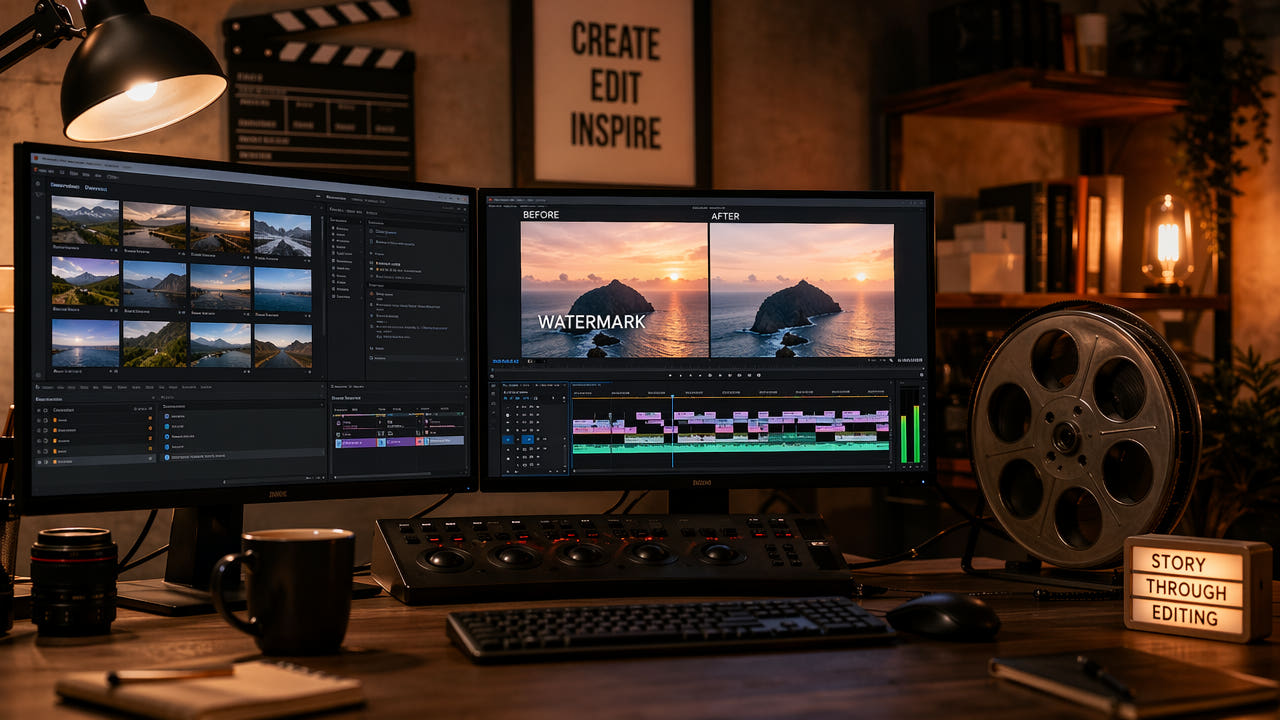
編集前にストック映像の利用条件を確認する
ストック映像には透かし付きプレビュー、低解像度サンプル、ライセンス済みのファイルがあります。編集や配布の権利は提供元の現行規約と個別の許諾によって異なります。
ラフカットでは提供元が認めるプレビューを使って構成を検討できます。規約で明示的に許可されない限り、プレビューの透かしを先に消してはいけません。削除してもライセンスは得られません。
最終納品では必要な権利を取得し、プレビューを正式な素材に差し替えます。許可されたファイルになお不要な印がある場合は、提供元のクリーンな書き出しと限定的な編集を比較します。
評価には提供元が認めるプレビューを用い、納品には適切な権利を持つ正式な素材を使います。
実際のファイルにある印を調べる
手元のファイルを見て印の大きさ、透明度、位置や動きを記録します。特定の提供元がいつも同じデザインを使うとは限りません。
中央の印
中央にある印は顔や重要な被写体を隠すことがあります。AIは周囲から代替映像を推定できますが、隠れた元の画素は復元できません。正規のきれいな素材があれば先に確認します。
繰り返しの印
繰り返しの印は画面の多くを占めます。複数回の処理で欠陥やエンコードの変化が重なる可能性があり、再試行は成功を保証しません。
隅の印
隅の印には小さい選択範囲が使える場合もありますが、画面端の動きや影、カットは全編で調べます。印が小さいだけで自然な結果にはなりません。
動く印
動く印は登場する位置をすべて確認します。現行ツールが備える選択・区間機能だけを使い、自動検出や追跡を前提にしません。
印の形だけで結果は予測できません。AIは代替映像を推定するため全編の確認が必要です。
許可されたファイルだけを編集する
対象ファイルの編集と予定する利用が許可されているか確認します。ライセンスや書面の許可を制作記録とともに保管してください。
利用権限を確認
提供元が認める方法で取得します。プレビューを変更できない場合は印付きのまま評価するか、ライセンス済みのクリーンなファイルを入手します。
許可された方法で入手
編集許可のある MP4/MOV は、550W のブラウザーで条件を満たせば最大 1080p、30 分まで処理できます。ファイル容量は現在のアップロード画面で確認し、API の制限とは分けて考えます。
適合するファイルをアップロード
変更を認められた部分だけを選択します。Standard は枠内を処理し、Protect は枠内を残して外側を処理します。Protect は高画質設定ではなく、自動追跡も保証されません。
範囲とモードを確認
送信前に範囲、モード、タスクの見積もりを確認します。AI は周囲の映像から置き換えを推定し、所要時間は素材、選択範囲、サービスの状態で変わります。
全編を確認して受け取る
書き出した動画全体を許可された元ファイルと比較し、人物、動き、色、音、エンコードを確認します。不具合が残る場合は別の許可された方法を検討し、再処理の成功を前提にしません。
完成した映像と権利記録を確認する
最初に提供元の現行ライセンスを確認し、編集が認められた見やすいファイルを使います。高解像度のプレビューも変更の許可や良い結果を保証しません。
編集が許可された最も見やすい素材を選ぶ
難しい動きと背景を含む代表的な区間で試します。短い区間は点検しやすくても、処理の速さやつながりは保証されません。
代表区間で試す
半透明の印も重要な情報を隠します。AIは見える周囲から補うだけで、印の元レイヤーを確実に分離したり真の背景を戻したりはできません。
半透明の印を点検
クライアントに提示する前にプレビュー条件と承認範囲を確認します。明確な許可なしに印を変更したプレビューを納品可能な素材と扱いません。
ライセンスと差し替えを記録
提供元、素材番号、ライセンス、選択範囲、タスク番号、確認担当者と正式な差し替えファイルを記録します。納品前に無許可のプレビューが残っていないか調べます。
プレビューと最終利用の権限を分ける
プレビューの条件やライセンスの範囲は提供元によって異なります。透かしを見たら、技術的な削除より先に編集権限を確認します。
プレビューの利用条件
クライアント用の仮編集には現行規約が認めるプレビューを使います。内部利用なら透かしの削除が一般に許可されるとは判断できません。
許可のない公開を避ける
提供元が明確に許可しない限り、透かしを変更したプレビューを公開・商用利用しないでください。クレジット表記や後日の購入で、先に行った編集の許可が得られるとは考えないでください。
最終納品時の権利確認
最終納品では適切なライセンスを取得するか利用可能な別素材に替え、担当者が書き出しファイルと権利記録を照合します。
許可された素材で処理方法を比較する
まず権利上使える方法を絞り、許可された素材で映像上の違いを比較します。どの方法もすべての場面で最良とは限りません。
許可された素材でAIを試す
編集許可があり、なお印が見えるファイルなら代表区間でAI補完を試せます。跡や不自然さが残る可能性があり、補完はライセンスを代替しません。
手動合成の選択
手動合成は難しい場面で調整できますが、時間と結果は素材や技術に左右されます。印で隠れた本来の映像を証明できるわけでもありません。
正規のきれいなファイル
提供元から正規の透かしなしファイルを得られるなら、適切なライセンスでプレビュー修復が不要になる場合があります。用途、地域、期間、媒体を確認します。
別の利用可能な素材
ほかの映像源も検討し、最新のライセンスとクレジット条件を個別に確認します。無料ダウンロードは無制限の商用利用を意味しません。
よくある質問
プレビューの透かしを変更してもよいですか?
提供元の現行規約または書面の許可が明確に認める場合だけです。技術的に消せても公開や商用利用の権利は得られません。
AIは印の下の本来の映像を戻せますか?
戻せません。周囲から代替映像を推定します。大きい印、繰り返しや動く印には跡が残ることがあり、元の画素は復元できません。
印の種類はどう確認しますか?
実際のファイルで位置、面積、透明度、動きを調べます。提供元に固定のデザインを想定せず、許可された素材で試して全編を見ます。
ライセンス購入と透かし削除のどちらを選びますか?
最終利用には適切なライセンスを取得してください。評価中は、提供元の規約が変更を明示的に認めない限り、許可された透かし付きプレビューを使います。透かしの削除はライセンスの代わりになりません。