動画の透かしを編集する方法:権利・費用・出力を比較
更新日 · 製品の操作手順は550W AI Labsが確認済み
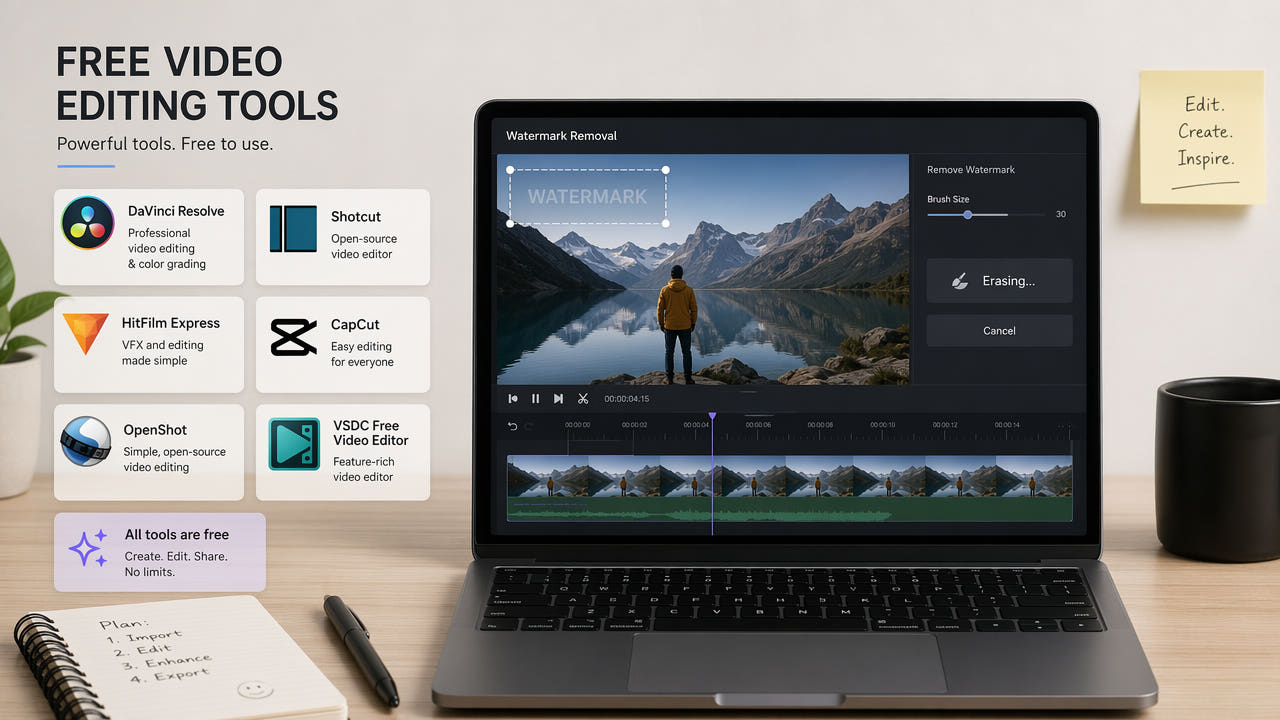
透かし付き動画を編集する前に
動画には、ライセンス用プレビュー、配信サービスの表示、編集ソフトの出力、生成コンテンツなどの理由で透かしが付くことがあります。編集前に、所有する素材か、そのファイルを変更する許可があるか確認してください。正式な透かしなし出力がある場合は、まずその方法を検討します。
ツールの費用と機能は変わることがあります。オープンソースのフィルター、編集ソフト、ブラウザーサービスは、操作や画質の得失が異なります。無料利用やきれいな結果を前提にせず、現在の条件と権限のあるサンプルで比較してください。
このガイドではAI再生成、FFmpeg Delogo、クロップ、上書き、手動編集を比較します。自分の素材、現在の製品制限、作業量、実際の出力に基づいて選んでください。
現在の費用と素材の権利を確認し、サンプルの出力を比較してください。無料で自然な結果になる保証はありません。
方法1:ブラウザーのAIツール
AIは選択範囲の周囲から代替画像を推定します。透かしで隠れた元の画素は取り戻せません。動き、背景の細かさ、書き出しのエンコードによって結果が変わります。試用条件や料金は各製品の現在の画面で確認します。
550W Video Eraser
550W Video Eraserでは編集権限のあるMP4またはMOVをアップロードし、範囲選択か全画面モードでクラウドタスクを送信できます。ブラウザー動画は最大1080p・30分です。処理時間は素材、範囲、サービス状態によって変わります。現在の料金とクレジットを確認し、出力全編を検証してください。 現在のファイルサイズ上限はアップロード画面に表示されます。範囲選択モードでは、Standard は選択範囲の内側を処理し、Protect は内側を保護して外側を処理します。Protect は高画質モードではありません。
その他の動画編集ツール
まず権限のある短い素材で再生成を試します。範囲に不自然さが出ることがあり、出力のエンコードや画質も元動画と異なり得ます。有料プラン、試用資格、利用制限は現在の製品画面で確認してください。
ほかの編集ツールは、操作項目、利用条件、書き出し時の表示、料金がそれぞれ異なり、製品のバージョンによっても変わる場合があります。選ぶ前に最新の資料を確認し、編集許可のあるファイルで試してください。
方法2:FFmpeg Delogo
FFmpegにはローカルで指定範囲を処理できるDelogoフィルターがあります。スクリプト化できるオープンソースの機能ですが、結果は透かしと背景によって異なり、隠れた元の画素は復元しません。
Delogoの仕組み
Delogoは指定した矩形の周囲を使って内部の画素を推定します。単純な背景の小さな固定表示は隠しやすい場合がありますが、大きな表示や動く細部にはにじみが出ることがあります。出力を確認してください。
処理範囲の座標
基本の指定には入力ファイル、範囲の座標、出力ファイルが必要です。権限のあるサンプルで座標を確認し、全編で表示が動くかを調べます。固定範囲が別の画像部分にかからないようにしてください。
フィルターとAI再生成の比較
DelogoとAI再生成は異なる方法で、どちらもすべての場面に最適とは限りません。権限のある素材で試し、範囲、動き、音声、出力全体を比較してください。
Delogoはスクリプト化できるオープンソースのフィルターです。権限のある素材で他の方法と出力を比較してください。隠れた元の画素は復元しません。
方法3:クロップと上書き
クロップは透かしのある画面部分を取り除き、背景を再生成する方法ではありません。対応は編集ソフトと版によって異なります。失われる画面、構図、出力解像度を確認します。
画面のクロップ
端の表示を画面ごと切り取れる場合があります。失う量は位置と大きさによって異なり、残った部分の拡大はぼやけや不自然さを生じさせることがあります。新しい構図が用途に合うか確認してください。
範囲を覆う方法
色面、ぼかし、グラフィックで表示を覆うこともできますが、隠れた背景を取り戻すわけではありません。内部確認用や特定の表現に合う場合があります。通常の再生で確認し、納品用途に適合するか判断します。
構図と不自然さの確認
切り取る部分が不要で新しい構図も使えるなら、クロップを検討できます。AIは画面の大きさを保てますが、不自然さが出る場合があります。権限のある素材で実際の結果を比べてください。
方法4:手動編集
一部の編集ソフトにはペイント、追跡、合成機能があります。利用できる機能は版やライセンスで異なるため、特定の機能を使う計画を立てる前に現在の資料を確認してください。
手動ペイントと合成
ペイントや複製修正は、背景が動く場合などにフレームごとの作業を必要とすることがあります。権限のある短い素材で試し、静止画だけでなく通常の速度で確認します。
動く透かしと追跡
動く表示には複数フレームで調整が必要になることがあります。追跡機能がある場合も、現在の版と素材での挙動を確認してください。追跡だけで自然な修正は保証されません。
作業量と品質確認
手動作業の時間と品質は経験や素材に左右されます。権限のあるサンプルで他の方法と比較し、現在のライセンス条件も確認してプロジェクトに合う方法を選びます。
編集方法を比較する
方法によって画面の変化が異なります。透かしの範囲と出力全体を比較し、費用、作業量、現在の操作項目、素材を編集する権利も考慮してください。
サンプルで画質を比較
画質に普遍的な順位はありません。AI、手動ペイント、Delogo、クロップは場面ごとに適性が異なります。権限のあるサンプルで背景の細部、動き、出力の不自然さを比べます。
操作に必要なスキル
使いやすさはツールと経験によって異なります。ブラウザーはアップロードや選択を簡単にする場合がありますが、コマンドラインと手動合成には別のスキルが必要です。現行の画面と出力を確認してください。
多数の動画を扱う場合
多数の動画は現在のサービス制限やローカル環境の能力に合わせて計画します。スクリプトや文書化されたAPIで送信を自動化できても、各出力の確認は必要です。固定時間や無料枠を前提にしないでください。
複数の方法を併用することもできます。代表的な権限のある素材で試し、場面ごとに選びます。現在のクレジットや契約条件を確認し、無料や完全な結果を期待せず実ファイルを比べてください。
出力を使う前の確認
どの方法の出力も、使用前に以下を確認します。
対応する素材を選ぶ
選ぶツールの制限に収まる、鮮明で編集権限のある素材を使います。550Wのブラウザー動画は現在最大1080p・30分です。細部が多いと評価しやすくなりますが、自然な再生成を保証しません。
透かしの特徴を確認
透かしは大きさ、透明度、位置、動きが異なります。広い表示や動く表示は難しい場合があります。実際の素材に合わせて方法を選び、自動追跡を前提にせず出力を確認します。
テスト後も全編を確認
現在のツールで可能なら、短い権限のある素材で先に試します。短いテストの成功は全編の結果を保証しません。場面転換を含め、書き出し全体を確認してください。
再生成の限界
無料で使える透かし除去方法を比べる際は、準備、処理、書き出し条件も含めて費用を考えます。動きの中で透かし部分を確認し、ファイル全体を再生してください。無料で使えても、隠れた映像を復元できるとは限らず、きれいな結果も保証されません。
よくある透かしの場面
位置と背景の複雑さから試す方法を検討できます。まず編集権限と現在の製品機能を確認してください。
プラットフォームの表示
サービスの表示は位置や形が異なります。現在の正式な出力方法とルールを確認し、編集が認められる場合に対象動画で試します。端の表示が必ず簡単とは限りません。
素材サイトのプレビュー
素材サイトのプレビュー表示は利用制限を示す場合があります。再利用前に適切なライセンスや正式な元ファイルを取得してください。表示の除去はライセンスの代わりになりません。
編集・画面収録ソフトの表示
編集・画面収録ソフトの表示は製品や設定で異なります。正式な表示なし出力があるか確認します。既存ファイルを編集する場合は動く部分と全体を検証してください。
生成動画の表示
生成動画の表示ルールは提供元ごとに異なり、変更されることもあります。編集前に現在の出力権利や必要な開示を確認します。変更が認められる場合に方法を試し、全編を確認してください。
よくある質問
サービス契約なしで透かしを編集できますか?
FFmpegなどのオープンソースツールは、ブラウザーサービスに加入せずに利用できます。ほかのツールについては、試用や無料利用が提供されているか、またその条件を含め、最新の料金と利用条件を確認してください。
自分の動画にはどの方法を選べばよいですか?
すべての動画に最適な方法はありません。権限のあるサンプルでAI、手動編集、Delogo、クロップを比較し、現在の料金と出力全体の品質を考慮します。
出力に新しい透かしが付きますか?
出力への追加表示は製品とプランによって異なります。現在の画面を確認し、ダウンロードしたファイルに新たな表示がないか調べてください。