Cómo editar marcas de agua en video: permisos, costos y métodos
Actualizado · Flujo de uso del producto revisado por 550W AI Labs
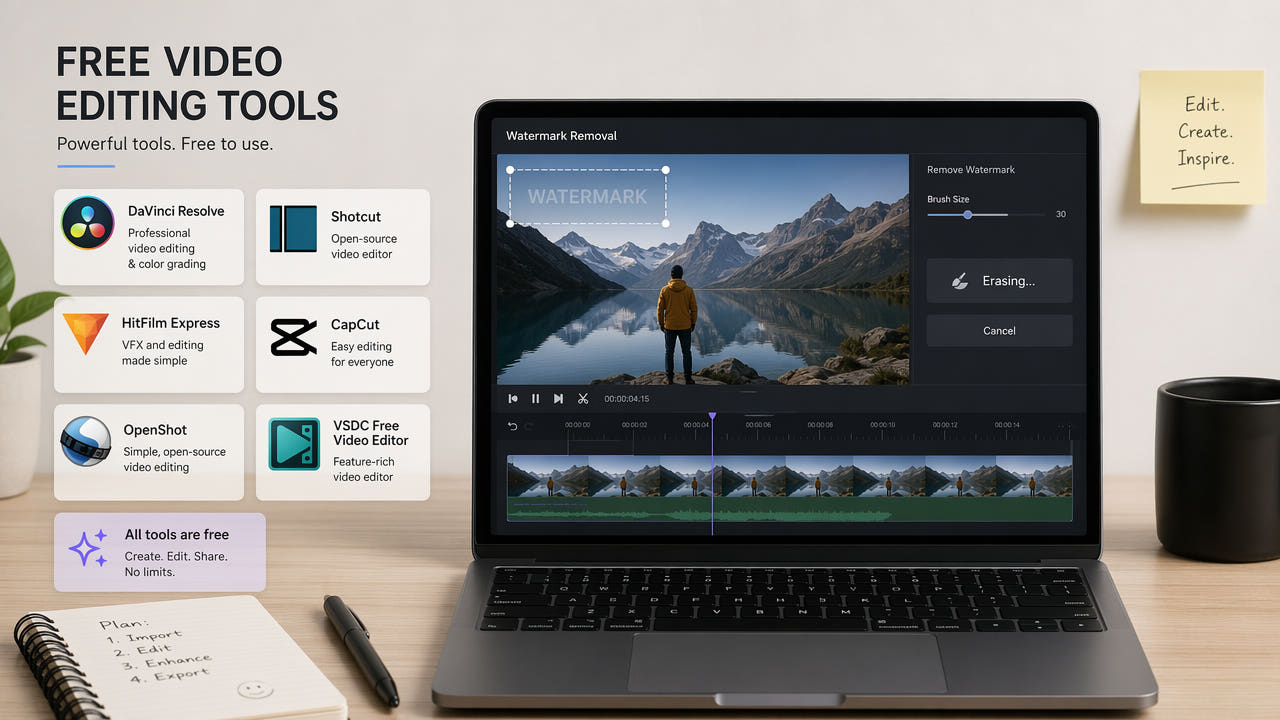
Qué revisar antes de editar
Un video puede llevar marcas por una vista previa con licencia, identificación de plataforma, salida de un editor o generación de contenido. Confirma que el material es tuyo o que tienes permiso para modificar ese archivo. Si hay una exportación limpia autorizada, considera esa opción primero.
Los costos y funciones no son permanentes. Un filtro abierto, un editor instalado y un servicio web ofrecen operaciones y resultados distintos. Revisa las condiciones vigentes y una muestra autorizada sin dar por hecho que será gratis o quedará sin defectos.
Aquí se comparan reconstrucción con IA, Delogo de FFmpeg, recorte, capas y edición manual. Elige por el material real, los límites actuales, el trabajo requerido y la calidad del archivo obtenido.
Confirma permisos y costos actuales, y compara la salida de una muestra autorizada. Ningún método garantiza un resultado gratis y sin defectos.
Método 1: IA desde el navegador
La IA estima qué colocar en el área a partir de la imagen cercana. No recupera los píxeles originales cubiertos. El movimiento, el fondo y la codificación pueden cambiar el resultado; revisa precios y condiciones de prueba directamente en la interfaz vigente.
550W Video Eraser
En 550W Video Eraser puedes cargar un MP4 o MOV autorizado, marcar un área o usar pantalla completa y enviar una tarea a la nube. En el navegador se admite hasta 1080p y 30 minutos. El tiempo depende del material, la selección y el estado del servicio. Consulta costos y créditos, y revisa el video resultante completo. La interfaz de carga muestra el límite vigente de tamaño de archivo. En el modo de selección, Standard procesa el interior del área seleccionada; Protect conserva esa área y procesa la parte exterior. Protect no ofrece una calidad de imagen superior.
Otros editores de video
Empieza con un fragmento que tengas derecho a editar. Puede haber defectos dentro del área o cambios de codificación y calidad al exportar. Confirma los planes, las pruebas y los límites en la pantalla actual.
Las herramientas de edición difieren en controles, condiciones de acceso, marcas de exportación y precios; algunos detalles dependen de la versión. Consulta la documentación vigente y prueba un archivo autorizado antes de elegir.
Método 2: filtro Delogo de FFmpeg
FFmpeg incluye Delogo para procesar localmente un área mediante comandos. Es una función de código abierto que puede incorporarse a scripts. Su resultado depende de la marca y el fondo, y no devuelve la imagen original oculta.
Estimación dentro del área
El filtro calcula una sustitución dentro del rectángulo usando información de su entorno. Una marca fija pequeña sobre un fondo simple puede ser menos difícil que una grande sobre movimiento. Revisa si aparecen manchas o bordes artificiales.
Ubicar las coordenadas
Debes indicar el archivo de entrada, las coordenadas y la salida. Ubica el área en una muestra autorizada y comprueba si la marca cambia de lugar durante el video; una selección fija puede afectar otras partes.
Comparar filtro e IA
No hay una regla que haga mejor a Delogo o a la IA en todos los casos. Prueba ambos sobre material permitido y compara el área, el movimiento, el audio y el archivo completo.
Delogo es un filtro abierto que puede integrarse a scripts. Compara el archivo real con otros métodos usando material autorizado; no devuelve los píxeles originales cubiertos.
Método 3: recortar o cubrir
Recortar quita la parte del cuadro donde está la marca; no reconstruye lo que había debajo. Verifica que tu versión del editor lo permita y evalúa la pérdida de contenido, el encuadre y la resolución final.
Cambiar el cuadro
Cuando la marca está cerca de un borde, quizá puedas cortar esa parte. Lo que pierdes depende del tamaño y la posición. Ampliar lo restante puede suavizar la imagen o añadir defectos; revisa si el nuevo cuadro funciona para tu uso.
Agregar una capa
Puedes cubrir la marca con un color, desenfoque o elemento gráfico. Eso oculta, no recupera el fondo. Podría servir para revisión interna o una decisión creativa, pero debes comprobarlo al reproducir y según los requisitos de entrega.
Decidir si el encuadre funciona
El recorte puede funcionar si no necesitas la parte eliminada. La IA puede conservar el cuadro, aunque dejar defectos. Decide con resultados de una muestra autorizada, no con una promesa de calidad superior.
Método 4: retoque manual
Hay editores con pintura, seguimiento o composición, pero las funciones cambian según versión y licencia. Revisa la documentación vigente antes de planear un trabajo que dependa de una herramienta específica.
Pintura y composición
Clonar o pintar a mano puede exigir ajustes cuadro por cuadro, especialmente con fondo móvil. Haz una prueba autorizada y mírala a velocidad normal, además de revisar cuadros individuales.
Marcas que se mueven
Una marca que se mueve puede necesitar cambios en varios cuadros. Si usas seguimiento, valida el comportamiento en tu versión y video. Seguir una posición no garantiza un retoque natural.
Esfuerzo y calidad
El esfuerzo y el resultado manual dependen de la experiencia y del clip. Compara una prueba con otras opciones, confirma la licencia y elige lo que sirva al proyecto.
Elegir según el resultado
Cada método afecta la imagen de una forma distinta. Revisa tanto el área marcada como el video completo, junto con costos, trabajo necesario, controles disponibles y permiso de edición.
Calidad en tu muestra
No existe una clasificación de calidad válida para todos los clips. IA, pintura, Delogo y recorte pueden servir en escenas diferentes. Evalúa detalles, movimiento y defectos en tu muestra autorizada.
Operación y experiencia
La facilidad depende de lo que sabes y del programa. El navegador puede simplificar la carga y la selección; los comandos o la composición requieren otras habilidades. Valida la interfaz actual y su resultado.
Más archivos por procesar
Si tienes muchos archivos, organiza el trabajo según los límites vigentes del servicio o la capacidad local. Los scripts y las API documentadas ayudan a enviar tareas, pero no sustituyen la revisión de cada salida. No supongas tiempos fijos ni créditos gratis.
También puedes mezclar métodos tras probar clips representativos que tengas permiso de editar. Escoge por escena, revisa los términos actuales y compara archivos reales sin asumir costo cero o un acabado perfecto.
Revisión del archivo final
Antes de usar una salida, aplica estas revisiones sin importar el método.
Usar una fuente adecuada
Usa una fuente clara y autorizada que cumpla las condiciones del editor. El flujo de 550W en navegador permite actualmente hasta 1080p y 30 minutos. Más detalle ayuda a evaluar, pero no asegura reconstrucción natural.
Identificar el tipo de marca
El tamaño, la transparencia, la ubicación y el movimiento de la marca varían. Una marca amplia o móvil puede complicar el trabajo. Prueba según el clip y no supongas que hay seguimiento automático.
Probar sin omitir la revisión final
Si el producto lo permite, procesa primero un fragmento autorizado. Que esa parte pase la prueba no garantiza las demás escenas o transiciones. Revisa el video exportado completo.
Qué puede reconstruir la IA
Al comparar alternativas sin costo para quitar marcas de agua, toma en cuenta la configuración, el procesamiento y las condiciones de exportación. Revisa la marca mientras se mueve la escena y mira el archivo completo; el acceso gratis no recupera la imagen tapada ni asegura un resultado limpio.
Casos comunes de marcas de agua
La ubicación y el fondo orientan qué método probar. Primero confirma permiso de modificación y controles actuales.
Identificación de plataformas
Las marcas de plataformas no siempre tienen la misma posición o estilo. Consulta las reglas y la exportación autorizada vigentes. Cuando puedas editar, prueba ese clip: una marca pequeña en la esquina tampoco garantiza facilidad.
Vistas previas de bancos de video
Una marca en una vista previa puede indicar restricciones de licencia. Consigue el permiso correspondiente o el archivo limpio autorizado antes de reutilizarlo. Borrar la marca no reemplaza la licencia.
Marcas de programas y captura de pantalla
Las marcas de editores o captura de pantalla dependen del producto y ajustes. Verifica si existe una salida limpia autorizada; al editar un archivo existente, examina el movimiento y el resultado completo.
Contenido generado
Cada proveedor de video generado puede tener reglas distintas y cambiarlas. Consulta derechos de exportación y avisos obligatorios antes de editar. Si la modificación está permitida, prueba el método y revisa la salida completa.
Preguntas frecuentes
¿Puedo editar una marca de agua sin suscripción?
Las herramientas de código abierto, como FFmpeg, pueden usarse sin suscribirse a un servicio en el navegador. Para cualquier otra herramienta, revisa los precios y términos actuales para confirmar si hay una prueba o acceso sin costo y cuáles son sus condiciones.
¿Cómo elijo un método para mi video?
No hay una opción mejor para todos los videos. Compara muestras autorizadas con IA, retoque manual, Delogo y recorte, considerando precio actual y calidad del archivo completo.
¿La salida tendrá una marca nueva?
El producto y el plan determinan si se agrega una marca al exportar. Consulta la pantalla actual y revisa el archivo descargado antes de usarlo.