Videodaki filigranı düzenleme: izinler, maliyetler ve yöntemler
Güncellendi · Ürün kullanım adımları 550W AI Labs tarafından incelendi
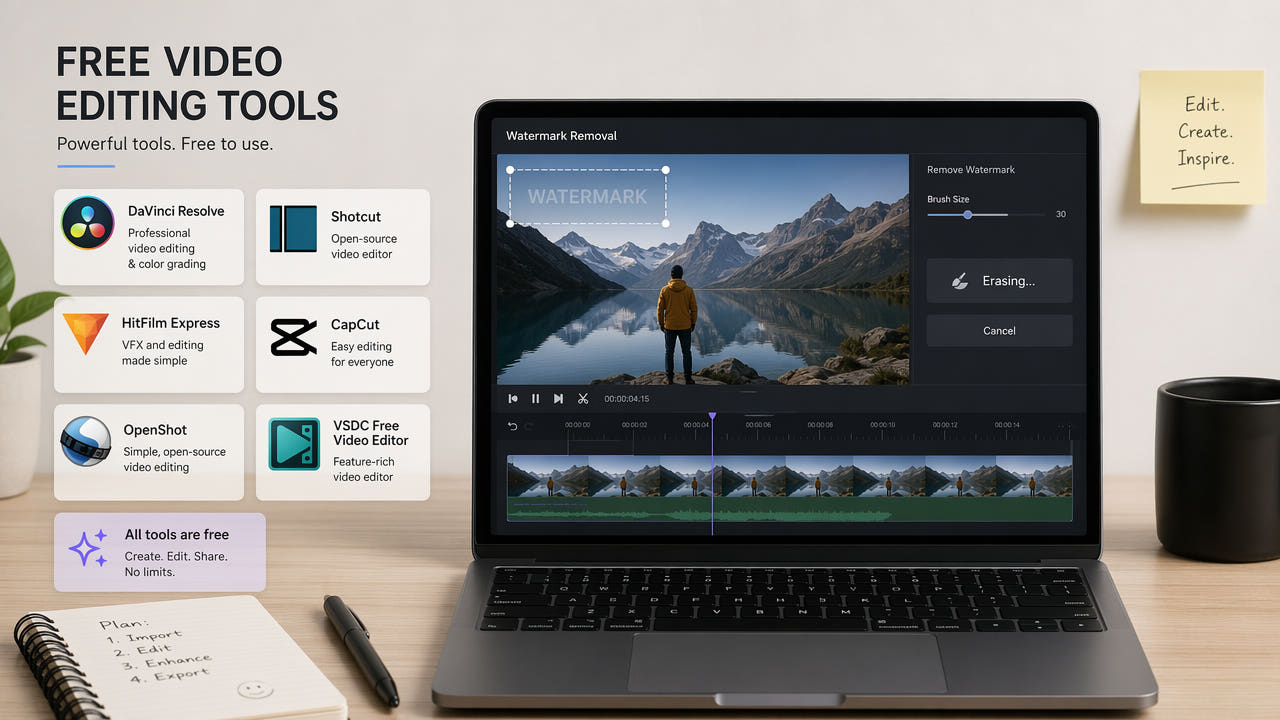
Filigranlı videoyu düzenlemeden önce
Filigran; lisanslı bir önizlemeden, platformdan, editör çıktısından veya video üreticisinden gelebilir. Dosyayı değiştirmeden önce içeriğin sahibi olduğunuzu ya da düzenleme izniniz bulunduğunu doğrulayın. Öncelikle resmi, temiz bir dışa aktarma seçeneği arayın.
Fiyatlar ve özellikler değişebilir. Açık filtreler, editörler ve web hizmetlerinin olanakları ile sınırları farklıdır. Ücretsiz kullanım veya hatasız sonuç varsaymayın; güncel koşulları kontrol ederek izinli örnekleri karşılaştırın.
Bu rehber AI ile yeniden oluşturma, FFmpeg Delogo, kırpma, kapatma ve elle düzenlemeyi karşılaştırır. Malzemeye, güncel sınırlara, gereken emeğe ve gerçek çıktı dosyasına göre seçim yapın.
Hakları ve güncel maliyetleri kontrol edip izinli örnekleri karşılaştırın. Hiçbir yöntem ücretsiz ve hatasız sonuç garanti etmez.
Yöntem 1: tarayıcıda AI araçları
AI, çevredeki görüntüden yararlanarak yerine gelecek içeriği tahmin eder. Filigranın örttüğü özgün pikselleri geri getirmez. Hareket, arka plan ayrıntıları ve kodlama sonucu etkiler. Güncel fiyatları ve deneme koşullarını ürün arayüzünde kontrol edin.
550W Video Eraser
550W Video Eraser ile izinli MP4 veya MOV dosyasını yükleyip alanı işaretleyebilir ya da tüm görüntüyü seçerek bulut görevi gönderebilirsiniz. Tarayıcı akışı en fazla 1080p ve 30 dakikayı destekler. Süre; malzemeye, seçilen alana ve hizmet durumuna bağlıdır. Ücretleri ve kredileri kontrol edin, ardından çıktının tamamını inceleyin. Geçerli dosya boyutu sınırı yükleme arayüzünde gösterilir. Alan seçimi modunda Standard, seçilen alanın içini işler; Protect bu alanı koruyup dışını işler. Protect daha yüksek kalite sunan bir mod değildir.
Diğer video araçları
İzinli bir örnek kliple başlayın. Düzenlenen alanda hatalar oluşabilir; kodlama ve dışa aktarma kalitesi de değişebilir. Güncel planı, deneme seçeneklerini ve kullanım sınırlarını doğrulayın.
Diğer düzenleme araçlarının kontrolleri, erişim koşulları, dışa aktarma işaretleri ve fiyatları farklıdır; ayrıntılar ürün sürümüne göre de değişebilir. Seçmeden önce güncel belgeleri inceleyin ve düzenleme izniniz olan bir dosyada test yapın.
Yöntem 2: FFmpeg Delogo
FFmpeg, betiklerle yerel işlem yapılabilen açık Delogo filtresini sunar. Sonuç filigrana ve arka plana bağlıdır; örtülen özgün pikseller geri kazanılmaz.
Delogo nasıl çalışır?
Delogo, dikdörtgenin içindeki pikselleri çevresinden tahmin eder. Basit arka plandaki küçük, sabit işaret; hareketli ayrıntıları örten büyük işaretten daha kolay gizlenebilir. Lekeleri ve görünür hataları kontrol edin.
Koordinat seçimi
Komut için giriş dosyası, koordinatlar ve çıkış dosyası gerekir. İzinli örnek üzerinde alanı belirleyip filigranın video boyunca hareketini inceleyin. Sabit seçim, başka alanları da istemeden değiştirebilir.
Filtre ve AI karşılaştırması
Delogo ve AI farklı yaklaşımlar kullanır. Hiçbiri her sahne için en iyi değildir. İzinli örneklerde düzenlenen alanı, hareketi, sesi ve tüm çıktıyı karşılaştırın.
Delogo betiklerle çalıştırılabilen açık bir filtredir. Yetkili görüntüde gerçek çıktısını diğer yöntemlerle karşılaştırın; örtülen özgün pikselleri geri getirmez.
Yöntem 3: kırpma ve kapatma
Kırpma, arka planı yeniden oluşturmadan filigranın bulunduğu kısmı çıkarır. Ayarlar editöre ve sürüme bağlıdır. Görüntü kaybını, kompozisyonu ve çıktı çözünürlüğünü değerlendirin.
Görüntüyü kırpma
Kenardaki işaret bazen kadraj dışında bırakılabilir. Kayıp, boyuta ve konuma bağlıdır. Kalan görüntüyü büyütmek bulanıklık veya bozulma oluşturabilir. Yeni kadrajın ihtiyacı karşıladığını kontrol edin.
Alanı kapatma
Renk, bulanıklık veya grafik filigranı kapatabilir, fakat arka planı geri getirmez. İç değerlendirme ya da yaratıcı kullanım için uygun olabilir. Oynatma sırasında ve teslim koşullarına göre değerlendirin.
Kadrajı ve hataları değerlendirme
Çıkarılan bölüm gereksizse kırpma uygun olabilir. AI kadrajı koruyabilir ancak görsel hatalara yol açabilir. Kaliteyi varsaymak yerine izinli malzemeden alınan gerçek sonuçları karşılaştırın.
Yöntem 4: elle düzenleme
Bazı editörler rötuş, takip veya kompozitleme sunar. Özellikler sürüme ve lisansa bağlıdır. Belirli bir özelliğe dayanan iş planından önce güncel belgeleri kontrol edin.
Rötuş ve kompozitleme
Elle klonlama veya rötuş, özellikle hareketli arka planda kare kare çalışma gerektirebilir. İzinli klibi test edin ve yalnızca sabit kareyi değil, normal hızdaki oynatmayı da inceleyin.
Hareketli işaretler ve takip
Hareketli işaret birçok karede düzeltme gerektirebilir. Takip varsa mevcut sürümde ve malzemenizde nasıl çalıştığını kontrol edin. Takip, doğal görünen onarımı garanti etmez.
Süre ve kalite
Elle çalışmanın süresi ve kalitesi deneyime ve malzemeye bağlıdır. İzinli örneği diğer yöntemlerle karşılaştırın, lisansı doğrulayın ve projeye göre seçim yapın.
Yöntemleri karşılaştırma
Her yöntem görüntüyü farklı biçimde değiştirir. Maliyetleri, emeği, güncel kontrolleri ve düzenleme haklarını dikkate alarak hem alanı hem videonun tamamını karşılaştırın.
Örnekleri karşılaştırma
Evrensel bir kalite sıralaması yoktur. AI, elle rötuş, Delogo ve kırpma farklı sahnelere uygun olabilir. İzinli örneklerde ayrıntıları, hareketi ve hataları karşılaştırın.
Kullanım ve deneyim
Kullanım kolaylığı araca ve deneyime bağlıdır. Tarayıcı yükleme ve seçimi kolaylaştırabilir; komut satırı ve kompozitleme başka beceriler ister. Güncel arayüzü ve çıktıyı değerlendirin.
Birden fazla dosyayı planlama
Çok sayıda dosyayı hizmet sınırlarına veya yerel kapasiteye göre planlayın. Betikler ve belgelenmiş API’ler gönderimi otomatikleştirebilir, ancak her çıktı kontrol edilmelidir. Sabit süre veya ücretsiz kota varsaymayın.
Temsili, izinli bir örnek testinden sonra yöntemleri birleştirebilirsiniz. Sahneye göre seçin, güncel kredileri ve koşulları kontrol edin; sıfır maliyet veya kusursuzluk beklemeden dosyaları karşılaştırın.
Kullanmadan önce kontrol
Herhangi bir sonucu kullanmadan önce bu kontrolleri yapın.
Uygun kaynak seçimi
Aracın sınırlarına uyan, net ve izinli bir kaynak seçin. 550W tarayıcısı şu anda en fazla 1080p ve 30 dakikayı destekler. Ayrıntı değerlendirmeye yardımcı olur, ancak doğal yeniden oluşturmayı garanti etmez.
Filigranı inceleme
Filigranların boyutu, saydamlığı, konumu ve hareketi farklıdır. Büyük veya hareketli işaretler daha zor olabilir. Otomatik takibi varsaymadan gerçek videoya göre karar verin.
Önce test, ardından tam inceleme
Mevcut araç izin veriyorsa tam videodan önce izinli bir örnekle test yapın. Kısa test başka sahne ve geçişlerdeki sonucu garanti etmez. Dışa aktarılan videonun tamamını inceleyin.
Yeniden oluşturmanın sınırları
Ücretsiz filigran kaldırma seçeneklerini karşılaştırırken kurulum, işleme ve dışa aktarma koşullarını da maliyete katın. İşaretli alanı hareket boyunca ve dosyanın tamamını inceleyin; ücretsiz erişim gizli görüntüyü geri getirmez ve temiz sonuç garantisi vermez.
Yaygın durumlar
Konum ve arka plan, test edilecek yöntemi seçmeye yardımcı olur. Önce hakları ve güncel işlevleri doğrulayın.
Platform işaretleri
Platform işaretlerinin tarzı ve konumu değişir. Resmi dışa aktarma seçeneklerini ve güncel kuralları kontrol edin. Düzenleme izinliyse bir klibi test edin; köşedeki işaret her zaman kolay değildir.
Stok video önizlemeleri
Önizleme işareti bir lisans kısıtını gösterebilir. Yeniden kullanmadan önce uygun lisans veya izinli temiz dosya edinin. İşareti silmek lisansın yerini tutmaz.
Editörler ve ekran kayıtları
Editör ve ekran kaydı işaretleri ürüne ve ayarlara bağlıdır. Resmi temiz çıktı bulunup bulunmadığını kontrol edin. Mevcut dosyada hareketi ve tüm sonucu inceleyin.
Üretilen videolar
Üretilen video kuralları sağlayıcılar arasında farklıdır ve değişebilir. Düzenlemeden önce dışa aktarma haklarını ve zorunlu açıklamaları kontrol edin. İzin varsa yöntemi test edip tüm çıktıyı inceleyin.
Sık sorulan sorular
Hizmet aboneliği olmadan filigran düzenlenebilir mi?
FFmpeg gibi açık kaynak araçlar, tarayıcı hizmetine abone olmadan kullanılabilir. Diğer araçlarda deneme veya ücretsiz erişim bulunup bulunmadığını ve koşullarını öğrenmek için güncel fiyatları ve şartları kontrol edin.
Videoma hangi yöntem uygun?
Her video için en iyi yöntem yoktur. İzinli AI, elle düzenleme, Delogo ve kırpma örneklerini güncel fiyat ve tam dosyanın kalitesiyle birlikte karşılaştırın.
Çıktıya yeni filigran eklenir mi?
Ek işaret ürüne ve plana bağlıdır. Kullanmadan önce güncel arayüzü ve indirilen dosyayı kontrol edin.