Düzenleme izniniz olan videodaki Filmora filigranını işleme
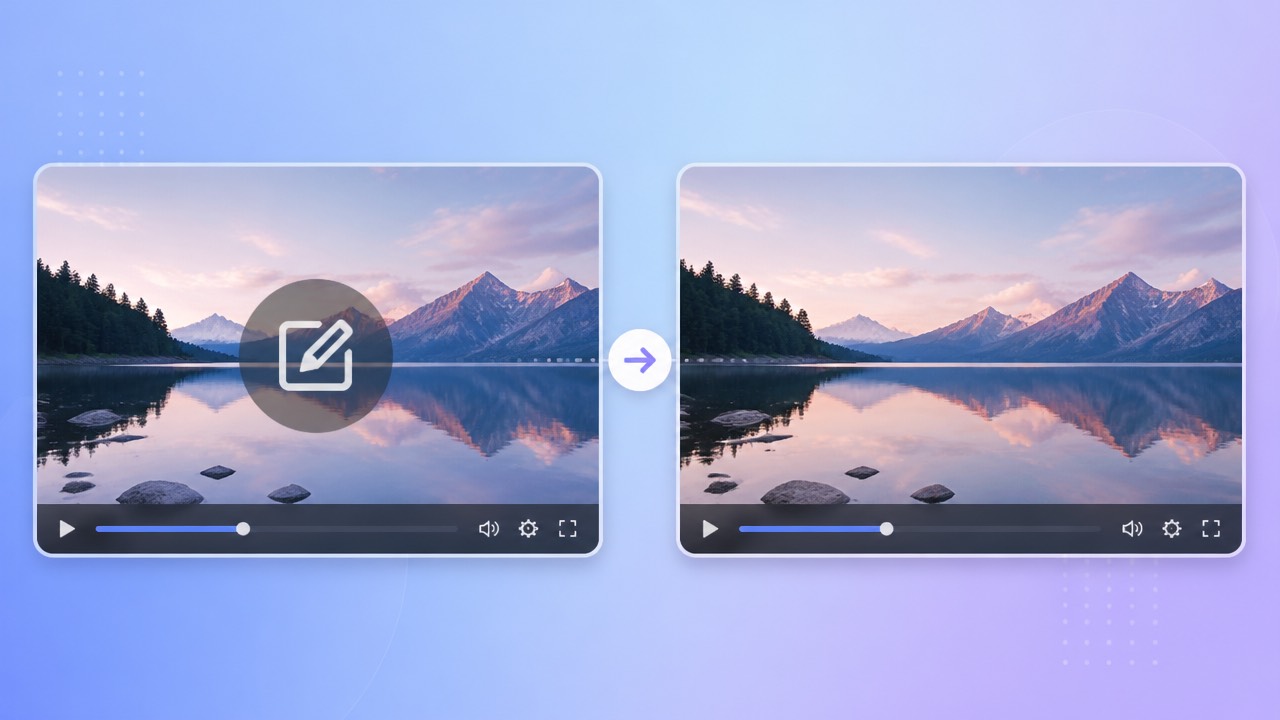
Projeyi, dışa aktarmayı ve hakları kontrol edin
Filmora lisansları, deneme sürümünün davranışı ve dışa aktarma seçenekleri değişebilir. Kaynak proje sizdeyse bitmiş dosyayı düzenlemeden önce işaretsiz ve izinli bir çıktı için güncel resmî seçenekleri inceleyin.
Güncel dışa aktarma seçenekleri
Kaynak proje yoksa bitmiş dosyayı yalnızca görüntülerin sahibi olduğunuzda veya değiştirme izniniz bulunduğunda düzenlemeyi deneyin. Yapay zekâ işaretin gizlediği özgün pikselleri geri getiremez ve görsel olarak kusursuz bir sonuç garanti edilmez.
Bitmiş dosyadaki işaret
Tekrar yayımlamadan önce kaynak medya ve şablon haklarını kontrol edin. İşareti kaldırmak sahiplik hakkı vermez veya lisans koşullarını geçersiz kılmaz.
Bitmiş videoyu işlemeden önce güncel Filmora dışa aktarma seçeneklerini ve haklarınızı kontrol edin.
Seçili işareti 550W ile işleyin
550W Video Eraser kullanıcının seçtiği alan için bir görüntü karşılığı tahmin eder. Kasıtlı kadraj kırpmasını önleyebilir, ancak yeniden oluşturma ve dışa aktarma kodlaması görüntüyü veya sesi değiştirebilir. Dosyanın tamamını inceleyin.
Görünen alanı seçme
Düzenlemeye yetkili olduğunuz uygun bir MP4 veya MOV yükleyin, görünen alanı işaretleyin, kutunun içini işlemek için Standard modunu seçin ve görev tahminini kontrol edin. İşaret hareket ediyorsa her konumunu inceleyin; otomatik takip varsaymayın.
Hareketi ve çıktıyı inceleme
Protect kutunun içini koruyup dışını işler; daha yüksek kalite seçeneği değildir. Tarayıcı akışı 1080p ve 30 dakikaya kadar destekler. İşlem süresi görüntü, seçim ve hizmet durumuna bağlıdır.
Seçimi ve modu doğrulayıp tüm çıktıyı inceleyin; doğal bir sonuç garanti edilmez.
Zorlu alanları inceleyin
Güncel yükleme koşullarına uyan net ve izinli bir kaynak seçin. Yeniden sıkıştırma mevcut ayrıntıları etkileyebilir, fakat belirli bir çözünürlük daha temiz bir yeniden oluşturmayı garanti etmez.
İzinli ve net kaynak kullanma
Yakındaki ayrıntıları gereksiz kapatmadan görünen parıltıyı veya saydam kenarları seçime dahil edin. Hareket ve sahne değişiklikleri dahil, işaretin göründüğü tüm kareleri kontrol edin.
Görünen kenarları dahil etme
Başka platformlarda yeniden kullanım için güncel kurallarını inceleyin ve gerekli kaynak belirtme veya açıklamaları koruyun. Yayımlamadan önce nihai çıktıyı izinli kaynakla karşılaştırın.
Seçili alanı ve videonun tamamını kontrol edin; hiçbir seçim boyutu temiz sonuç garantilemez.
Projeden temiz çıktı veya bitmiş dosyada düzenleme
Filmora projesini kontrol ediyorsanız güncel lisansın izin verdiği dışa aktarma seçeneklerine bakın. İzinli temiz bir çıktı, bitmiş dosyayı yeniden oluşturmaktan daha fazla kaynak ayrıntısını koruyabilir. Yalnızca son video varsa elle veya yapay zekâ ile düzenlemeden önce haklarınızı doğrulayın.
Özgün Filmora projesinden izinli işaretsiz çıktı alınamıyorsa 550W Video Eraser, düzenleyebileceğiniz bitmiş MP4 veya MOV dosyasını işleyebilir. Güncel kredi koşullarını ve görev tahminini kontrol edin, ardından tüm sonucu inceleyin. Kredilerin hiç bitmeyeceğini veya sabit ücretsiz pay olduğunu varsaymayın.
Mümkünse izinli temiz proje çıktısını seçin; değilse yetkili bitmiş dosya düzenlemesini deneyip inceleyin.
Sık sorulan sorular
Filmora filigranını işlemeden önce neyi kontrol etmeliyim?
Filmora’nın güncel resmî dışa aktarma ve lisans seçeneklerini, ardından bitmiş dosyayı düzenleme hakkınızı kontrol edin. Görev tahminini ve tüm sonucu inceleyin.
Özgün video kalitesi korunur mu?
Garanti edilmez. Seçili alan tahmin edilerek oluşturulur ve dışa aktarma kodlaması görüntüyü veya sesi değiştirebilir. Dosyanın tamamını kaynakla karşılaştırın.
550W hareketli Filmora işaretini otomatik takip eder mi?
Otomatik takip doğrulanmış değildir. Her konumu inceleyin ve gerektiğinde desteklenen seçimleri veya bölümleri kullanın. Ortadaki bir işaret bile kusursuz kaybolmayabilir.
Tarayıcı hangi video dosyalarını kabul eder?
Tarayıcı, uygun MP4 ve MOV dosyalarını 1080p ve 30 dakikaya kadar kabul eder. Boyut ve diğer koşulları güncel yükleme arayüzünden doğrulayın.
İşareti kaldırmak videoyu yeniden kullanma izni verir mi?
Hayır. Görüntülere ve içindeki varlıklara sahip olmanız veya izin almanız gerekir. İşareti kaldırmak lisansın veya platformun güncel gereklerinin yerine geçmez.