Wasserzeichen im Video bearbeiten: Rechte, Kosten und Methoden
Aktualisiert · Produktablauf von 550W AI Labs geprüft
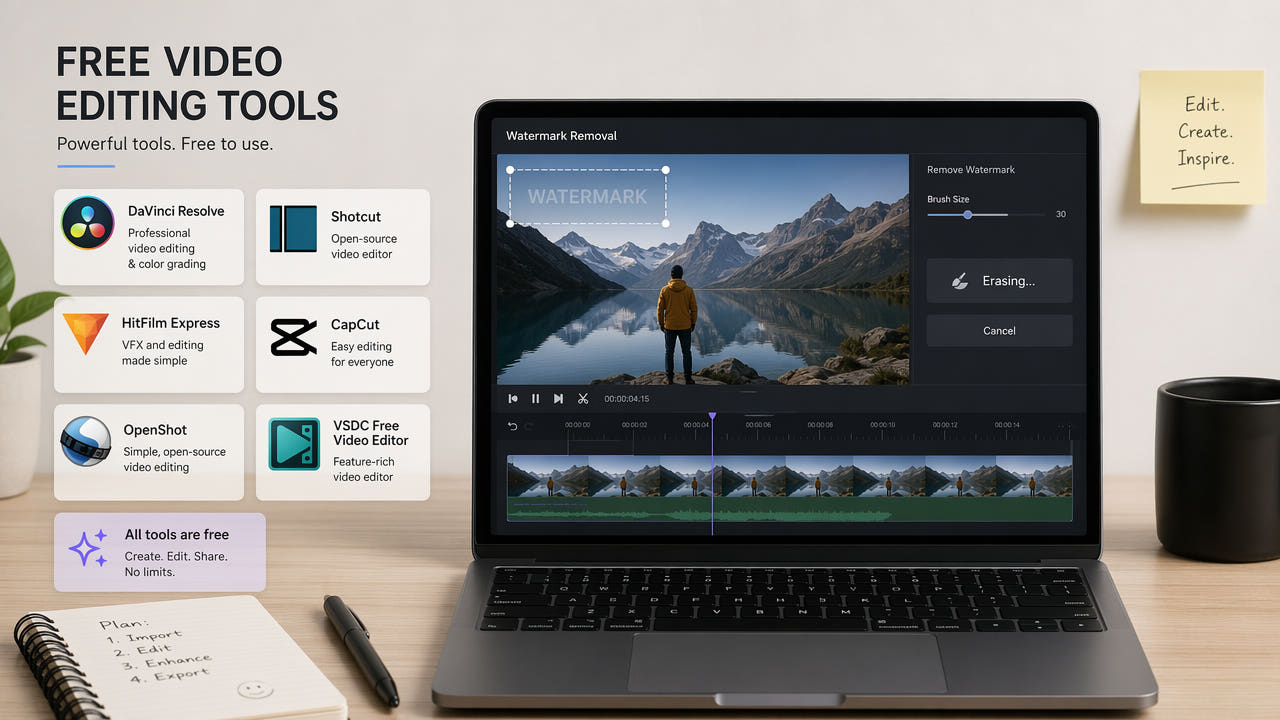
Vor der Bearbeitung eines Videos mit Wasserzeichen
Wasserzeichen können von lizenzierten Vorschauen, Plattformen, Schnittprogrammen oder generierten Inhalten stammen. Prüfen Sie vor Änderungen, ob Sie das Material besitzen oder diese Datei bearbeiten dürfen. Gibt es einen zulässigen Export ohne Marke, prüfen Sie zunächst diese Möglichkeit.
Kosten und Funktionen können sich ändern. Offene Filter, Schnittprogramme und Webdienste bieten unterschiedliche Bedienung und Bildqualität. Setzen Sie weder kostenlose Nutzung noch ein fehlerfreies Ergebnis voraus; prüfen Sie aktuelle Bedingungen und ein berechtigt genutztes Beispiel.
Dieser Leitfaden vergleicht KI-Rekonstruktion, FFmpeg Delogo, Zuschneiden, Abdecken und manuelle Bearbeitung. Entscheiden Sie anhand Ihres Materials, aktueller Grenzen, des Aufwands und der tatsächlichen Ausgabedatei.
Prüfen Sie Rechte und aktuelle Kosten und vergleichen Sie berechtigtes Beispielmaterial. Keine Methode garantiert ein kostenloses und fehlerfreies Ergebnis.
Methode 1: KI im Browser
Die KI schätzt Ersatzbilder aus der Umgebung des ausgewählten Bereichs. Verdeckte Originalpixel stellt sie nicht wieder her. Bewegung, Hintergrunddetails und Codierung beeinflussen das Ergebnis. Prüfen Sie Preise und Testbedingungen in der aktuellen Produktoberfläche.
550W Video Eraser
Mit 550W Video Eraser können Sie berechtigte MP4- oder MOV-Dateien hochladen, einen Bereich markieren oder den Vollbildmodus wählen und eine Cloudaufgabe senden. Im Browser gelten bis zu 1080p und 30 Minuten. Die Dauer hängt von Material, Auswahl und Dienststatus ab. Prüfen Sie aktuelle Credits und Preise sowie das vollständige Ergebnis. Die Upload-Oberfläche zeigt die aktuelle Dateigrößenbegrenzung. Im Auswahlmodus verarbeitet Standard den Bereich innerhalb der Auswahl; Protect erhält den ausgewählten Bereich und verarbeitet den Bereich außerhalb. Protect ist kein Modus mit höherer Bildqualität.
Andere Videowerkzeuge
Beginnen Sie mit einem berechtigten Ausschnitt. Im Bereich können Fehler auftreten; Codierung und Bildqualität der Ausgabe können von der Quelle abweichen. Prüfen Sie aktuelle Tarife, Testmöglichkeiten und Nutzungsgrenzen.
Andere Schnittprogramme unterscheiden sich bei Bedienelementen, Zugangsbedingungen, Exportkennzeichnung und Preisen; Einzelheiten können auch von der Version abhängen. Lesen Sie die aktuelle Dokumentation und testen Sie eine berechtigte Datei, bevor Sie sich entscheiden.
Methode 2: FFmpeg Delogo
FFmpeg enthält den offenen Delogo-Filter für lokale, skriptgesteuerte Verarbeitung. Das Ergebnis hängt von Marke und Hintergrund ab; verdeckte Originalpixel werden nicht wiederhergestellt.
Funktionsweise von Delogo
Delogo schätzt Pixel innerhalb eines Rechtecks anhand der Umgebung. Eine kleine feste Marke auf einfachem Hintergrund kann leichter zu verdecken sein als eine große auf bewegten Details. Prüfen Sie sichtbare Schlieren und Fehler.
Koordinaten festlegen
Der Befehl benötigt Eingabedatei, Bereichskoordinaten und Ausgabedatei. Bestimmen Sie die Position an einem berechtigten Beispiel und prüfen Sie, ob sich die Marke im Video bewegt. Eine feste Auswahl darf keine anderen Bildteile treffen.
Filter und KI vergleichen
Delogo und KI arbeiten unterschiedlich. Keine Methode ist in jeder Szene besser. Vergleichen Sie berechtigtes Beispielmaterial hinsichtlich Bereich, Bewegung, Ton und vollständigem Export.
Delogo ist ein skriptfähiger offener Filter. Vergleichen Sie die tatsächliche Ausgabe mit anderen Methoden an berechtigtem Material; verdeckte Originalpixel stellt er nicht wieder her.
Methode 3: Zuschneiden und Abdecken
Zuschneiden entfernt den markierten Bildteil, statt den Hintergrund zu rekonstruieren. Die Funktion hängt von Programm und Version ab. Prüfen Sie verlorenen Inhalt, Bildausschnitt und Ausgabeauflösung.
Bild zuschneiden
Eine Marke am Rand lässt sich manchmal durch Zuschneiden ausschließen. Der Verlust hängt von Größe und Position ab; Vergrößern des Rests kann Unschärfe oder Artefakte erzeugen. Prüfen Sie, ob der neue Ausschnitt brauchbar bleibt.
Bereich abdecken
Ein Farbbalken, Weichzeichnen oder eine Grafik kann eine Marke verdecken, stellt den Hintergrund aber nicht wieder her. Das kann für interne Prüfungen oder kreative Zwecke passen. Prüfen Sie die Wiedergabe und Lieferanforderungen.
Ausschnitt und Fehler prüfen
Zuschneiden kann geeignet sein, wenn der entfernte Bereich verzichtbar ist. KI kann das volle Bild behalten, aber Artefakte erzeugen. Vergleichen Sie tatsächliche Ausgaben berechtigten Materials statt eine bessere Qualität anzunehmen.
Methode 4: Manuelle Bearbeitung
Einige Schnittprogramme bieten Malen, Tracking oder Compositing. Funktionen unterscheiden sich nach Version und Lizenz. Prüfen Sie aktuelle Unterlagen, bevor Sie einen Ablauf auf einer bestimmten Fähigkeit aufbauen.
Manuelles Malen und Compositing
Manuelles Malen oder Klonen kann Arbeit an einzelnen Bildern erfordern, besonders bei bewegtem Hintergrund. Testen Sie einen berechtigten Ausschnitt und prüfen Sie ihn bei normaler Wiedergabe, nicht nur als Standbilder.
Bewegte Marken und Tracking
Bewegte Marken können Korrekturen über mehrere Bilder erfordern. Falls Tracking verfügbar ist, prüfen Sie sein Verhalten mit aktueller Version und Material. Tracking garantiert keine natürlich wirkende Reparatur.
Aufwand und Qualität
Zeitaufwand und Qualität manueller Arbeit hängen von Erfahrung und Material ab. Vergleichen Sie ein berechtigtes Beispiel mit anderen Methoden, prüfen Sie die Lizenz und wählen Sie passend zum Projekt.
Methoden vergleichen
Jede Methode verändert das Bild anders. Vergleichen Sie den Bereich und das gesamte Video unter Berücksichtigung von Kosten, Aufwand, aktuellen Funktionen und Bearbeitungsrechten.
Qualität am Beispiel vergleichen
Es gibt keine allgemeingültige Qualitätsrangliste. KI, manuelles Malen, Delogo und Zuschneiden können für verschiedene Szenen geeignet sein. Vergleichen Sie Details, Bewegung und Fehler an berechtigtem Material.
Bedienung und Kenntnisse
Die Bedienbarkeit hängt von Tool und Erfahrung ab. Ein Browser kann Upload und Auswahl vereinfachen; Kommandozeile und Compositing benötigen andere Kenntnisse. Prüfen Sie aktuelle Oberfläche und Ausgabe.
Größere Mengen planen
Planen Sie viele Dateien anhand aktueller Dienstgrenzen oder lokaler Kapazität. Skripte und dokumentierte APIs können Übermittlungen automatisieren, doch jede Ausgabe braucht eine Prüfung. Setzen Sie keine feste Dauer oder kostenlose Menge voraus.
Sie können Methoden kombinieren, nachdem Sie repräsentative berechtigte Ausschnitte getestet haben. Entscheiden Sie je Szene, prüfen Sie aktuelle Credits oder Verträge und vergleichen Sie echte Dateien statt von null Kosten oder Perfektion auszugehen.
Prüfung vor der Verwendung
Prüfen Sie jede Ausgabe vor der Verwendung anhand dieser Punkte.
Geeignete Quelle wählen
Wählen Sie eine klare berechtigte Quelle innerhalb der Toolgrenzen. Der 550W-Browser unterstützt derzeit bis 1080p und 30 Minuten. Mehr Details erleichtern die Beurteilung, garantieren aber keine natürliche Rekonstruktion.
Merkmale prüfen
Größe, Transparenz, Position und Bewegung einer Marke variieren. Große oder bewegte Marken können schwieriger sein. Entscheiden Sie anhand des Videos und setzen Sie kein automatisches Tracking voraus.
Testen und anschließend alles prüfen
Wenn das aktuelle Tool es erlaubt, testen Sie zuerst einen berechtigten Ausschnitt. Ein kurzer Test garantiert nicht die anderen Szenen oder Übergänge. Prüfen Sie den vollständigen Export.
Grenzen der Rekonstruktion
Berücksichtigen Sie beim Vergleich kostenloser Wege auch Einrichtung, Verarbeitung und Exportbedingungen. Prüfen Sie den markierten Bereich während der Bewegung und sehen Sie sich die ganze Datei an. Kostenloser Zugang bedeutet weder, dass verdeckte Bildinhalte wiederhergestellt werden, noch dass das Ergebnis sauber aussieht.
Häufige Situationen
Position und Hintergrund helfen zu entscheiden, welche Methoden einen Test lohnen. Prüfen Sie zuerst Rechte und aktuelle Funktionen.
Plattformmarken
Plattformmarken unterscheiden sich in Stil und Lage. Prüfen Sie aktuelle zulässige Exportoptionen und Regeln. Wenn Bearbeitung erlaubt ist, testen Sie den Clip; eine Marke in der Ecke ist nicht immer einfach.
Vorschauen von Materialbibliotheken
Vorschaumarken können Lizenzbeschränkungen anzeigen. Beschaffen Sie vor Wiederverwendung die passende Lizenz oder eine zulässige saubere Datei. Entfernen der Marke ersetzt keine Lizenz.
Schnitt- und Bildschirmaufnahmeprogramme
Marken aus Schnitt- oder Aufnahmeprogrammen hängen vom Produkt und den Einstellungen ab. Prüfen Sie einen zulässigen Export ohne Marke. Bei bestehenden Dateien kontrollieren Sie Bewegung und gesamte Ausgabe.
Generierte Videos
Regeln für generierte Videos variieren nach Anbieter und können sich ändern. Prüfen Sie Exportrechte und erforderliche Kennzeichnung vor Änderungen. Falls diese zulässig sind, testen Sie die Methode und prüfen Sie das vollständige Ergebnis.
Häufig gestellte Fragen
Kann ich eine Marke ohne Dienstabonnement bearbeiten?
Open-Source-Werkzeuge wie FFmpeg lassen sich ohne Abonnement eines Browserdienstes verwenden. Prüfen Sie bei jedem anderen Tool die aktuellen Preise und Bedingungen, um festzustellen, ob ein Test oder eine kostenfreie Nutzung angeboten wird und welche Bedingungen gelten.
Welche Methode passt zu meinem Video?
Keine Methode ist für alle Videos am besten. Vergleichen Sie berechtigte Beispiele mit KI, manueller Bearbeitung, Delogo und Zuschneiden und berücksichtigen Sie aktuelle Preise und Qualität des ganzen Exports.
Wird der Ausgabe ein neues Wasserzeichen hinzugefügt?
Zusätzliche Ausgabemarken hängen von Produkt und Tarif ab. Prüfen Sie aktuelle Oberfläche und heruntergeladene Datei vor der Nutzung.