แก้ไขลายน้ำในวิดีโอ: สิทธิ์ ค่าใช้จ่าย และวิธีต่าง ๆ
อัปเดต · ขั้นตอนการใช้ผลิตภัณฑ์ได้รับการตรวจสอบโดย 550W AI Labs
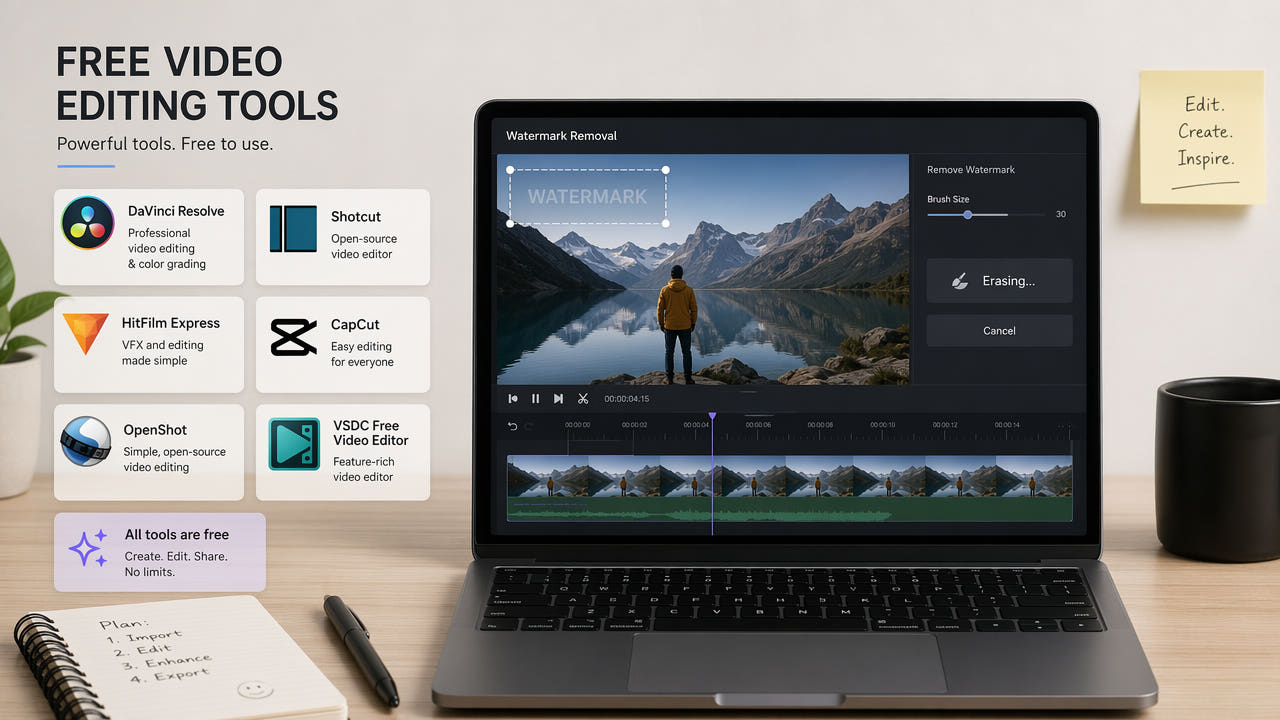
ก่อนแก้ไขวิดีโอที่มีลายน้ำ
ลายน้ำอาจมาจากตัวอย่างที่มีเงื่อนไขสิทธิ์ แพลตฟอร์ม ไฟล์จากโปรแกรมตัดต่อ หรือเครื่องมือสร้างวิดีโอ ก่อนแก้ไขไฟล์ ให้ยืนยันว่าคุณเป็นเจ้าของหรือได้รับอนุญาตให้แก้ไข ตรวจสอบทางเลือกส่งออกไฟล์สะอาดอย่างเป็นทางการก่อน
ราคาและฟังก์ชันอาจเปลี่ยนไป ฟิลเตอร์แบบเปิด โปรแกรมตัดต่อ และบริการเว็บมีการควบคุมและข้อจำกัดต่างกัน อย่าคาดว่าจะใช้ฟรีหรือได้ผลไร้ข้อบกพร่อง ตรวจสอบเงื่อนไขปัจจุบันและเปรียบเทียบตัวอย่างที่มีสิทธิ์แก้ไข
บทความนี้เปรียบเทียบการสร้างภาพใหม่ด้วย AI, FFmpeg Delogo การครอบตัด การปิดทับ และการแก้ไขด้วยตนเอง เลือกตามวิดีโอ ข้อจำกัดปัจจุบัน งานที่ต้องทำ และไฟล์ผลลัพธ์จริง
ตรวจสิทธิ์และค่าใช้จ่ายปัจจุบัน แล้วเปรียบเทียบตัวอย่างที่ได้รับอนุญาต ไม่มีวิธีใดรับประกันผลฟรีและไร้ข้อบกพร่อง
วิธีที่ 1: เครื่องมือ AI ในเบราว์เซอร์
AI ประเมินภาพที่จะใช้แทนจากบริเวณรอบข้าง ไม่ได้กู้พิกเซลต้นฉบับที่ถูกบัง การเคลื่อนไหว รายละเอียดพื้นหลัง และการเข้ารหัสส่งผลต่อผลลัพธ์ ตรวจสอบราคาและเงื่อนไขทดลองปัจจุบันในหน้าผลิตภัณฑ์
550W Video Eraser
ใน 550W Video Eraser ให้อัปโหลด MP4 หรือ MOV ที่มีสิทธิ์แก้ไข เลือกพื้นที่หรือทั้งกรอบภาพ แล้วส่งงานไปยังระบบคลาวด์ ขั้นตอนผ่านเบราว์เซอร์รองรับสูงสุด 1080p และ 30 นาที ระยะเวลาขึ้นอยู่กับวิดีโอ พื้นที่ที่เลือก และสถานะบริการ ตรวจสอบค่าใช้จ่ายกับเครดิตและดูผลทั้งคลิป ขีดจำกัดขนาดไฟล์ปัจจุบันแสดงอยู่ในหน้าการอัปโหลด ในโหมดเลือกพื้นที่ Standard จะประมวลผลภายในพื้นที่ที่เลือก ส่วน Protect จะคงพื้นที่นั้นไว้และประมวลผลด้านนอก Protect ไม่ใช่โหมดที่ให้คุณภาพสูงกว่า
เครื่องมือวิดีโออื่น
เริ่มด้วยคลิปทดสอบที่ได้รับอนุญาต พื้นที่แก้ไขอาจมีข้อบกพร่อง และการเข้ารหัสหรือคุณภาพไฟล์ส่งออกอาจเปลี่ยน ตรวจสอบแพ็กเกจ ตัวเลือกทดลอง และขีดจำกัดปัจจุบัน
โปรแกรมตัดต่อแต่ละตัวมีการควบคุม เงื่อนไขการเข้าถึง เครื่องหมายบนไฟล์ส่งออก และราคาที่แตกต่างกัน รายละเอียดบางอย่างยังขึ้นอยู่กับเวอร์ชันผลิตภัณฑ์ อ่านเอกสารปัจจุบันและทดสอบไฟล์ที่ได้รับอนุญาตก่อนเลือก
วิธีที่ 2: FFmpeg Delogo
FFmpeg มีฟิลเตอร์ Delogo แบบเปิดสำหรับประมวลผลในเครื่องด้วยสคริปต์ ผลขึ้นอยู่กับเครื่องหมายและพื้นหลัง ไม่ได้คืนพิกเซลต้นฉบับที่ถูกบัง
Delogo ทำงานอย่างไร
Delogo ประเมินพิกเซลในสี่เหลี่ยมจากบริเวณรอบข้าง เครื่องหมายเล็กที่อยู่นิ่งบนพื้นหลังเรียบอาจปิดบังได้ง่ายกว่าเครื่องหมายใหญ่บนรายละเอียดที่เคลื่อนไหว ตรวจหารอยเปื้อนและข้อบกพร่องที่เห็นได้
เลือกพิกัด
คำสั่งต้องมีไฟล์ต้นทาง พิกัด และไฟล์ปลายทาง กำหนดพื้นที่จากตัวอย่างที่มีสิทธิ์แก้ไขและดูว่าเครื่องหมายเคลื่อนที่ตลอดคลิปหรือไม่ พื้นที่เลือกแบบคงที่อาจเปลี่ยนส่วนอื่นโดยไม่ตั้งใจ
เปรียบเทียบฟิลเตอร์กับ AI
Delogo กับ AI ใช้แนวทางต่างกัน ไม่มีวิธีใดดีที่สุดสำหรับทุกฉาก เปรียบเทียบพื้นที่แก้ไข การเคลื่อนไหว เสียง และไฟล์ส่งออกทั้งคลิปจากตัวอย่างที่ได้รับอนุญาต
Delogo เป็นตัวกรองโอเพนซอร์สที่ใช้สคริปต์ได้ เปรียบเทียบผลจริงกับวิธีอื่นบนเนื้อหาที่ได้รับอนุญาต ตัวกรองไม่ได้กู้พิกเซลต้นฉบับที่ถูกบัง
วิธีที่ 3: ครอบตัดและปิดทับ
การครอบตัดนำส่วนที่มีเครื่องหมายออกโดยไม่สร้างพื้นหลังใหม่ ตัวเลือกขึ้นอยู่กับโปรแกรมและเวอร์ชัน ประเมินภาพที่หายไป องค์ประกอบ และความละเอียดผลลัพธ์
ครอบตัดกรอบภาพ
บางครั้งสามารถตัดเครื่องหมายใกล้ขอบออกจากกรอบภาพได้ การสูญเสียขึ้นอยู่กับขนาดและตำแหน่ง การขยายภาพที่เหลืออาจทำให้ไม่คมหรือเกิดข้อบกพร่อง ตรวจว่ากรอบภาพใหม่ยังเหมาะสม
ปิดทับพื้นที่
สี การเบลอ หรือกราฟิกอาจปิดเครื่องหมายได้ แต่ไม่คืนพื้นหลัง อาจเหมาะสำหรับตรวจงานภายในหรือใช้เชิงสร้างสรรค์ ประเมินระหว่างเล่นวิดีโอและตามข้อกำหนดส่งงาน
ประเมินองค์ประกอบและข้อบกพร่อง
การครอบตัดอาจเหมาะหากส่วนที่นำออกไม่จำเป็น AI อาจรักษากรอบภาพไว้แต่สร้างข้อบกพร่อง เปรียบเทียบผลจริงจากวิดีโอที่มีสิทธิ์ใช้แทนการคาดว่าคุณภาพจะดีกว่า
วิธีที่ 4: แก้ไขด้วยตนเอง
บางโปรแกรมมีรีทัช การติดตาม หรือการประกอบภาพ ฟังก์ชันขึ้นอยู่กับเวอร์ชันและสิทธิ์ใช้งาน ตรวจเอกสารปัจจุบันก่อนวางแผนที่ต้องอาศัยฟังก์ชันเฉพาะ
รีทัชและประกอบภาพ
การโคลนหรือรีทัชด้วยตนเองอาจต้องทำทีละเฟรม โดยเฉพาะพื้นหลังเคลื่อนไหว ทดสอบคลิปที่ได้รับอนุญาตและดูด้วยความเร็วปกติ ไม่ใช่แค่ภาพนิ่ง
ลายน้ำเคลื่อนที่และการติดตาม
เครื่องหมายเคลื่อนที่อาจต้องแก้หลายเฟรม หากมีการติดตาม ให้ตรวจการทำงานกับเวอร์ชันและวิดีโอของคุณ การติดตามไม่รับประกันว่าภาพที่ซ่อมจะดูเป็นธรรมชาติ
เวลาและคุณภาพ
เวลาและคุณภาพของงานที่ทำเองขึ้นอยู่กับประสบการณ์และวิดีโอ เปรียบเทียบตัวอย่างที่มีสิทธิ์แก้ไขกับวิธีอื่น ตรวจสิทธิ์ใช้งาน แล้วเลือกตามโครงการ
เปรียบเทียบวิธีต่าง ๆ
แต่ละวิธีเปลี่ยนภาพต่างกัน เปรียบเทียบทั้งพื้นที่แก้ไขและวิดีโอเต็ม โดยคำนึงถึงค่าใช้จ่าย งานที่ต้องทำ การควบคุมปัจจุบัน และสิทธิ์แก้ไข
เปรียบเทียบคลิปตัวอย่าง
ไม่มีลำดับคุณภาพที่ใช้ได้กับทุกงาน AI การรีทัชเอง Delogo และการครอบตัดอาจเหมาะกับฉากต่างกัน เปรียบเทียบรายละเอียด การเคลื่อนไหว และข้อบกพร่องในตัวอย่างที่ได้รับอนุญาต
การใช้งานและประสบการณ์
ความง่ายขึ้นอยู่กับเครื่องมือและประสบการณ์ เบราว์เซอร์อาจช่วยให้การอัปโหลดและเลือกพื้นที่ง่ายขึ้น ส่วนบรรทัดคำสั่งและการประกอบภาพต้องใช้ทักษะอื่น ตรวจหน้าจอและผลลัพธ์ปัจจุบัน
วางแผนหลายไฟล์
วางแผนหลายไฟล์ตามข้อจำกัดบริการหรือความสามารถเครื่อง สคริปต์และ API ที่มีเอกสารอาจส่งงานอัตโนมัติได้ แต่ต้องตรวจผลทุกไฟล์ อย่าคาดเวลาแน่นอนหรือโควตาฟรี
หลังทดสอบตัวอย่างที่เป็นตัวแทนและมีสิทธิ์แก้ไข อาจใช้หลายวิธีร่วมกัน เลือกตามฉาก ตรวจเครดิตและเงื่อนไขปัจจุบัน และเปรียบเทียบไฟล์จริงโดยไม่คาดว่าจะไม่มีค่าใช้จ่ายหรือสมบูรณ์แบบ
ตรวจสอบก่อนนำไปใช้
ตรวจสิ่งเหล่านี้ก่อนใช้ผลลัพธ์ใด ๆ
เลือกต้นฉบับที่เหมาะสม
เลือกต้นฉบับชัดเจนที่ได้รับอนุญาตและอยู่ในขีดจำกัดเครื่องมือ เบราว์เซอร์ 550W ปัจจุบันรองรับสูงสุด 1080p และ 30 นาที รายละเอียดช่วยประเมินแต่ไม่รับประกันการสร้างภาพใหม่อย่างเป็นธรรมชาติ
ตรวจสอบลายน้ำ
ขนาด ความโปร่งใส ตำแหน่ง และการเคลื่อนไหวของเครื่องหมายต่างกัน เครื่องหมายใหญ่หรือเคลื่อนที่อาจยากกว่า ตัดสินจากวิดีโอจริงโดยไม่ถือว่ามีการติดตามอัตโนมัติ
ทดสอบก่อนแล้วตรวจทั้งคลิป
หากเครื่องมือปัจจุบันรองรับ ให้ทดสอบตัวอย่างที่ได้รับอนุญาตก่อนทำทั้งคลิป การทดสอบสั้นไม่รับประกันฉากอื่นหรือช่วงเปลี่ยนฉาก ตรวจไฟล์ส่งออกทั้งหมด
ข้อจำกัดของการสร้างภาพใหม่
เมื่อเปรียบเทียบวิธีลบลายน้ำที่ไม่มีค่าใช้จ่าย ให้นับรวมการตั้งค่า การประมวลผล และเงื่อนไขการส่งออก ตรวจบริเวณลายน้ำระหว่างภาพเคลื่อนไหวและดูไฟล์ทั้งหมด การใช้ฟรีไม่ได้หมายความว่าจะกู้ภาพที่ถูกบังหรือได้ผลลัพธ์ที่เรียบร้อยเสมอไป.
สถานการณ์ที่พบบ่อย
ตำแหน่งและพื้นหลังช่วยเลือกวิธีที่จะทดสอบ ยืนยันสิทธิ์และฟังก์ชันปัจจุบันก่อน
เครื่องหมายจากแพลตฟอร์ม
เครื่องหมายแพลตฟอร์มมีรูปแบบและตำแหน่งต่างกัน ตรวจทางเลือกส่งออกอย่างเป็นทางการและกฎปัจจุบัน หากแก้ไขได้ ให้ทดสอบคลิป เครื่องหมายในมุมไม่ใช่งานง่ายเสมอไป
ตัวอย่างจากคลังวิดีโอ
เครื่องหมายในตัวอย่างอาจบ่งบอกข้อจำกัดสิทธิ์ ก่อนนำกลับมาใช้ ให้รับสิทธิ์ที่เหมาะสมหรือไฟล์สะอาดที่ได้รับอนุญาต การลบเครื่องหมายไม่ทดแทนสิทธิ์ใช้งาน
โปรแกรมตัดต่อและการบันทึกหน้าจอ
เครื่องหมายจากโปรแกรมตัดต่อและการบันทึกหน้าจอขึ้นอยู่กับผลิตภัณฑ์และการตั้งค่า ตรวจว่ามีไฟล์สะอาดจากการส่งออกอย่างเป็นทางการหรือไม่ สำหรับไฟล์ที่มีแล้ว ให้ดูการเคลื่อนไหวและผลทั้งหมด
วิดีโอที่สร้างด้วยเครื่องมือ
กฎของวิดีโอที่สร้างด้วยเครื่องมือต่างกันตามผู้ให้บริการและอาจเปลี่ยน ตรวจสิทธิ์ส่งออกและข้อมูลที่ต้องเปิดเผยก่อนแก้ไข หากได้รับอนุญาต ให้ทดสอบวิธีและตรวจผลทั้งคลิป
คำถามที่พบบ่อย
แก้ไขลายน้ำโดยไม่สมัครบริการได้ไหม
เครื่องมือโอเพนซอร์สอย่าง FFmpeg ใช้ได้โดยไม่ต้องสมัครบริการผ่านเบราว์เซอร์ สำหรับเครื่องมืออื่น ให้ตรวจราคาและเงื่อนไขปัจจุบันเพื่อยืนยันว่ามีช่วงทดลองใช้หรือการใช้งานแบบไม่เสียค่าใช้จ่ายหรือไม่ และมีเงื่อนไขใดบ้าง
วิธีไหนเหมาะกับวิดีโอของฉัน
ไม่มีวิธีที่ดีที่สุดสำหรับทุกวิดีโอ เปรียบเทียบตัวอย่างที่ได้รับอนุญาตของ AI การแก้ไขเอง Delogo และการครอบตัด พร้อมราคาปัจจุบันและคุณภาพไฟล์เต็ม
ผลลัพธ์จะมีลายน้ำใหม่ไหม
เครื่องหมายเพิ่มเติมขึ้นอยู่กับผลิตภัณฑ์และแพ็กเกจ ตรวจหน้าจอปัจจุบันและไฟล์ที่ดาวน์โหลดก่อนใช้