Eliminar subtítulos pegados al video y evaluar la calidad
Actualizado · Flujo de uso del producto revisado por 550W AI Labs
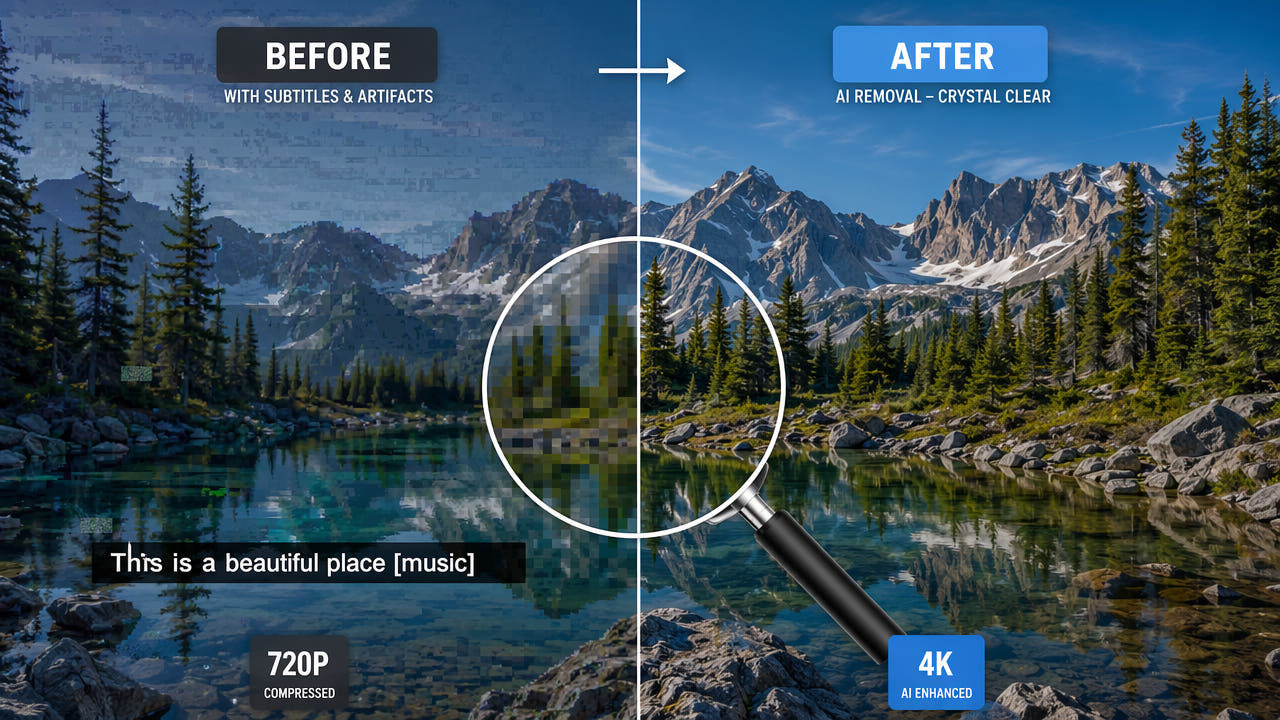
Qué cambia cada método de eliminación
Los subtítulos quemados ya son parte de la imagen. Antes de elegir un método, revisa el área marcada y todo el video final; un fotograma de muestra no representa necesariamente la entrega.
Recortar quita contenido del borde y agrandar lo que queda puede cambiar la nitidez. Difuminar suaviza una franja y una barra la cubre. Ninguno de estos métodos descubre los pixeles originales que el texto ocultó.
Toma en cuenta la autorización de uso y el destino del archivo. La IA calcula una imagen alternativa con pistas de alrededor; no restaura la escena original sin pérdida.
Cada opción altera el video. Compara los archivos completos según lo que debas entregar.
Qué puede hacer la IA en la zona del subtítulo
La reconstrucción genera contenido para el área que marcas. La calidad del video fuente, la superficie tapada, el fondo y el movimiento influyen en lo que aparece.
Marca el área
Dibuja una selección que cubra letras, borde y sombra, sin incluir de más a la persona u objeto cercano. Una selección corta puede dejar rastros; una extensa obliga a generar más imagen.
Genera contenido alternativo
El modelo toma como referencia colores, patrones, contornos y cuadros cercanos. No tiene acceso a la imagen real que quedó debajo de las letras.
Evalúa objetos cubiertos
Para revisar la calidad, compara el video fuente y el exportado con el mismo tamaño y velocidad de reproducción. Busca restos de texto, bordes, cambios de color, detalle fino y fallas en movimiento. La reconstrucción calcula el área tapada, pero no recupera sus píxeles originales; la codificación de salida también puede modificar la imagen.
Observa cada cuadro
Reproduce movimientos y cambios de toma. La textura reemplazada puede parpadear o variar entre cuadros; la continuidad no se aprueba por sí sola.
Al exportar puede cambiar la codificación, el bitrate, la imagen o el audio. Abre el archivo descargado y compáralo con el original autorizado.
La IA calcula contenido sustituto; no recupera los pixeles originales escondidos por el texto.
Compara reconstrucción, recorte y barras
Usa un fragmento representativo que tengas permiso de editar y compara composición, zonas alteradas, movimiento y entrega completa. No existe un orden universal de calidad.
Recorte
El recorte reduce la imagen disponible y a veces requiere ajustar el encuadre o escalarlo. Puede funcionar si el sujeto conserva una buena composición.
Difuminado
Difuminar elimina detalles deliberadamente dentro de la franja. Ese cambio puede notarse más cuando la escena se mueve.
Barra de cobertura
Una barra sólida o transparente tapa el texto sin reconstruir el fondo. Puede servir para revisión interna, según lo que exija la entrega.
Reconstrucción con IA
El efecto depende del tamaño de la zona, la textura, el movimiento y la exportación. La IA también puede dejar rastros; verifica el archivo entero.
Condiciones técnicas que afectan el resultado
El nivel de detalle del original, el tamaño de la selección, los cortes y la codificación ayudan a anticipar dónde revisar más de cerca.
Detalle del original
Una fuente autorizada más clara puede ofrecer más contexto para reconstruir. La compresión fuerte hace que algunos errores resalten. El servicio de video actual admite hasta 1080p.
Tamaño del subtítulo
Incluye el texto completo y su contorno, pero no agrandes la selección sin razón. Cuando tapa un elemento crítico, prueba otra opción permitida.
Movimiento y cortes
Los fondos cambiantes, el movimiento rápido y los cortes pueden complicar la sustitución. Si el editor lo ofrece, prueba un tramo; separar el video no garantiza continuidad.
Codificación final
Elige solamente opciones de exportación disponibles en la interfaz vigente. No supongas un códec, bitrate original o modalidad sin pérdida. Comprueba el archivo producido.
Una revisión de calidad paso a paso
Revisa los derechos, la selección, el estado de la tarea y el resultado completo. Una vista previa corta no confirma que el video conserve su calidad.
Selecciona una fuente permitida
Si tienes varias copias con permiso, elige una con detalle suficiente dentro de los límites actuales de 1080p y 30 minutos. Un mejor archivo de entrada no garantiza un acabado natural.
Incluye letras y bordes
Marca todas las letras y sus efectos sin abarcar de más. Un área demasiado pequeña deja restos; una demasiado amplia modifica imagen innecesaria.
Revisa cambios de posición
Cuando el texto cambie de posición o cambie el fondo, revisa cada tramo afectado. Usa solo las selecciones o segmentos que el editor actual admita; no asumas rastreo automático.
Mira el video exportado
Mira el video exportado completo, en especial tomas con acción, transiciones y fondos complejos. Si aparece un defecto, ajusta los controles disponibles y vuelve a comparar.
Cómo decidir cuando hay defectos visibles
Algunos planos reconstruidos pueden verse aceptables, pero las escenas difíciles y la recodificación pueden mostrar cambios. No se puede prometer calidad intacta.
Rostros, objetos clave y fondos rápidos son difíciles porque faltan datos reales de la parte oculta. La IA solo estima cómo llenar ese hueco.
Prueba reconstrucción, recorte, difuminado o arreglo manual con una muestra autorizada. Cada opción tiene consecuencias y un humano debe revisar la entrega completa.
Preguntas frecuentes
¿Puede cambiar la calidad si quito subtítulos incrustados?
Sí. Se vuelve a crear el área marcada y el archivo puede recodificarse al exportar. Compara todo el video: movimiento, detalle, color y sonido.
¿Qué método conserva mejor el video?
Depende de la fuente. Compara reconstrucción, recorte, difuminado y, si tienes acceso autorizado, una exportación limpia del proyecto original.
¿Se pueden procesar videos 4K directamente?
El flujo actual de 550W en el navegador admite hasta 1080p y 30 minutos. Prepara una versión que puedas editar y consulta el tamaño de archivo en la pantalla de carga.
¿Agrandar un recorte siempre causa desenfoque?
El recorte elimina una parte del cuadro. La nitidez al ampliarlo depende de cuánto se cortó y de la configuración de exportación. Revisa el archivo que obtuviste.