許可されたAI動画の書き出しに含まれる可視マークを編集する
更新日 · 製品の操作手順は550W AI Labsが確認済み
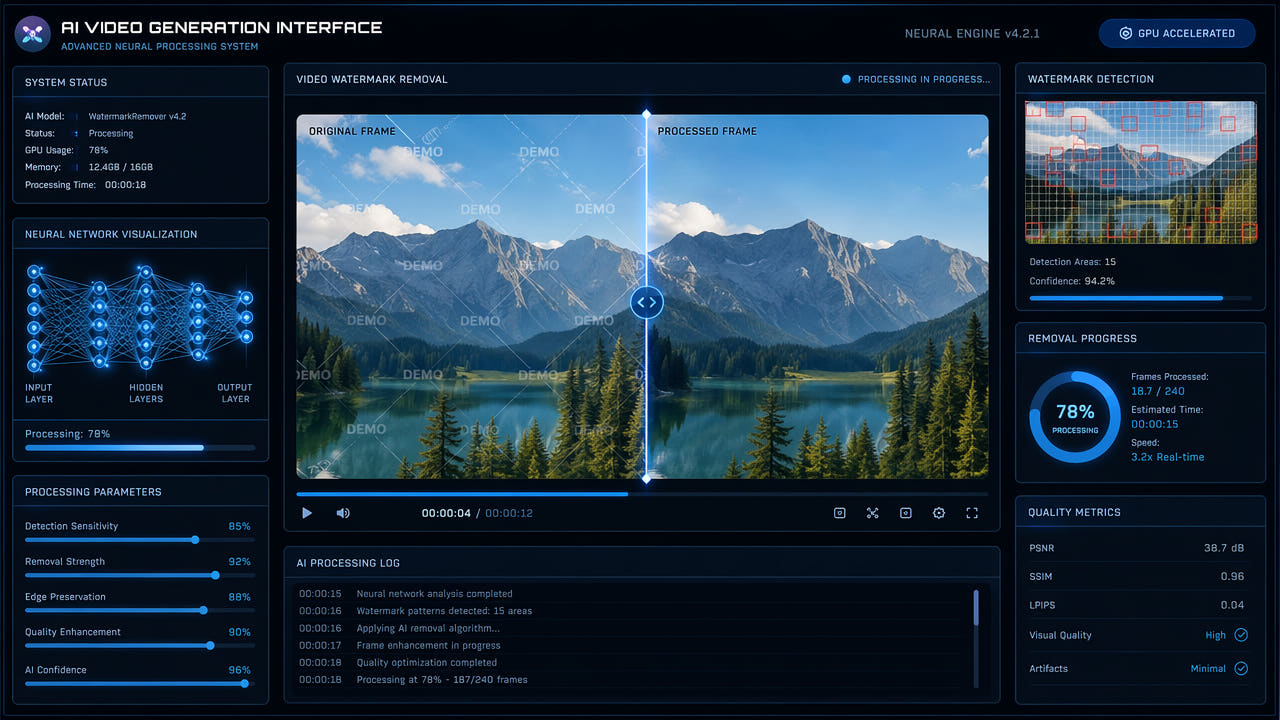
書き出しファイルと可視マークを確認する
AI動画の書き出しには、ロゴ、ラベル、出所を示す表示が含まれることがあります。表示の形や編集の可否は、生成元、利用画面、アカウント、地域、書き出し設定によって異なります。実際のファイルと現在の利用条件を確認してください。
可視マークがプレゼンや許諾済みの制作工程に影響する場合もありますが、元プロジェクトから許可されたマークなしのファイルを書き出せるなら、その方法を優先しましょう。編集権限を確認し、利用時に必要な表示も残してください。
マークの見え方と編集権限は書き出しごとに異なります。実ファイルと現在の規約を確認してください。
方法を決める前にマークを見極める
タイムライン全体を見て、マークの位置、移動の有無、隠れている画面の細部を確認します。形や配置は、生成元のバージョンや設定によって変わることがあります。
一か所にあるマーク
小さな範囲に収まるマークなら手動選択を検討できますが、背後の動きやテクスチャも見てください。特定の生成元で常に同じ隅に表示される、小さいから簡単に再構築できる、とは限りません。
変化または移動するマーク
不透明度や位置が変わるマークは、一つの固定選択では全フレームをカバーできない場合があります。利用できる選択・区間機能を確認し、該当箇所を動画全体で見直してください。自動追跡は保証されません。
広範囲または全画面のオーバーレイ
広範囲や全画面の表示は、多くの元映像を覆います。全画面処理は映像全体に影響することがあります。許可されたクリーンな書き出しや別の素材があれば、広範囲な再構築を避けられます。隠れた内容を分離できる方法は保証されません。
実際のマークと映像に合わせて方法を選び、決めつけずに全タイムラインを確認します。
550W Video Eraserで許可済み動画を編集する
自分が所有するか、編集許可を得たファイルを使います。生成元が許可するマークなしの書き出しを提供しているか、編集後も出所やAI生成の表示が必要かを確認してください。
権利と素材を確認する
対応するMP4またはMOVをブラウザー版にアップロードします。動画は最大1080p、最長30分に対応しています。ファイルサイズの条件は現在のアップロード画面で確認してください。転送や処理にかかる時間はファイル、接続、選択範囲、サービス状況によって変わります。
対応動画をアップロードする
タイムライン全体でマークの変化を確認し、可視マーク、影、光彩などを手動で選択します。不要な背景まで含めないようにします。位置が変わる場合は、対応する複数の選択や区間が必要なことがあります。自動追跡は保証されません。
対象範囲を選択する
Standardは選択範囲の内側を処理します。Protectは内側を保護して外側を処理します。Protectは高画質モードではありません。残したい部分に応じて選んでください。
書き出し全体を確認する
ダウンロード後は、動き、細部、色、音声、解像度、フレームレート、エンコードを含めて書き出し全体を確認します。AIは周囲の画面から置き換え内容を推定するため、隠れた元のピクセルは復元できず、自然な仕上がりも保証されません。
生成元ごとに書き出しを確認する
生成元の名前だけでは、マークの場所や編集許可はわかりません。実際の書き出しファイルを開き、現行規約、アカウント権限、公開時の要件を確認してください。
Soraの書き出しを確認
生成元名だけで固定の除去プリセットを使わないでください。画面や設定によりマークの大きさ、濃さ、表示時間、位置は変わるため、編集する各区間を確認します。
Runwayの動画を確認
OpenAIはSoraのウェブ版とアプリを2026年4月26日に、APIを2026年9月24日に終了しました。この項目は、編集許可のある既存の書き出しファイルのみを対象とします。ファイル内の可視ラベルを確認して来歴記録を保管し、使用または共有の前にOpenAIの最新公式情報を確認してください。
Pikaのファイルを確認
RunwayやPikaでは、実ファイルと最新の公式情報をもとに、位置、動き、編集権限を確認してください。再構築を試す前に、許可されたクリーンな書き出しがないか調べます。
Klingなど他の生成元を確認
KlingなどのAI動画では、各区間に可視マーク、関連する文字、アニメーションがあるかを確認します。対応範囲だけを選択し、完成ファイル全体で動きや表示要件を見直してください。
許可された別の方法を検討する
可視マークを変更する必要がある場合は、まず元プロジェクトや生成元に許可されたマークなしの書き出しがあるか確認してください。プランの機能や料金は最新情報を確認します。有料プランで常に解決できるわけではありません。
生成元のクリーンな書き出し
許可されたクリーンな書き出しなら、隠れた映像の再構築を避けられます。ただし、クレジット表記、AIの開示、メタデータ、商用利用の条件まで解決するとは限らないため、適用規約を確認してください。
トリミングまたは覆い隠す
トリミングや覆い隠しは構図によって使えますが、画角を変えたり内容を隠したりします。動画全体の縦横比、被写体の見え方、公開要件を確認してください。
FFmpegのdelogoフィルター
FFmpegのdelogoフィルターは指定範囲を処理します。見え方は映像と設定次第です。許可されたサンプルで試し、別の方法より優れると決めつけず全体を比較してください。
手作業で編集する
難しい場面は編集ソフトで手作業できる場合がありますが、フレームごとの調整が必要なこともあります。代表的な区間を試し、全編を処理する前に最終書き出しを確認します。
権利、表示、出所情報
可視マークを変更する前に、対象ファイル、アカウント、製品画面、用途を特定します。提供元の規約や公開ルールは異なり、変更されることもあるため、最新の公式情報を確認してください。
生成元の利用条件
自分が所有するか、変更許可を得た動画だけを編集します。マークがクレジットや出所を示している場合があります。消しても商用権利は得られず、公開や開示の義務もなくなりません。
クレジットと開示
AI生成動画は、公開先や用途に応じたラベル表示・開示ルールを確認してください。画面に表示がないから開示不要とも、可視ラベルだけが出所情報とも限りません。
可視表示と非表示の信号
見えるピクセルを編集しても、メタデータや別の出所情報が変わるとは限りません。元ファイルと権利記録を保管し、画面の修整ですべてのAI由来情報が消えると説明しないでください。
複数のAI動画をまとめて処理する
許可されたAI動画を複数扱う際は、生成元、素材の権利、マーク、選択範囲、確認担当者をクリップごとに記録します。位置と大きさを実際に確認した場合に限り、選択範囲の再利用を検討してください。
複数の動画を選択し、解像度が同じファイルでは同じ範囲を再利用できます。各動画は個別のタスクとして処理されます。実際の件数は端末、ブラウザー、サービスの制限によります。
キューに入れた各動画のマーク位置を確認し、現在の画面が複数ファイルの処理に対応していることを確かめてください。異なる生成元でも同じマーク、一つの選択ですべて対応、処理完了なら目視確認も通過、とは限りません。
よくある質問
AI動画生成ツールのウォーターマーク削除は合法ですか?
ルールはプラットフォーム、製品、地域、アカウントによって異なります。自分が所有するか利用許可を得た素材だけを編集し、可視マークを変更する前に現在の書き出し・公開条件を確認してください。
ウォーターマークが付くAI動画生成ツールはどれですか?
可視マークは製品画面や書き出し設定で変わります。すべてのSora、Runway、Pika、Klingの書き出しにあると決めつけず、実ファイルと最新の条件を確認してください。
AI動画の可視マークを編集した後、どのような画質の変化を確認すべきですか?
選択範囲は周囲の映像から推定され、書き出しエンコードにより解像度、ビットレート、色、動きの細部などが変わる場合があります。書き出し全体を元ファイルと比較してください。画質が変わらない保証はありません。
AI生成動画に見えないウォーターマークもありますか?
映像編集ツールが変更するのはフレーム内のピクセルだけで、メタデータやその他の出所情報を確認・管理する機能はありません。そうした情報が用途に関わる場合は、提供元の最新資料を確認してください。