Zichtbare markeringen in toegestane AI-video-exporten bewerken
Bijgewerkt · Gebruiksprocedure van het product gecontroleerd door 550W AI Labs
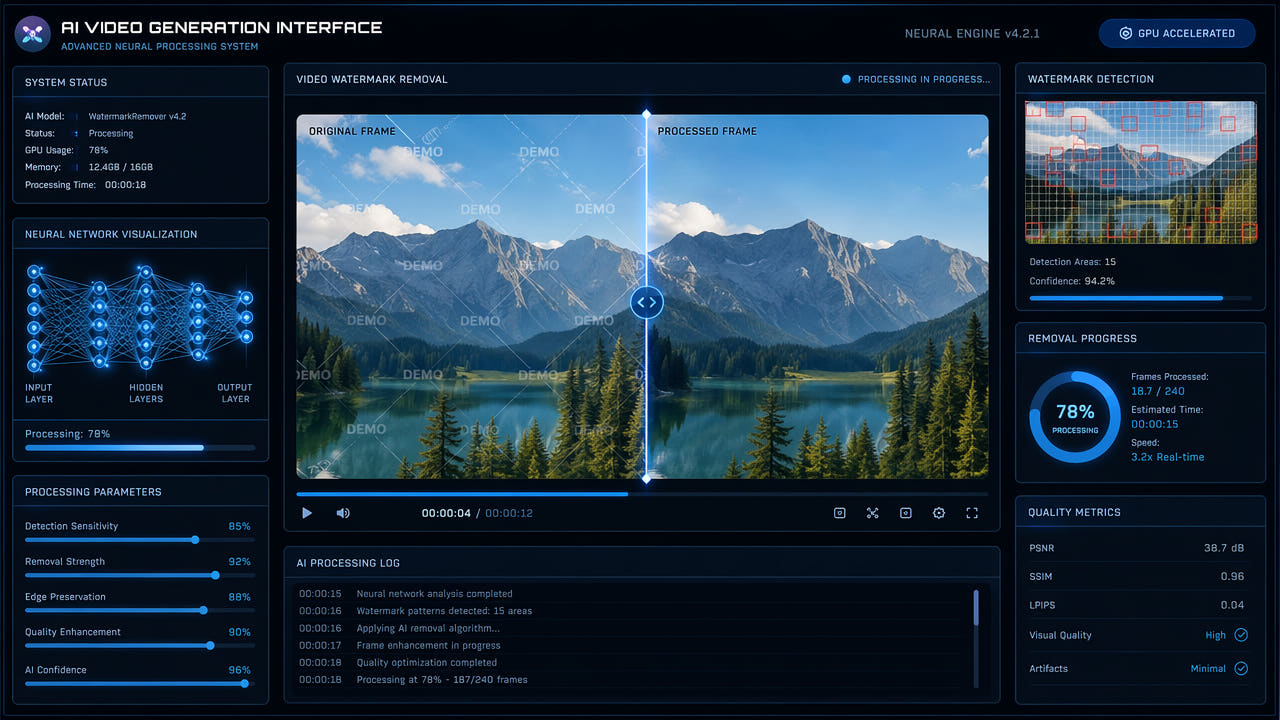
Controleer de export en zichtbare markeringen
Een AI-video-export kan een zichtbaar logo, label of herkomstvermelding bevatten. Het uiterlijk en de toegestane bewerkingen verschillen per aanbieder, productomgeving, account, regio en exportinstelling. Bekijk het specifieke bestand en de actuele voorwaarden.
Een zichtbare markering kan onhandig zijn bij een presentatie of een gelicentieerde productie. Een toegestane schone export vanuit het oorspronkelijke project is vaak geschikter als die beschikbaar is. Controleer of je dit bestand mag aanpassen en behoud eventuele verplichte vermeldingen.
Zichtbare markeringen en bewerkingsrechten verschillen per export; controleer het bestand en de actuele voorwaarden.
Bekijk de markering voordat je een methode kiest
Bekijk de volledige tijdlijn om te zien waar de markering staat, of die beweegt en welke beelddetails eronder verborgen zijn. De vorm en plaats kunnen per versie of instelling van de aanbieder veranderen.
Markering op één plek
Een kleine markering kan geschikt zijn voor een handmatige selectie, maar beoordeel ook de beweging en textuur erachter. Ga er niet van uit dat een aanbieder de markering altijd in dezelfde hoek zet of dat een klein gebied makkelijk te reconstrueren is.
Markering die verandert of beweegt
Bij veranderende dekking of positie kan één vaste selectie niet alle frames omvatten. Bekijk welke selectie- en segmentfuncties beschikbaar zijn en controleer elk relevant deel van de export; automatisch volgen is niet gegarandeerd.
Grote of beeldvullende overlay
Een grote of beeldvullende overlay bedekt meer brondetails. Verwerking van het hele beeld kan het volledige kader beïnvloeden. Een toegestane schone export of alternatieve bron kan uitgebreide reconstructie voorkomen. Geen methode garandeert dat de overlay van verborgen inhoud wordt gescheiden.
Kies op basis van de werkelijke markering en scène en controleer de volledige tijdlijn in plaats van vaste patronen aan te nemen.
Bewerk een toegestane video met 550W Video Eraser
Gebruik een bestand dat van jou is of waarvoor je toestemming hebt om het aan te passen. Controleer of de aanbieder een toegestane export zonder zichtbare markering biedt en of bronvermelding of een AI-melding daarna nodig blijft.
Rechten en bron controleren
Upload een geschikt MP4- of MOV-bestand via de browser. Video’s tot 1080p en 30 minuten worden ondersteund; bekijk de huidige uploadinterface voor de bestandsgroottevoorwaarde. Upload- en verwerkingstijd hangen af van het bestand, de verbinding, de selectie en de servicestatus.
Geschikte video uploaden
Bekijk de markering op de hele tijdlijn en selecteer handmatig de zichtbare markering, schaduw of gloed zonder onnodige details mee te nemen. Bij wisselende posities kunnen meerdere ondersteunde selecties of segmenten nodig zijn; automatisch volgen is niet gegarandeerd.
Het betrokken gebied selecteren
Standard verwerkt binnen de selectie. Protect behoudt de binnenkant en verwerkt de buitenkant; dit is geen modus met hogere beeldkwaliteit. Kies wat past bij het gebied dat behouden moet blijven.
De volledige export beoordelen
Download de export en controleer het geheel op beweging, details, kleur, geluid, resolutie, beeldsnelheid en codering. AI schat vervangende beeldinformatie op basis van de omgeving; verborgen oorspronkelijke pixels worden niet hersteld en een natuurlijk resultaat is niet gegarandeerd.
Controleer exports van verschillende aanbieders afzonderlijk
Alleen de naam van de aanbieder zegt niet waar een markering staat of welke bewerking is toegestaan. Open de daadwerkelijke export en controleer de actuele voorwaarden, accountrechten en publicatievereisten.
Sora-export controleren
Gebruik geen vaste verwijderinstelling alleen op basis van de aanbiedernaam. De productomgeving en exportinstellingen kunnen grootte, dekking, timing en positie veranderen; controleer elk segment dat je wilt bewerken.
Runway-video bekijken
OpenAI heeft Sora op het web en in de app op 26 april 2026 beëindigd en de API op 24 september 2026. Dit gedeelte geldt alleen voor een bestaande export die je mag bewerken. Controleer zichtbare labels, bewaar herkomstgegevens en raadpleeg vóór gebruik of delen de actuele officiële informatie van OpenAI.
Pika-bestand controleren
Controleer bij Runway of Pika de positie, beweging en bewerkingsrechten aan de hand van het bestand en actuele officiële informatie. Bekijk toegestane opties voor een schone export voordat je reconstructie probeert.
Kling en andere aanbieders
Controleer bij Kling of een andere AI-videodienst alle delen op zichtbare markeringen, bijbehorende tekst en animatie. Selecteer alleen een ondersteund gebied en beoordeel beweging en meldingsplichten in het volledige resultaat.
Overweeg toegestane alternatieven
Als je een zichtbare markering wilt veranderen, controleer dan eerst of het bronproject of de aanbieder een toegestane export zonder markering biedt. Verifieer actuele functies en prijzen; een betaald abonnement is geen universele oplossing.
Schone export van de aanbieder
Een toegestane schone export voorkomt reconstructie van verborgen beeld. Dit regelt niet automatisch bronvermelding, AI-openbaarmaking, metadata of commercieel gebruik; raadpleeg de toepasselijke voorwaarden.
Bijsnijden of afdekken
Bijsnijden of afdekken kan bij sommige composities werken, maar verandert het kader of verbergt inhoud. Controleer de beeldverhouding, zichtbaarheid van het onderwerp en publicatievereisten in de hele video.
FFmpeg-delogo-filter
FFmpeg delogo kan een opgegeven gebied verwerken. Het resultaat hangt af van de scène en instellingen. Test een toegestaan fragment en vergelijk de volledige uitvoer zonder aan te nemen dat dit beter werkt dan een andere optie.
Handmatige bewerking
Handmatige bewerking in een videoprogramma kan helpen bij lastige scènes, maar kan aandacht per frame vereisen. Test een representatief fragment en beoordeel de uiteindelijke export voordat je de hele clip behandelt.
Rechten, meldingen en herkomst
Bepaal vóór het wijzigen van een zichtbare markering om welk bestand, account, productomgeving en beoogd gebruik het gaat. Voorwaarden en platformregels kunnen verschillen en veranderen; raadpleeg actuele officiële informatie.
Voorwaarden van de aanbieder
Bewerk alleen materiaal dat van jou is of waarvoor je toestemming hebt. Een zichtbare markering kan bronvermelding of herkomst aangeven. Verwijderen verleent geen commerciële rechten en heft publicatie- of meldingsplichten niet op.
Bronvermelding en openbaarmaking
Controleer voor AI-video’s welke label- of openbaarmakingsregels gelden voor het beoogde gebruik. Uit het ontbreken van een zichtbaar label volgt niet dat melden overbodig is of dat een zichtbaar label het enige herkomstsignaal vormt.
Zichtbare en verborgen signalen
Het bewerken van zichtbare pixels verandert metadata of andere herkomstsignalen niet noodzakelijk. Bewaar het origineel en de rechtenadministratie. Claim niet dat visuele opschoning alle signalen van AI-herkomst wist.
Meerdere AI-video’s in batches verwerken
Leg bij meerdere toegestane AI-exports per clip de aanbieder, bronrechten, zichtbare markering, selectie en beoordelaar vast. Hergebruik een selectie pas nadat positie en afmetingen in het daadwerkelijke bestand zijn gecontroleerd.
Je kunt meerdere video’s selecteren en voor bestanden met dezelfde resolutie hetzelfde gemarkeerde gebied gebruiken. Elke video blijft een afzonderlijke taak; de praktische hoeveelheid hangt af van apparaat, browser en servicelimieten.
Controleer de positie van elke markering in de wachtrij en bevestig dat de huidige interface de gekozen workflow voor meerdere bestanden ondersteunt. Neem niet aan dat verschillende generatoren identieke markeringen gebruiken, één selectie voor alle bestanden past of een afgeronde taak visueel is goedgekeurd.
Veelgestelde vragen
Is het legaal om watermerken uit AI-video’s te verwijderen?
De regels verschillen per platform, product, regio en account. Bewerk alleen materiaal dat van jou is of waarvoor je toestemming hebt en controleer de actuele export- en publicatievoorwaarden.
Welke AI-videogeneratoren voegen watermerken toe?
Zichtbare markeringen verschillen per productomgeving en exportinstelling. Controleer het bestand en de voorwaarden in plaats van aan te nemen dat elke Sora-, Runway-, Pika- of Kling-export er een bevat.
Welke kwaliteitsveranderingen moet ik controleren na het bewerken van een zichtbaar teken in een AI-video?
De geselecteerde zone wordt geschat op basis van omliggende beelden. De exportcodering kan resolutie, bitrate, kleur, bewegingsdetails of andere kenmerken veranderen. Vergelijk de volledige export met de bron; ongewijzigde kwaliteit is niet gegarandeerd.
Hebben AI-video’s ook onzichtbare watermerken?
Visuele bewerkingstools veranderen alleen pixels in het beeld; ze bekijken of beheren geen metadata of andere herkomstinformatie. Raadpleeg de actuele documentatie van de aanbieder als die signalen voor je gebruik van belang zijn.