Editar marcas visibles en videos de IA autorizados
Actualizado · Flujo de uso del producto revisado por 550W AI Labs
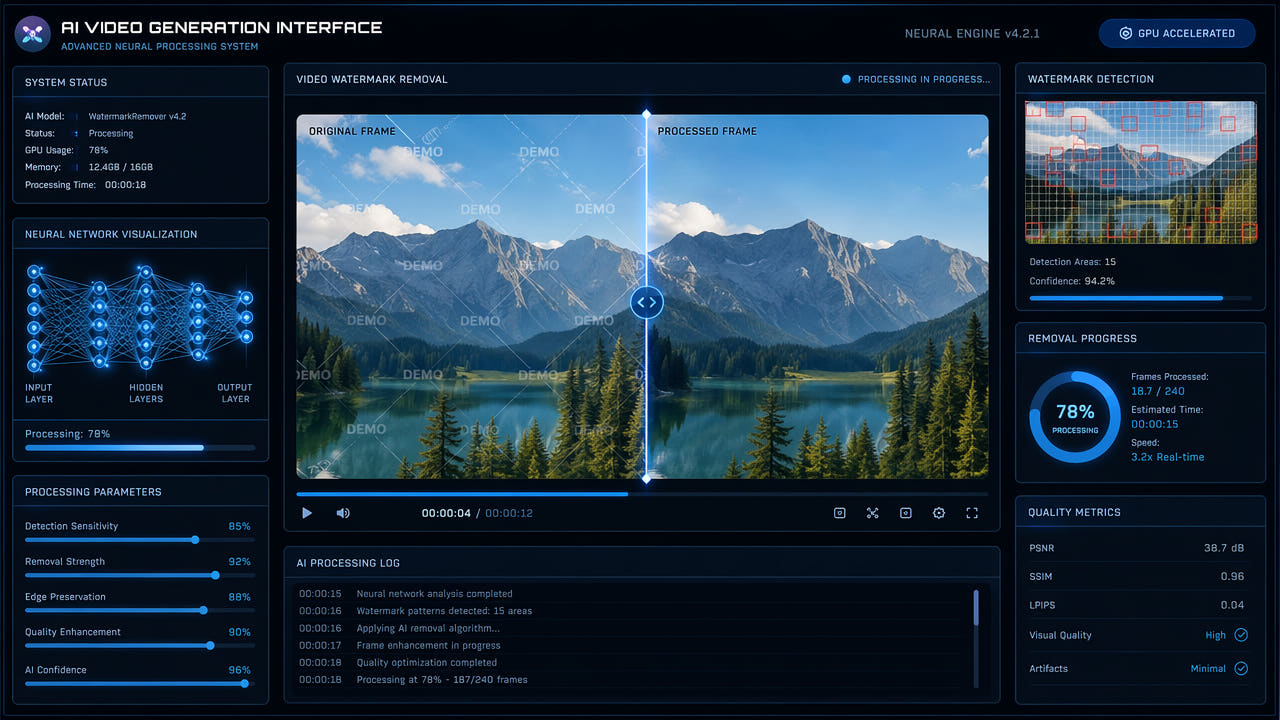
Revisa el archivo exportado y sus marcas visibles
Un video exportado desde una herramienta de IA puede incluir un logotipo, una etiqueta o una señal visible de procedencia. Su aspecto y las modificaciones permitidas dependen del proveedor, la interfaz, la cuenta, la región y los ajustes de exportación. Revisa el archivo real y las condiciones actuales.
Una marca puede estorbar en una presentación o en un flujo de producción autorizado. Si el proyecto original permite generar una versión limpia cuyo uso está autorizado, suele convenir esa opción. Confirma que puedes editar el archivo y conserva cualquier aviso necesario.
Las marcas y los permisos cambian según la exportación; revisa el archivo y las condiciones vigentes.
Identifica la marca antes de elegir cómo tratarla
Revisa el video de principio a fin para ubicar la marca, notar si cambia de lugar y saber qué detalles tapa. El diseño y la posición pueden variar según la versión o la configuración del proveedor.
Marca en una sola zona
Una marca pequeña puede ser candidata a una selección manual, pero toma en cuenta el movimiento y la textura que hay debajo. No supongas que un proveedor siempre pone su logo en la misma esquina ni que un área pequeña se reconstruirá fácilmente.
Marca que se mueve o cambia
Cuando cambian la opacidad o la posición, una selección fija quizá no cubra todos los cuadros. Revisa los controles actuales para seleccionar áreas o segmentos y examina cada parte del video; el seguimiento automático no está garantizado.
Capa grande o sobre toda la pantalla
Una capa amplia o de pantalla completa tapa más información de la imagen original. Procesar toda la pantalla puede afectar el encuadre completo. Una exportación limpia autorizada u otra fuente pueden evitar una reconstrucción extensa. Ningún método garantiza separar la capa del contenido oculto.
Elige según la marca y la escena del archivo, y revisa toda la línea de tiempo.
Edita un video autorizado con 550W Video Eraser
Usa un archivo propio o que tengas permiso de modificar. Verifica si el proveedor ofrece una exportación sin marca que puedas usar y si todavía debes conservar atribución o avisos de contenido generado con IA.
Confirma los derechos y el origen
Sube un MP4 o MOV compatible al flujo web. Admite video de hasta 1080p y 30 minutos; consulta el límite de tamaño en la pantalla de carga actual. La carga y el procesamiento dependen del archivo, la conexión, el área seleccionada y el estado del servicio.
Sube un video compatible
Observa la marca en todo el video y selecciona manualmente el logo, la sombra o el resplandor visible sin abarcar detalles de más. Si cambia de lugar, quizá necesites seleccionar otras áreas o segmentos compatibles; no se garantiza el seguimiento automático.
Selecciona el área que vas a editar
Standard procesa el interior de la selección. Protect conserva el interior y procesa lo que queda afuera; no mejora la calidad. Elige según la parte que quieras preservar.
Revisa la exportación completa
Descarga y revisa el video completo: movimiento, detalles, color, audio, resolución, cuadros por segundo y codificación. La IA calcula una imagen sustituta a partir de lo que rodea la zona; no recupera los píxeles originales ocultos ni garantiza un acabado natural.
Verifica por separado los archivos de cada proveedor
El nombre del proveedor no indica dónde aparece una marca ni si se permite editarla. Abre el archivo que vas a usar y confirma los términos actuales, los permisos de tu cuenta y las reglas para publicarlo.
Revisa una exportación de Sora
No apliques una configuración fija solo por reconocer el nombre del proveedor. La interfaz y los ajustes de exportación pueden cambiar el tamaño, la transparencia, el momento y la ubicación de la marca; revisa cada segmento.
Comprueba el video de Runway
OpenAI dejó de ofrecer Sora en la web y en la app el 26 de abril de 2026, y la API el 24 de septiembre de 2026. Esta sección solo aplica a una exportación existente que tengas permiso para editar. Revisa las etiquetas visibles, conserva los registros de procedencia y consulta la información oficial vigente de OpenAI antes de usar o compartir el archivo.
Inspecciona el archivo de Pika
Para Runway o Pika, confirma la ubicación, el movimiento y los permisos en el archivo específico y en la información oficial vigente. Antes de reconstruir la zona, revisa si existe una opción autorizada para exportar sin marca.
Kling y otras herramientas
En Kling o en otra herramienta de video con IA, busca marcas visibles, texto relacionado y elementos animados en todos los tramos. Selecciona solo un área compatible y revisa el movimiento y los avisos necesarios en el resultado completo.
Considera opciones autorizadas
Si tienes que cambiar una marca visible, revisa primero si el proyecto original o el proveedor ofrecen una exportación limpia permitida. Confirma las funciones y los precios actuales; pagar un plan no resuelve todos los casos.
Exportación limpia del proveedor
Una exportación limpia autorizada evita reconstruir la imagen tapada. Aun así, puede que debas conservar atribución, avisos sobre IA, metadatos u otras condiciones de uso comercial; revisa los términos aplicables.
Recortar o tapar
Recortar o tapar puede funcionar en algunas composiciones, aunque cambia el encuadre o esconde parte del video. Comprueba la proporción, que el sujeto siga visible y los requisitos de publicación en todo el clip.
Filtro delogo de FFmpeg
El filtro delogo de FFmpeg trabaja sobre una zona indicada. El resultado depende de la escena y los ajustes; prueba primero con una muestra autorizada y compara todo el archivo sin asumir que superará a otros métodos.
Edición manual
En escenas complicadas, la edición manual puede dar más control, pero quizá requiera ajustes cuadro por cuadro. Prueba un segmento representativo y revisa la exportación final antes de aplicar cambios al clip completo.
Derechos, avisos y procedencia
Antes de cambiar una marca, identifica el archivo, la cuenta, la interfaz del producto y el uso que le darás. Los términos y las reglas para publicar pueden cambiar; consulta las fuentes oficiales actuales.
Términos del proveedor
Edita únicamente material que sea tuyo o que tengas permiso de modificar. Una marca visible puede indicar atribución o procedencia; quitarla no te da derechos comerciales ni elimina los avisos que debas incluir al publicar.
Atribución y divulgación
Si el video fue generado con IA, revisa las reglas de etiqueta o divulgación que correspondan al uso previsto. Que no haya una etiqueta visible no significa que no debas avisarlo; tampoco significa que esa marca sea la única señal de origen.
Señales visibles y ocultas
Editar los píxeles que ves no necesariamente cambia los metadatos u otras señales de procedencia. Conserva el original y los registros de permisos, y no afirmes que limpiar la imagen elimina toda indicación de origen con IA.
Procesa varios videos de IA en lote
Para varios videos de IA autorizados, registra por separado el proveedor, los derechos del material, la marca, el área seleccionada y quién revisará cada clip. Reutiliza una selección solo después de confirmar su ubicación y dimensiones en el archivo.
Puedes elegir varios videos y reutilizar la misma zona marcada en archivos con la misma resolución. Cada video se procesa como una tarea independiente; la cantidad que puedes manejar depende del equipo, el navegador y los límites del servicio.
Revisa la ubicación de cada marca en la fila de tareas y confirma que la pantalla actual admite el flujo para varios archivos. No asumas que distintas herramientas usan la misma marca, que una selección sirve para todos ni que terminar la tarea equivale a aprobar el resultado visual.
Preguntas frecuentes
¿Es legal quitar marcas de agua de videos generados con IA?
Las reglas dependen de la plataforma, el producto, la región y la cuenta. Edita solo contenido propio o autorizado y revisa los términos actuales de exportación y publicación antes de modificar una marca visible.
¿Qué generadores de video con IA agregan marcas de agua?
Las marcas varían según la interfaz y los ajustes de exportación. Revisa el archivo y los términos actuales; no supongas que todas las exportaciones de Sora, Runway, Pika o Kling incluyen una.
¿Qué cambios de calidad debo revisar después de editar una marca visible en un video de IA?
El área seleccionada se estima a partir de las imágenes cercanas y la codificación de salida puede cambiar la resolución, la tasa de bits, el color, los detalles de movimiento u otras características. Compara toda la exportación con el original; no se garantiza que la calidad se mantenga igual.
¿Los videos de IA también tienen marcas de agua invisibles?
Las herramientas de edición visual solo cambian los píxeles del cuadro; no revisan ni administran metadatos u otra información de procedencia. Si esos datos importan para el uso que le darás, consulta la documentación actual del proveedor.