Modificare un segno visibile su un video IA autorizzato
Aggiornato · Procedura di utilizzo del prodotto verificata da 550W AI Labs
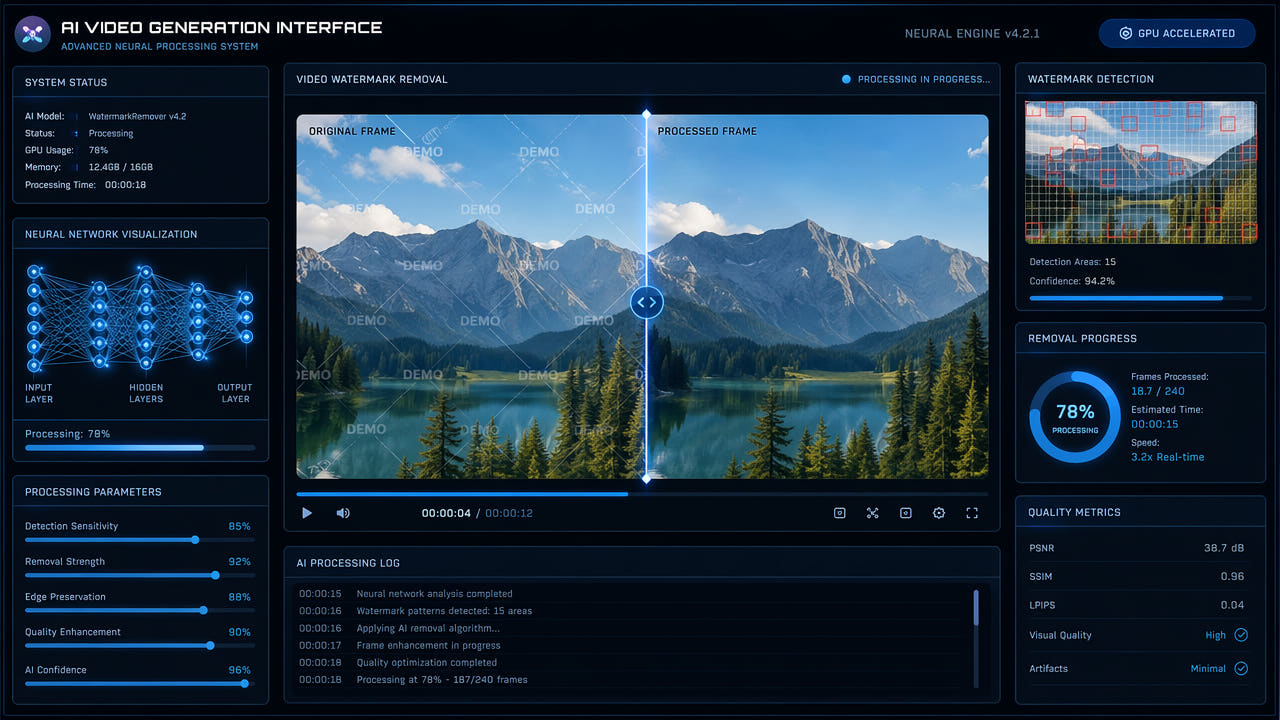
Verifica il file esportato e i segni visibili
Un video esportato da uno strumento di IA può mostrare un logo, un’etichetta o un indicatore di provenienza. Aspetto e usi consentiti dipendono dal fornitore, dal prodotto, dall’account, dalla regione e dalle impostazioni di esportazione. Prima di intervenire, controlla il file effettivo e le condizioni attuali del fornitore.
Un segno visibile può influire sulla presentazione o su un flusso di produzione con licenza, ma può essere preferibile usare un’altra esportazione autorizzata dal progetto originale. Verifica di avere il diritto di modificare quello specifico file e conserva le divulgazioni richieste per il suo utilizzo.
La presenza dei segni visibili e il diritto di modificarli variano in base all’esportazione: controlla il file e le condizioni in vigore.
Identifica il segno prima di scegliere il metodo
Esamina l’intera timeline per individuare dove compare il segno, se si sposta e quali dettagli dell’immagine copre. Forma e posizione possono cambiare tra versioni del prodotto e impostazioni di esportazione.
Segno in una sola area
Un segno confinato a una piccola area può essere adatto a una selezione manuale, ma valuta anche il movimento e la trama dello sfondo. Non presumere che un fornitore collochi sempre l’etichetta nello stesso angolo o che un segno piccolo sia facile da ricostruire.
Segno mobile o variabile
Se cambiano opacità o posizione, una singola selezione statica potrebbe non coprire tutti i fotogrammi. Controlla i controlli di selezione e segmentazione disponibili e rivedi ogni parte pertinente del video esportato; il tracciamento automatico non è garantito.
Sovrapposizione ampia o a tutto schermo
Una sovrapposizione ampia o a tutto schermo copre molti più dettagli originali. L’elaborazione a schermo intero può coinvolgere l’intera immagine, mentre un’esportazione pulita autorizzata o una fonte alternativa può evitare una ricostruzione estesa. Nessun metodo garantisce di separare l’overlay dai contenuti nascosti.
Scegli in base al segno e alla scena effettivi; controlla tutta la timeline senza presumere che il fornitore usi uno schema fisso.
Modifica un video autorizzato con 550W Video Eraser
Usa un file che possiedi o che hai il permesso di modificare. Verifica se il fornitore offre un’opzione autorizzata per esportare senza il segno visibile e se, dopo la modifica, sono ancora necessarie attribuzione o divulgazione dell’origine IA.
Verifica diritti e fonte
Carica nel flusso browser un MP4 o MOV idoneo. Il video è supportato fino a 1080p e 30 minuti; controlla nell’interfaccia di caricamento attuale il limite di dimensione. Tempi di caricamento ed elaborazione dipendono dal file, dalla connessione, dalla selezione e dallo stato del servizio.
Carica un video supportato
Controlla il segno lungo la timeline e seleziona manualmente l’area che lo copre, compresi ombra o alone, senza includere dettagli vicini non necessari. Se la posizione cambia, possono servire selezioni o segmenti distinti supportati; non dare per scontato il tracciamento automatico.
Seleziona l’area interessata
Standard elabora l’interno della selezione. Protect conserva l’interno ed elabora l’esterno; non è una modalità di qualità superiore. Scegli in base all’area che vuoi mantenere.
Controlla l’esportazione completa
Scarica ed esamina tutto il file esportato: movimento, dettagli, colore, audio, risoluzione, frequenza dei fotogrammi e codifica. L’IA stima contenuti sostitutivi in base all’immagine circostante; non recupera i pixel originali nascosti e non garantisce un risultato naturale.
Controlla separatamente ogni esportazione del fornitore
Il nome del fornitore non indica da solo dove si trova un segno né quali modifiche siano consentite. Apri il file effettivo e verifica condizioni aggiornate, autorizzazioni dell’account e requisiti di pubblicazione.
Verifica l’esportazione Sora
Non usare il nome del fornitore come preimpostazione fissa per la rimozione. Interfacce e impostazioni possono cambiare dimensione, opacità, tempistica e posizione del segno; controlla ogni tratto del file che intendi modificare.
Verifica l’esportazione Runway
OpenAI ha interrotto Sora sul web e nell’app il 26 aprile 2026 e l’API il 24 settembre 2026. Questa sezione riguarda solo un’esportazione esistente che sei autorizzato a modificare. Controlla le etichette visibili, conserva i dati di provenienza e consulta le informazioni ufficiali aggiornate di OpenAI prima di usare o condividere il file.
Verifica l’esportazione Pika
Per un’esportazione Runway o Pika, verifica nel file e nelle informazioni ufficiali aggiornate posizione e movimento del segno, oltre ai diritti di esportazione. Valuta le opzioni autorizzate per un’esportazione pulita prima di ricostruire l’immagine.
Verifica Kling e gli altri fornitori
Per Kling o altri video generati dall’IA, controlla ogni sezione per segni visibili, testo associato ed elementi animati. Seleziona solo un’area supportata e verifica movimento e obblighi di divulgazione nell’intero risultato.
Valuta alternative autorizzate
Se devi cambiare un segno visibile, verifica prima se il progetto sorgente o il fornitore consente un’esportazione autorizzata senza quel segno. Funzionalità e prezzi dei piani vanno controllati presso il fornitore; un piano a pagamento non è una soluzione universale.
Esportazione pulita del fornitore
Un’esportazione pulita consentita può evitare di ricostruire l’immagine coperta. Non risolve automaticamente attribuzione, divulgazione dei contenuti IA, metadati o diritti d’uso commerciale: controlla le condizioni applicabili e aggiornate.
Ritaglio o copertura
In alcune composizioni si può ritagliare o coprire il segno, ma così si modifica l’inquadratura o si nasconde una parte del contenuto. Verifica su tutto il video il rapporto d’aspetto, la visibilità del soggetto e i requisiti di pubblicazione.
Delogo di FFmpeg
Il filtro delogo di FFmpeg può elaborare una zona specifica. L’aspetto varia con scena e impostazioni: prova un campione autorizzato e confronta tutto il risultato, senza presumere che sia superiore ad altri metodi.
Modifica manuale
Un editor può aiutare nelle scene difficili con modifiche manuali, che potrebbero richiedere attenzione fotogramma per fotogramma. Prova una sezione rappresentativa ed esamina l’esportazione finale prima di intervenire sull’intera clip.
Diritti, divulgazione e provenienza
Prima di modificare un segno visibile, identifica il file, l’account, il prodotto e l’uso previsto. Le condizioni del fornitore e le regole delle piattaforme possono variare e cambiare: consulta le fonti ufficiali aggiornate.
Condizioni del fornitore
Modifica soltanto video che possiedi o che hai il permesso di cambiare. Un segno visibile può comunicare attribuzione o provenienza; rimuoverlo non conferisce diritti commerciali e non elimina obblighi di pubblicazione o divulgazione.
Attribuzione e divulgazione
Se il video è stato generato dall’IA, verifica le regole di etichettatura o divulgazione applicabili al contesto in cui verrà usato. Non dedurre che un’immagine senza segno non richieda divulgazioni o che l’etichetta visibile sia l’unico indicatore rilevante.
Segni visibili e segnali nascosti
Modificare i pixel visibili non cambia necessariamente metadati o altri segnali di provenienza. Conserva la fonte e la documentazione dei diritti; non dichiarare che una modifica visiva cancelli ogni indicatore dell’origine IA.
Elaborazione in batch di più video IA
Per più video IA autorizzati, registra per ogni clip il fornitore, i diritti sulla fonte, il segno visibile, la selezione e il responsabile della revisione. Riutilizza una selezione precedente solo dopo aver verificato posizione e dimensioni nel file effettivo.
Puoi selezionare più video e riutilizzare la stessa area marcata per file con risoluzione corrispondente. Ogni video resta un’attività distinta; il numero pratico di file dipende dal dispositivo, dal browser e dai limiti del servizio.
Per ogni clip in coda, controlla tutte le posizioni dei segni e conferma che l’interfaccia attuale supporti il flusso multifile scelto. Non presumere che generatori diversi usino gli stessi segni, che una sola selezione vada bene per tutti o che le attività completate superino automaticamente la revisione visiva.
Domande frequenti
È legale rimuovere i watermark dei generatori video IA?
Le regole variano in base a piattaforma, prodotto, regione e account. Modifica solo contenuti che possiedi o sei autorizzato a usare e verifica le condizioni attuali di esportazione e pubblicazione prima di intervenire su un segno visibile.
Quali generatori video IA aggiungono watermark?
I segni visibili dipendono dal prodotto e dalle impostazioni di esportazione. Controlla il file effettivo e le condizioni attuali invece di presumere che ogni esportazione Sora, Runway, Pika o Kling ne contenga uno.
Quali cambiamenti di qualità devo controllare dopo aver modificato un segno visibile in un video IA?
L’area selezionata viene stimata dalle immagini circostanti e la codifica dell’esportazione può modificare risoluzione, bitrate, colore, dettagli del movimento o altre caratteristiche. Confronta l’intera esportazione con la sorgente; la qualità invariata non è garantita.
I video IA hanno anche watermark invisibili?
Il file può contenere metadati o altri segnali di provenienza, ma questo flusso elabora solo l’area visibile selezionata. Non determina se tali segnali esistano o siano cambiati.