Filigrana nei video stock: verifica la licenza prima di modificarli
Aggiornato · Procedura di utilizzo del prodotto verificata da 550W AI Labs
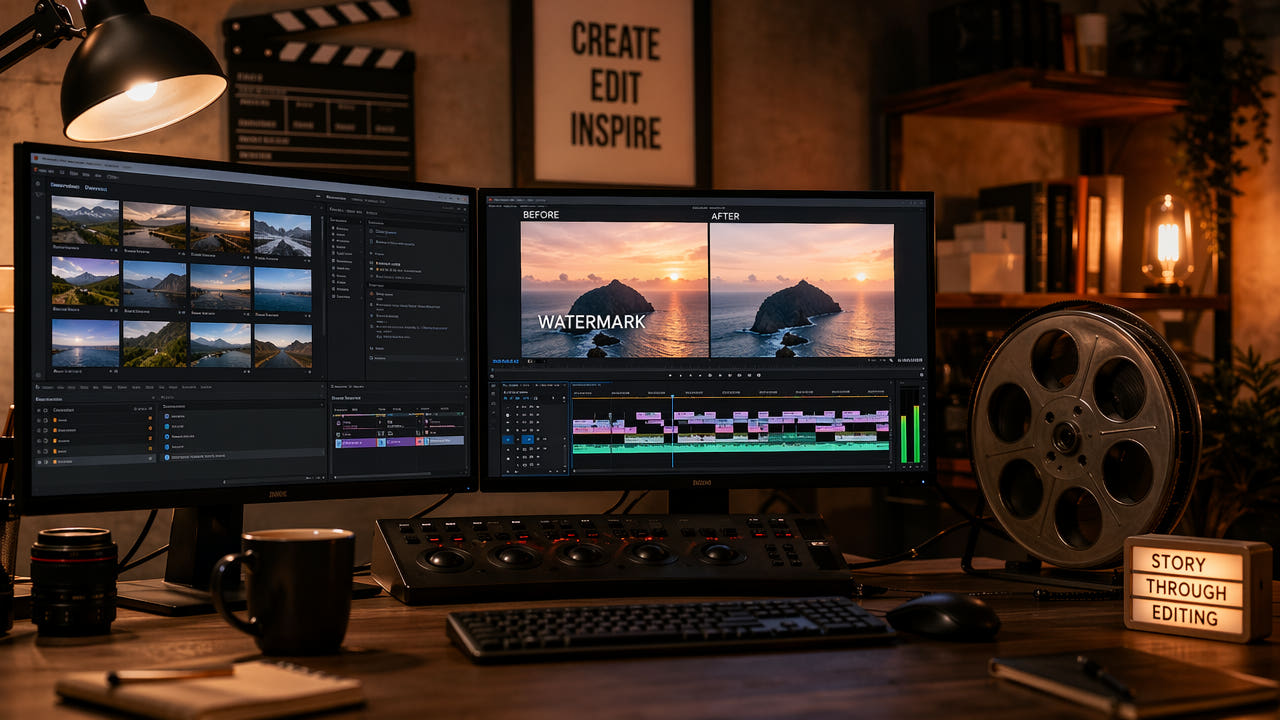
Verifica i diritti prima di modificare un video stock
Un fornitore può offrire un’anteprima con filigrana, un campione a bassa risoluzione o un file pulito con licenza. Il diritto di modificare e condividere ciascuna versione dipende dai termini correnti e dalla licenza specifica.
Anche per una proposta o un montaggio preliminare, verifica se l’anteprima può essere modificata. Togliere la filigrana non concede il permesso di pubblicare o usare commercialmente il filmato.
Per la consegna finale, procurati la licenza appropriata e sostituisci le anteprime con una fonte autorizzata. Conserva nel progetto la licenza o il permesso scritto.
Usa anteprime marcate solo se consentito dal fornitore e consegna un file con la licenza appropriata.
Esamina la filigrana nel file ricevuto
Controlla il file effettivo: posizione, dimensioni, trasparenza e movimento della filigrana determinano la selezione e la revisione necessarie.
Filigrana centrale
Una filigrana centrale può coprire un volto o un prodotto. L’IA stima un’immagine sostitutiva, ma non recupera i pixel originali nascosti; preferisci il file pulito con licenza, se disponibile.
Motivo ripetuto
Un motivo ripetuto interessa molte aree del fotogramma. Elaborazioni successive possono accumulare artefatti o cambiamenti di codifica; un risultato completamente pulito non è garantito.
Filigrana nell’angolo
Una filigrana nell’angolo può occupare un’area più piccola, ma bordi, ombre e movimento possono comunque lasciare tracce. La posizione non garantisce una rimozione facile.
Filigrana mobile
Per una filigrana mobile, esamina tutti i punti in cui compare. Usa soltanto le selezioni o i segmenti disponibili e non presumere che il movimento venga seguito automaticamente.
Posizione e movimento della filigrana cambiano la revisione necessaria; nessun tipo garantisce una rimozione pulita con IA.
Elabora soltanto un file che puoi modificare
Verifica che il file possa essere modificato e usato per lo scopo previsto. Conserva una copia della licenza o dell’autorizzazione scritta.
Verifica i diritti
Scarica il file attraverso il percorso consentito dal fornitore. Se non puoi modificare l’anteprima, mantienila marcata per la valutazione oppure procurati il file pulito con licenza.
Ottieni il file consentito
Per un MP4 o MOV autorizzato, il flusso attuale nel browser accetta video fino a 1080p e 30 minuti. Controlla il limite di dimensione nella schermata di caricamento. I limiti dell’API sono separati.
Controlla i limiti correnti
Seleziona solo l’area che sei autorizzato a modificare. Standard elabora l’interno della selezione; Protect conserva l’interno ed elabora l’esterno. Protect non è una modalità di qualità superiore.
Scegli area e modalità
Prima dell’invio, controlla area, modalità e stima dell’attività. L’IA stima il contenuto sostitutivo; tempi e risultato dipendono dal video, dalla selezione e dallo stato del servizio.
Esamina il risultato
Scarica il risultato e confronta l’intero video con la fonte autorizzata. Esamina volti, movimento, colore, audio e codifica; un altro tentativo non garantisce la correzione dei difetti.
Controlla il risultato e conserva la licenza
Parti dai diritti e dal file più chiaro che puoi modificare. Un’anteprima a risoluzione maggiore non concede diritti aggiuntivi né garantisce un risultato migliore.
Scegli la fonte autorizzata più nitida
Prova un segmento rappresentativo con movimento e sfondo complesso. Segmenti brevi possono facilitare il controllo, senza promettere tempi più rapidi o maggiore continuità.
Prova un segmento complesso
Anche le filigrane semitrasparenti nascondono dettagli della fonte. Non presumere che l’IA possa separare gli strati o ricostruire lo sfondo reale.
Verifica la trasparenza
Prima di mostrare un montaggio, ricontrolla i termini correnti dell’anteprima e l’ambito dell’approvazione. Approvare un modello non autorizza la pubblicazione del video ripulito.
Registra l’approvazione
Registra fornitore, identificativo della clip, licenza, area selezionata, ID dell’attività, revisore e file finale. Prima della consegna, cerca nella timeline eventuali anteprime non autorizzate.
Distingui l’anteprima dall’uso finale
I termini delle anteprime, le licenze e le norme locali variano. La filigrana è un motivo per verificare i permessi, non un’autorizzazione automatica a rimuoverla.
Termini correnti
Modifica un’anteprima marcata solo se il fornitore lo consente nei termini correnti o per iscritto. Non considerare la rimozione per uso interno una regola generale.
Modello consentito
Non pubblicare né usare a fini commerciali un’anteprima modificata senza il consenso esplicito del fornitore. Non presumere che citare la fonte o acquistare in seguito autorizzi una modifica precedente.
Diritti di pubblicazione
Per la consegna, acquista la licenza appropriata o usa un’altra fonte autorizzata, sostituisci i file temporanei e verifica il video esportato insieme ai documenti sui diritti.
Confronta i metodi consentiti sul materiale autorizzato
Stabilisci prima quali opzioni consentono i tuoi diritti; poi confronta gli effetti sul materiale autorizzato. Nessun metodo riceve automaticamente l’approvazione del fornitore.
File pulito con licenza
Un download pulito con licenza può evitare la ricostruzione dell’anteprima marcata. Verifica che la licenza copra destinazione, durata e distribuzione.
Ritaglio o copertura
Il ritaglio elimina parte dell’immagine; sfocatura e copertura rendono visibile l’intervento. Scegli in base alla composizione e ai requisiti di consegna.
Ricostruzione con IA
La ricostruzione con IA può essere provata su un’area autorizzata. Può lasciare artefatti o modificare la codifica e non recupera i pixel nascosti.
Altra fonte autorizzata
Puoi scegliere un’altra fonte. Leggi la licenza e gli obblighi di attribuzione correnti: una fonte gratuita non implica un uso commerciale illimitato.
Domande frequenti
Posso togliere la filigrana da un video stock?
Modifica un’anteprima o un file con licenza solo se i termini correnti del fornitore o un permesso scritto lo consentono. Togliere la filigrana non concede diritti di pubblicazione o uso commerciale.
L’IA elimina completamente la filigrana?
Non c’è alcuna garanzia. L’IA stima un’immagine sostitutiva dal contesto. Filigrane grandi, ripetute o mobili possono lasciare difetti; i pixel originali nascosti non vengono recuperati.
Quali tipi di filigrana posso incontrare?
Il file può mostrare un logo centrale, un motivo ripetuto, una filigrana nell’angolo o una filigrana mobile. Controlla tutte le posizioni senza presumere uno schema fisso.
Togliere la filigrana sostituisce l’acquisto della licenza?
No. Procurati i diritti appropriati per l’uso finale. Durante la valutazione, conserva l’anteprima marcata consentita dal fornitore, salvo autorizzazione espressa a modificarla.