Modificare filigrane nei video: diritti, costi e metodi
Aggiornato · Procedura di utilizzo del prodotto verificata da 550W AI Labs
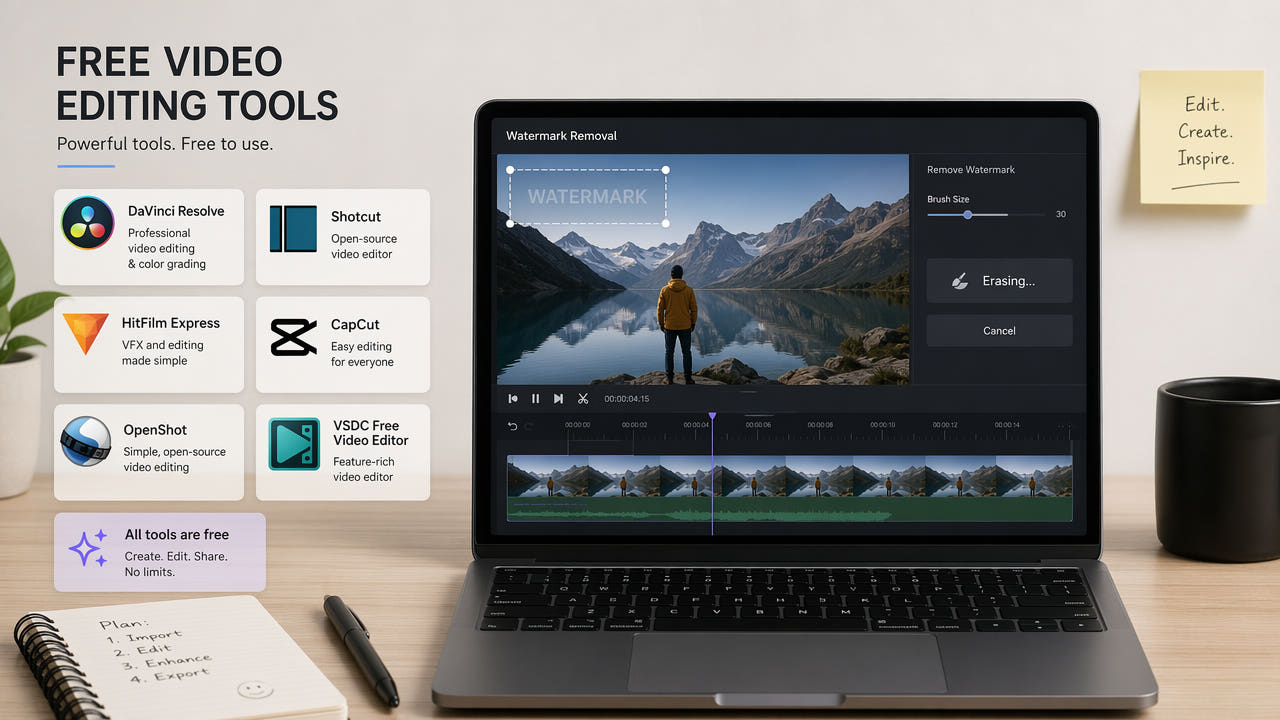
Prima di modificare un video con filigrana
Una filigrana può provenire da un’anteprima con licenza, una piattaforma, un editor o contenuto generato. Prima di modificare, verifica di possedere il materiale o di avere il permesso per quel file. Se esiste un’esportazione pulita autorizzata, considera prima tale opzione.
Prezzi e funzioni possono cambiare. Filtri aperti, editor e servizi web hanno comandi e compromessi diversi. Non presumere uso gratuito o risultato impeccabile: verifica le condizioni attuali e confronta un campione autorizzato.
Questa guida confronta ricostruzione con IA, FFmpeg Delogo, ritaglio, copertura e modifica manuale. Scegli in base al materiale, ai limiti attuali, al lavoro richiesto e al file effettivamente esportato.
Conferma diritti e costi attuali, poi confronta un campione autorizzato. Nessun metodo garantisce un risultato gratuito e senza difetti.
Metodo 1: strumenti IA nel browser
L’IA stima un’immagine sostitutiva dall’area circostante. Non recupera i pixel originali nascosti. Movimento, dettagli dello sfondo e codifica influenzano il risultato. Verifica prezzi e condizioni di prova nell’interfaccia attuale del prodotto.
550W Video Eraser
550W Video Eraser consente di caricare MP4 o MOV autorizzati, segnare un’area o scegliere schermo intero e inviare un’attività al cloud. Il browser accetta fino a 1080p e 30 minuti. I tempi dipendono da materiale, selezione e stato del servizio. Verifica crediti e prezzi, poi tutto il risultato. L’interfaccia di caricamento mostra il limite attuale per le dimensioni dei file. In modalità selezione, Standard elabora l’interno dell’area selezionata; Protect la preserva e interviene all’esterno. Protect non è una modalità con qualità superiore.
Altri strumenti video
Inizia con un breve video autorizzato. Possono comparire difetti nell’area e cambiare codifica o qualità in esportazione. Conferma piani, prove e limiti attuali nel prodotto.
Gli altri editor differiscono per controlli disponibili, condizioni di accesso, marchi aggiunti all’esportazione e prezzi; alcuni dettagli dipendono anche dalla versione. Consulta la documentazione aggiornata e prova un file autorizzato prima di scegliere.
Metodo 2: FFmpeg Delogo
FFmpeg comprende Delogo, un filtro aperto utilizzabile localmente tramite script. Il risultato dipende dalla filigrana e dallo sfondo; non ripristina i pixel originali coperti.
Come funziona Delogo
Delogo stima i pixel di un rettangolo usando il contorno. Una piccola filigrana fissa su uno sfondo semplice può essere meno difficile di una grande su dettagli in movimento. Controlla sbavature e difetti visibili.
Coordinate dell’area
Il comando richiede file di ingresso, coordinate e file di uscita. Definisci la zona su un campione autorizzato e verifica se la filigrana si sposta nel video, per non alterare altre aree.
Confrontare filtri e IA
Delogo e IA usano metodi diversi. Nessuno è migliore in tutte le scene. Confronta un campione autorizzato e verifica area, movimento, audio ed esportazione completa.
Delogo è un filtro aperto utilizzabile in script. Confronta la sua uscita con altri metodi su materiale autorizzato; non recupera i pixel originali nascosti.
Metodo 3: ritaglio e copertura
Il ritaglio elimina la parte con la filigrana senza ricostruire lo sfondo. La disponibilità dipende dall’editor e dalla versione. Valuta contenuto perso, inquadratura e risoluzione finale.
Ritagliare il fotogramma
Una filigrana vicino al bordo può essere esclusa ritagliando. La perdita dipende da posizione e dimensione; ingrandire il resto può creare morbidezza o artefatti. Verifica che la nuova inquadratura sia utile.
Coprire una zona
Un colore, una sfocatura o una grafica può nascondere la filigrana senza recuperare lo sfondo. Può servire per revisione interna o usi creativi. Controlla la riproduzione e i requisiti di consegna.
Valutare inquadratura e difetti
Ritagliare può essere adatto se la zona eliminata è superflua. L’IA può conservare il fotogramma, ma produrre difetti. Confronta risultati reali autorizzati senza presumere una qualità superiore.
Metodo 4: modifica manuale
Alcuni editor offrono pittura, tracciamento o compositing. Le funzioni dipendono da versione e licenza; verifica i documenti attuali prima di pianificare un lavoro che richieda una capacità precisa.
Pittura e compositing
Pittura o clonazione manuale può richiedere correzioni fotogramma per fotogramma, soprattutto con sfondo mobile. Prova un campione autorizzato e guardalo a velocità normale oltre alle immagini fisse.
Filigrane mobili e tracciamento
Una filigrana mobile può richiedere modifiche in più fotogrammi. Se l’editor offre tracciamento, verifica il comportamento con la versione e il video attuali. Il tracciamento non garantisce una riparazione naturale.
Tempo e qualità
Tempo e qualità del lavoro manuale dipendono da esperienza e materiale. Confronta un campione autorizzato con altri metodi, verifica la licenza e scegli secondo il progetto.
Confrontare i metodi
Ogni metodo modifica l’immagine diversamente. Confronta l’area e tutto il video considerando costo, lavoro, comandi attuali e diritto di modifica.
Confrontare un campione
Non esiste una classifica universale di qualità. IA, pittura manuale, Delogo e ritaglio possono essere adatti a scene diverse. Confronta dettagli, movimento e difetti su un campione autorizzato.
Uso e competenze
La facilità dipende dallo strumento e dall’esperienza. Il browser può semplificare caricamento e selezione; comandi e compositing richiedono altre competenze. Verifica interfaccia e uscita attuali.
Pianificare più file
Per molti file, pianifica secondo i limiti del servizio o la capacità locale. Script e API documentate possono automatizzare invii, ma ogni uscita richiede controllo. Non presumere tempi fissi o quantità gratuite.
Puoi combinare metodi dopo aver provato campioni rappresentativi autorizzati. Scegli per scena, verifica crediti e contratti attuali e confronta file reali senza aspettarti costo zero o perfezione.
Controlli prima dell’uso
Esegui questi controlli prima di usare qualsiasi risultato.
Scegliere una fonte compatibile
Scegli una fonte nitida e autorizzata nei limiti dello strumento. Il browser 550W accetta attualmente fino a 1080p e 30 minuti. Più dettagli aiutano a valutare, ma non garantiscono una ricostruzione naturale.
Esaminare la filigrana
Dimensione, trasparenza, posizione e movimento variano. Una filigrana grande o mobile può essere più difficile. Decidi secondo il video reale, senza presumere tracciamento automatico.
Provare e controllare tutto il video
Se lo strumento attuale lo permette, prova un campione autorizzato prima del video intero. Una prova breve non garantisce altre scene o transizioni. Verifica tutta l’esportazione.
Limiti della ricostruzione
Quando confronti opzioni gratuite per rimuovere una filigrana, considera anche configurazione, elaborazione e condizioni di esportazione. Controlla la zona marcata durante il movimento e guarda il file completo: l’accesso gratuito non ripristina ciò che è nascosto e non garantisce un risultato pulito.
Situazioni comuni
Posizione e complessità dello sfondo aiutano a scegliere cosa provare. Conferma prima diritti e comandi attuali.
Marchi di piattaforme
I marchi delle piattaforme variano in stile e posizione. Verifica opzioni autorizzate di esportazione e regole attuali. Se puoi modificare, prova il clip; una filigrana in un angolo non è sempre facile.
Anteprime di archivi video
Una filigrana di anteprima può indicare restrizioni di licenza. Ottieni la licenza adatta o il file pulito autorizzato prima del riuso. Rimuovere il marchio non sostituisce una licenza.
Editor e registrazioni dello schermo
Le filigrane di editor o registrazioni dello schermo dipendono dal prodotto e dalle impostazioni. Verifica se esiste un’esportazione pulita autorizzata. Su un file esistente, controlla movimento e uscita completa.
Video generati
Le regole dei video generati variano per fornitore e possono cambiare. Verifica diritti di esportazione e obblighi di dichiarazione prima di modificare. Se consentito, prova il metodo e controlla tutto il risultato.
Domande frequenti
Posso modificare una filigrana senza abbonarmi a un servizio?
Gli strumenti open source come FFmpeg si possono usare senza abbonarsi a un servizio nel browser. Per qualsiasi altro strumento, verifica prezzi e condizioni attuali per sapere se è disponibile una prova o un accesso senza costi e a quali condizioni.
Quale metodo scelgo per il mio video?
Nessun metodo è migliore per tutti i video. Confronta campioni autorizzati con IA, modifica manuale, Delogo e ritaglio considerando prezzo attuale e qualità del file completo.
Verrà aggiunta una nuova filigrana all’uscita?
Un marchio aggiunto dipende dal prodotto e dal piano. Verifica l’interfaccia attuale e il file scaricato prima dell’uso.