Rimuovere sottotitoli impressi nel video e verificare la qualità
Aggiornato · Procedura di utilizzo del prodotto verificata da 550W AI Labs
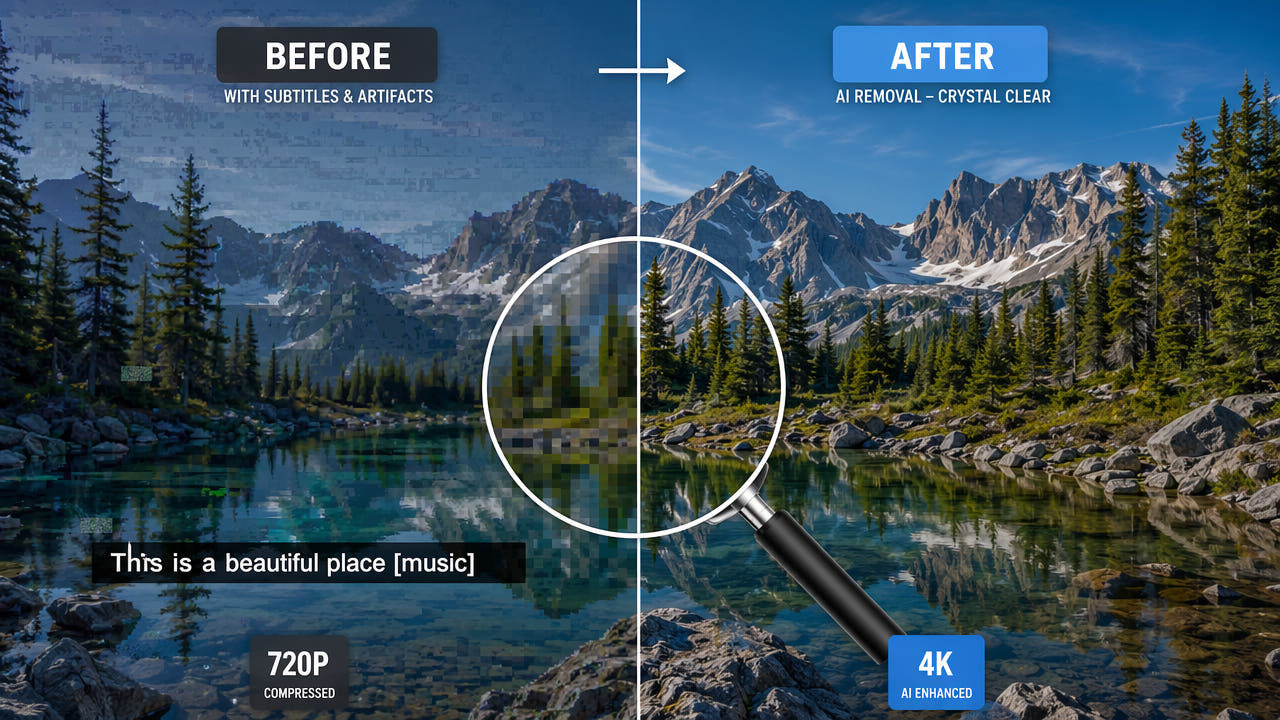
Scegliere come trattare i sottotitoli impressi
I sottotitoli impressi sono parte dell’immagine. Valuta la zona selezionata e il video esportato per intero: ritaglio, sfocatura, copertura e ricostruzione intervengono in modi diversi.
Il ritaglio elimina un bordo dell’immagine e ingrandire il resto può cambiarne la nitidezza. La sfocatura ammorbidisce una fascia, mentre una copertura rimane visibile. Nessuna tecnica recupera i pixel originali nascosti dal testo.
Decidi in base ai diritti sul materiale e ai requisiti della consegna. L’IA stima una sostituzione usando l’immagine circostante; non ripristina senza perdita il contenuto coperto.
Ogni metodo modifica l’immagine: valuta il file intero in funzione della consegna.
Capire cosa cambia la ricostruzione con IA
La ricostruzione genera un’immagine stimata nell’area scelta. File di partenza, dimensione dei sottotitoli, sfondo e movimento influiscono sul risultato.
Delimitare la zona
Delimita a mano lettere, contorni e ombre senza includere dettagli vicini non necessari. Una selezione stretta può lasciare tracce; una troppo larga richiede più immagine generata.
Stimare l’immagine sostitutiva
Colori, texture, bordi e fotogrammi vicini offrono indizi. Il sistema non può sapere cosa compariva davvero sotto le lettere.
Esaminare ciò che è coperto
Per valutare la qualità, confronta sorgente ed esportazione alla stessa dimensione e velocità di riproduzione. Cerca residui di testo, bordi, variazioni di colore, dettagli fini e difetti nel movimento. La ricostruzione stima l’area coperta ma non recupera i pixel originali; anche la codifica in esportazione può modificare l’immagine.
Verificare i fotogrammi
Riproduci le scene dinamiche e i cambi di inquadratura. Le texture ricreate possono sfarfallare o variare fra fotogrammi; la continuità va controllata.
Non dare per scontato che la codifica e il bitrate originali rimangano. Confronta il file esportato con la fonte autorizzata anche per colori, dettagli e audio.
L’IA stima un contenuto sostitutivo e non recupera i pixel originali nascosti dai sottotitoli.
Confrontare ricostruzione, ritaglio e copertura
Prova i metodi su un estratto rappresentativo che puoi modificare. Confronta composizione, dettagli, movimento e file finale senza presumere una graduatoria fissa.
Ritaglio
Ritagliare rimuove parte della scena e può imporre un nuovo quadro o un ingrandimento. Può andare bene se il soggetto resta in posizione utile.
Sfocatura
Sfocare riduce volontariamente il dettaglio nella fascia dei sottotitoli. Tale fascia può risaltare durante il movimento.
Copertura visibile
Una barra piena o semitrasparente copre il testo senza ricreare lo sfondo. Può essere adatta a una copia di revisione, secondo le richieste di consegna.
Ricostruzione con IA
L’effetto dipende dall’ampiezza della selezione, dalla trama dello sfondo, dal movimento e dalla codifica. Anche l’IA può lasciare difetti: guarda tutto il video.
Condizioni tecniche che incidono sul risultato
Dettaglio della fonte, dimensione dell’area, tagli di scena e codifica d’uscita indicano dove conviene soffermarsi di più.
Dettagli della fonte
Una fonte autorizzata più nitida tende a fornire più indizi attorno al testo. Una compressione elevata può rendere evidenti gli errori. Il flusso video attuale arriva a 1080p.
Dimensione del testo
La selezione deve comprendere tutte le lettere e i loro bordi senza estendersi inutilmente. Se coprono un soggetto essenziale, valuta altre soluzioni consentite.
Movimento e tagli
Movimento rapido, sfondi complessi e stacchi aumentano la difficoltà. Se l’editor attuale lo consente, prova un breve tratto; suddividere il video non garantisce continuità.
Codifica finale
Usa solo le opzioni di esportazione disponibili nello strumento corrente. Non supporre codec, bitrate iniziale o modalità senza perdita; controlla il file ottenuto.
Controllare la qualità in ogni fase
Verifica autorizzazioni, area scelta, stato dell’operazione e risultato completo. Un’anteprima breve non dimostra che la qualità sia rimasta invariata.
Scegliere una fonte autorizzata
Se hai più versioni utilizzabili legalmente, scegli una fonte chiara entro i limiti correnti di 1080p e 30 minuti. Una fonte migliore non assicura una riparazione naturale.
Selezionare tutto il testo
Includi testo, contorni e ombre ma non gli elementi vicini non coinvolti. Una zona troppo piccola può lasciare residui; una grande cambia più immagine.
Verificare gli spostamenti
Controlla tutte le posizioni interessate quando testo o sfondo si spostano. Usa soltanto selezioni o segmenti supportati oggi, senza presumere il tracciamento automatico.
Guardare tutto il file
Guarda il video scaricato dall’inizio alla fine, in particolare movimenti, transizioni e fondali complessi. Se noti difetti, modifica i controlli disponibili e confronta di nuovo.
Quando restano modifiche visibili
In alcune riprese la ricostruzione può sembrare convincente, ma scene difficili e nuova codifica possono lasciare differenze visibili. Non si può garantire qualità identica.
Volti, oggetti rilevanti e sfondi che cambiano rapidamente sono difficili perché i veri dettagli coperti non sono disponibili. L’IA può soltanto stimarli.
Confronta ricostruzione, ritaglio, sfocatura o modifica manuale su una prova autorizzata. Ogni metodo ha compromessi e una consegna importante richiede la revisione umana integrale.
Domande frequenti
La qualità può cambiare rimuovendo i sottotitoli impressi?
Sì. L’area scelta viene ricreata e il video può essere ricodificato durante l’esportazione. Confronta movimento, dettagli, colore e audio in tutto il file.
Quale metodo conserva meglio la qualità?
Non esiste una risposta valida per tutte le fonti. Su un campione autorizzato, confronta ricostruzione, ritaglio, sfocatura o una versione pulita del progetto originale.
Posso elaborare direttamente un video 4K?
Il flusso video corrente di 550W nel browser supporta fino a 1080p e 30 minuti. Prepara una versione che puoi modificare e controlla la dimensione massima nella schermata di caricamento.
Ingrandire un video ritagliato lo rende sempre sfocato?
Il ritaglio elimina parte dell’immagine. La nitidezza dopo l’ingrandimento dipende da quanto hai tagliato e dalle impostazioni di esportazione. Verifica il file reale.