Verificare e modificare i contrassegni TikTok visibili nei video autorizzati
Aggiornato · Procedura di utilizzo del prodotto verificata da 550W AI Labs
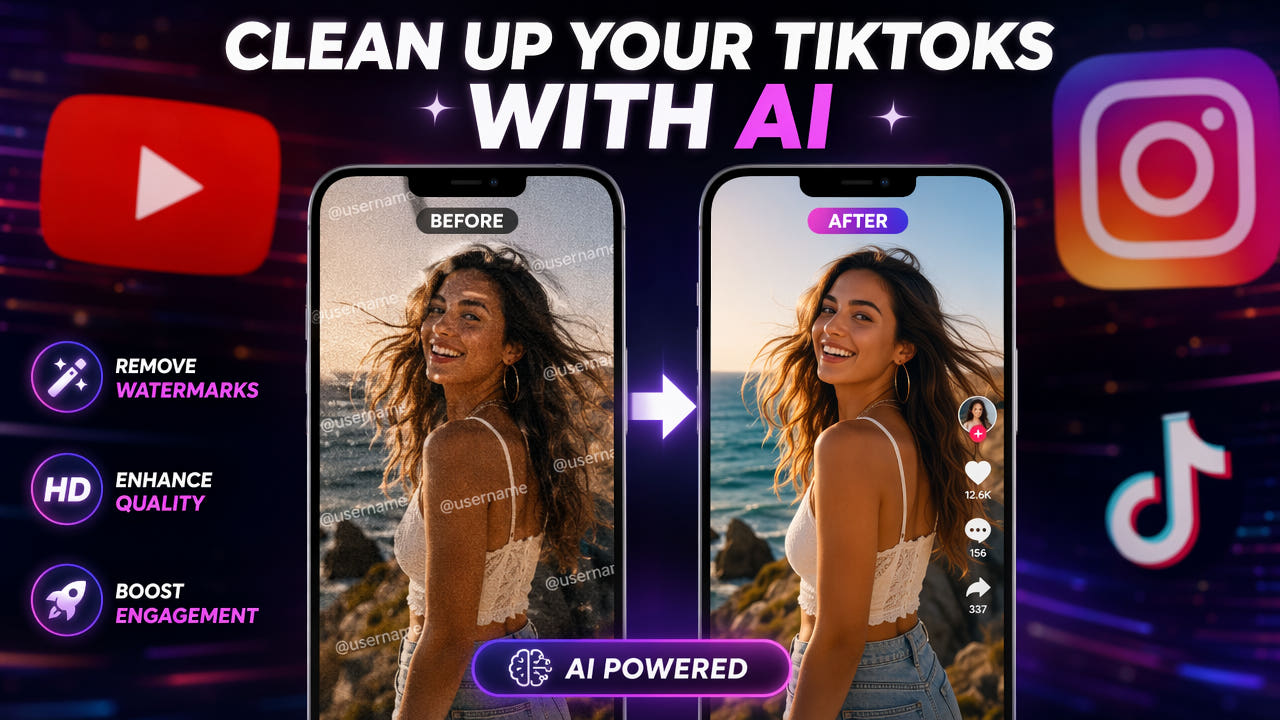
Perché verificare i contrassegni TikTok
Un video salvato da TikTok può contenere un logo, un nome utente o un altro contrassegno visibile. Esamina il file specifico per tutta la timeline; non dare per scontato che ogni download presenti la stessa sovrapposizione o posizione.
Per i filmati che possiedi o che sei autorizzato a modificare, quando possibile parti dall’export del progetto originale. Decidi quali attribuzioni, sottotitoli accessibili e informative mantenere per ciascuna destinazione.
Rimuovere un contrassegno visibile non dimostra la proprietà, non concede diritti musicali e non garantisce la copertura su un’altra piattaforma. Prima di pubblicare, verifica i requisiti attuali della destinazione.
Controlla il file effettivo e verifica i diritti di riutilizzo prima di modificarlo.
Passaggi per modificare un contrassegno TikTok con l’IA
Usa questo flusso per uno specifico file autorizzato. Conserva la fonte separatamente e annota lo scopo della modifica. Esamina l’intero risultato prima di considerarlo una versione master riutilizzabile.
Passaggio 1: Prepara un video sorgente autorizzato
Preferisci l’export di un progetto originale che controlli. Se usi un download della piattaforma, verifica le opzioni e le autorizzazioni attuali. Non presumere che uno strumento di terze parti recuperi i pixel originali o preservi ogni diritto.
Passaggio 2: Caricalo in uno strumento IA
Il flusso browser di 550W supporta video MP4/MOV idonei fino a 1080p e 30 minuti. Per dimensione del file e altre condizioni, consulta l’interfaccia di caricamento corrente; i limiti API sono separati.
Passaggio 3: Seleziona l’area del contrassegno
Individua tutte le posizioni del contrassegno. Standard elabora l’interno della selezione; Protect preserva quell’area ed elabora l’esterno. Protect non è una modalità di qualità superiore e il tracciamento che richiede verifica non è garantito.
Passaggio 4: Elabora e scarica
Prima dell’invio, conferma selezione, modalità e stima dell’attività. L’IA stima contenuti sostitutivi dalle immagini circostanti, non recupera i pixel originali nascosti. I tempi dipendono dal video, dalla selezione e dallo stato del servizio. Controlla tutto il file scaricato.
Altri modi per gestire il contrassegno TikTok
Confronta i metodi su video autorizzati che rappresentino il tuo caso. Ricostruzione IA, ritaglio e adattamento dell’inquadratura hanno compromessi diversi; nessun metodo è sempre il migliore o garantisce un risultato naturale.
Usa un’esportazione originale autorizzata
Un export dal progetto originale può evitare un contrassegno incorporato. Per altri metodi di download, verifica fonte, permessi e funzionamento corrente del servizio. Non aggirare restrizioni né presumere come un downloader acceda al file.
Ritagliare il bordo interessato
Il ritaglio può escludere un contrassegno sul bordo, ma rimuove anche una parte dell’immagine. Controlla che non tagli persone, sottotitoli o azioni importanti e che l’inquadratura sia adatta alla destinazione.
Ingrandire e riposizionare l’immagine
Ingrandire o riposizionare può spostare il contrassegno fuori dall’inquadratura. Dopo l’export, controlla il contenuto perso ai bordi e la nitidezza; mantenere lo stesso numero di pixel non dimostra che la qualità visiva sia invariata.
Confronta gli export completi: la ricostruzione non recupera i pixel originali nascosti.
Flusso di riutilizzo multipiattaforma
Considera il riutilizzo un processo editoriale con controlli separati per fonte, pulizia, layout, sottotitoli, audio e pubblicazione. La pulizia completata è solo una fase.
Da TikTok a YouTube Shorts
Per una versione YouTube Shorts, controlla i requisiti di caricamento correnti e l’inquadratura effettiva. Rivedi i sottotitoli presenti, aggiungi quelli localizzati opportuni e scrivi titolo e descrizione accurati.
Da TikTok a Instagram Reels
Per una versione Instagram Reels, verifica i requisiti correnti di formato e contenuto. Mantieni attribuzioni e informative necessarie. Rimuovere il branding TikTok non garantisce raccomandazioni, copertura o monetizzazione.
Adattare per piattaforme orizzontali
Per una versione orizzontale, confronta ritagli e layout di sfondo in un editor. Controlla persone e azioni importanti dopo il nuovo inquadramento; la pulizia 550W non esegue né approva ogni adattamento.
Elaborare più contenuti in batch
Per più clip, registra diritti delle fonti, selezioni, modalità, ID delle attività, costi e stato della revisione. Usa solo i controlli multi-file attualmente disponibili e verifica separatamente ogni export; non presumere contrassegni identici o approvazione visiva automatica.
Gestire i sottotitoli automatici TikTok
Per prima cosa verifica se i sottotitoli sono un livello modificabile separato o sono incorporati nei pixel. Se sono su un livello indipendente, quando possibile disattivalo o modificalo nel progetto sorgente.
Per i sottotitoli incorporati, esamina l’intera timeline per individuare posizione, ombra e bagliore di ciascuno. Seleziona le aree o i segmenti supportati; non presumere che tutto il testo venga rilevato o seguito automaticamente. Verifica ricostruzione e transizioni prima di aggiungere nuovi sottotitoli.
La guida collegata sui sottotitoli impressi nel video spiega la differenza tra tracce modificabili e testo integrato nell’immagine. Applicala al file concreto e conserva l’accessibilità nella versione ripubblicata.
Considerazioni legali ed etiche
Prima della modifica, documenta il permesso a cambiare e ripubblicare quel materiale specifico. Modificare una filigrana non cambia la proprietà o la licenza sottostante.
Contenuti propri
Anche una produzione propria può includere musica, effetti o collaboratori con autorizzazioni separate. Prima di distribuire la versione modificata, verifica tali diritti e i termini correnti della fonte e della destinazione.
Contenuti di altre persone
Per i filmati di altri creator, ottieni un permesso che copra la modifica e il riutilizzo previsti. I crediti non sostituiscono l’autorizzazione; se una copia modificata non è consentita, usa le opzioni di condivisione autorizzate.
Termini della piattaforma
Consulta le regole attuali della piattaforma su download, ridistribuzione, attribuzione e disclosure dell’IA. Conserva il permesso insieme all’export e verifica offerte o costi delle attività prima di descrivere il flusso come gratuito.
Suggerimenti per controllare il risultato
Prova un breve campione autorizzato se il movimento o lo sfondo sono complessi. Un campione soddisfacente non garantisce che il resto del video superi la revisione.
Usa la fonte autorizzata più nitida
Conserva la fonte autorizzata più nitida entro i limiti supportati. Evita conversioni inutili, ma non presumere che una risoluzione maggiore o un download di terze parti garantisca una ricostruzione migliore.
Elabora prima di altre modifiche
Pianifica pulizia e successive modifiche a layout e sottotitoli in base al progetto reale. Confronta export intermedi e codifica finale; non promettere bitrate originale, qualità invariata o assenza di ricodifica.
Controlla se ci sono più contrassegni
Prima dell’invio, controlla più contrassegni, posizioni variabili e schermate finali. Dopo il download, confronta l’intera timeline, l’audio, i colori, i bordi e i dettagli con la fonte; un nuovo tentativo non risolve per forza gli artefatti rimasti.
Domande frequenti
È legale rimuovere i contrassegni TikTok dai propri video?
Modifica e riutilizza solo video che possiedi o per cui hai l’autorizzazione. Prima di ripubblicare su un’altra piattaforma, controlla i diritti di musica, effetti e collaboratori, oltre ai termini correnti.
Posso rimuovere il contrassegno TikTok senza perdere qualità?
Non è garantito. L’IA stima il contenuto dell’area selezionata in base all’immagine circostante e la codifica dell’export può influire sulla qualità. Confronta tutto il risultato con la fonte.
Perché TikTok aggiunge un contrassegno ai video salvati?
Un video salvato può contenere un logo o un nome utente che identifica creator o piattaforma. Controlla il download effettivo e conserva attribuzioni o informative richieste per il riutilizzo previsto.