Zichtbare TikTok-markeringen beoordelen en verwijderen uit video waarvoor je toestemming hebt
Bijgewerkt · Gebruiksprocedure van het product gecontroleerd door 550W AI Labs
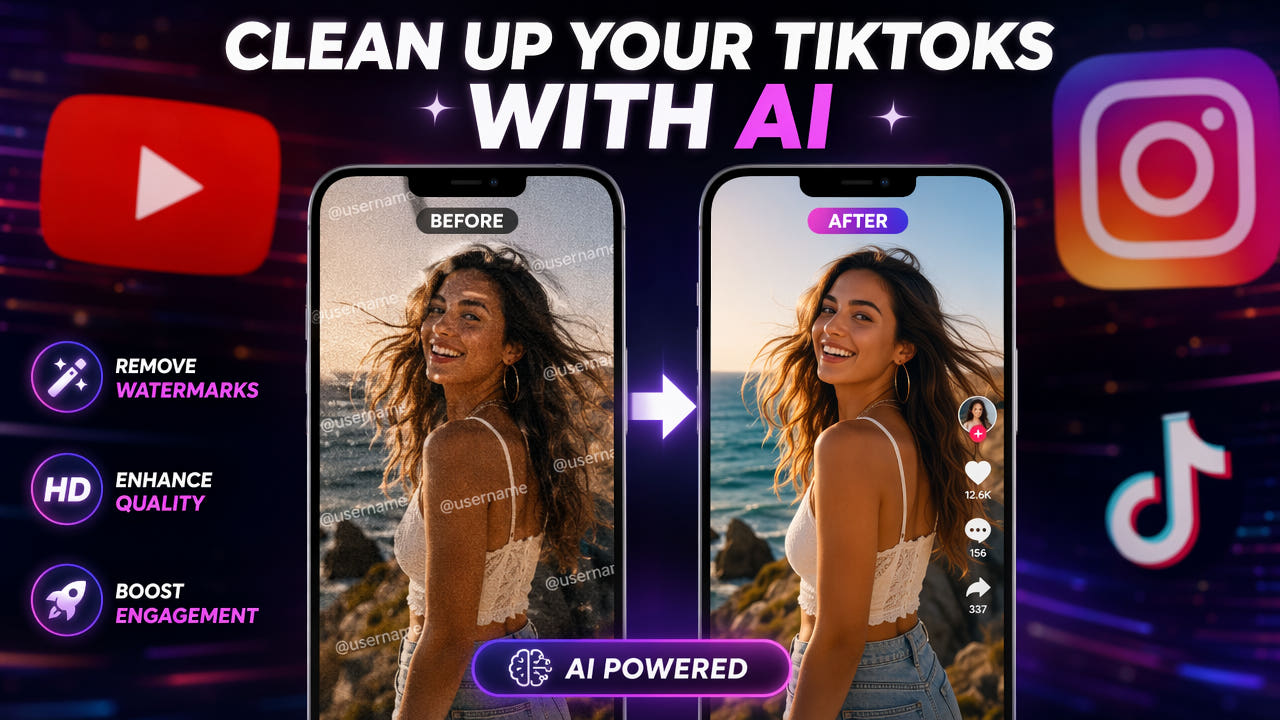
Waarom zichtbare TikTok-markeringen verwijderen?
Een opgeslagen TikTok-video kan een logo, gebruikersnaam of andere zichtbare markering bevatten. Bekijk de hele tijdlijn en de positie in je eigen bestand; ga er niet van uit dat elke download hetzelfde eruitziet.
Bewerk alleen video die van jou is of waarvoor je toestemming hebt. Begin waar mogelijk met de export van het oorspronkelijke project en bepaal welke naamsvermelding, toegankelijke ondertiteling en disclosures behouden moeten blijven.
Een zichtbare markering verwijderen bewijst geen eigendom, geeft geen muziekrechten en garandeert geen bereik op een ander platform. Controleer de actuele eisen van de bestemming voordat je publiceert.
Controleer het werkelijke bestand en bevestig gebruiksrechten voordat je bewerkt.
Stappen om een TikTok-markering met AI te verwijderen
Gebruik deze workflow alleen voor een specifiek bestand dat je mag bewerken. Bewaar de bron, leg het doel van de wijziging vast en bekijk het volledige resultaat voordat je het als herbruikbare master beschouwt.
Stap 1: Bereid een toegestane bronvideo voor
Geef de voorkeur aan een oorspronkelijke export die je beheert. Controleer bij een platformdownload de actuele opties en rechten; neem niet aan dat een downloader van derden originele pixels ophaalt of alle rechten behoudt.
Stap 2: Upload naar een AI-tool voor markeringen
De browserworkflow van 550W ondersteunt geschikte MP4- en MOV-video tot 1080p en maximaal 30 minuten. Controleer bestandsgrootte en uploadvoorwaarden in de huidige interface; API-limieten zijn apart.
Stap 3: Selecteer het gebied
Controleer elke positie met een zichtbare markering. Standard verwerkt het geselecteerde gebied; Protect bewaart het geselecteerde gebied en verwerkt de buitenkant. Protect is geen hogere kwaliteitsstand; tracking die controle vraagt, is niet gegarandeerd.
Stap 4: Verwerk en download
Controleer selectie, modus en taakinschatting voordat je start. AI schat vervangende inhoud op basis van omliggende beelden en herstelt geen verborgen oorspronkelijke pixels. De verwerkingstijd hangt af van beeldmateriaal, selectie en servicestatus; bekijk de volledige download.
Alternatieven voor het verwijderen van TikTok-markeringen
Vergelijk methoden op representatieve beelden waarvoor je toestemming hebt. AI-reconstructie, bijsnijden en herkadreren hebben elk nadelen; geen methode is altijd het beste of garandeert een natuurlijk resultaat.
Gebruik een toegestane oorspronkelijke export
Een export uit het oorspronkelijke project kan een ingebakken markering vermijden. Controleer bij andere downloadmethoden de bron, toestemming en actuele werking van de dienst; omzeil geen downloadbeperkingen.
Snijd het gebied met de markering weg
Bijsnijden kan een markering aan de rand weghalen, maar verwijdert ook beeld. Controleer of mensen, ondertiteling of belangrijke actie wegvallen en of het kader bij de bestemming past.
Zoom in en verplaats het beeld
Inzoomen en verplaatsen kan een markering buiten beeld zetten. Controleer ontbrekende randdetails en scherpte na export; hetzelfde aantal pixels bewijst niet dat de beeldkwaliteit gelijk bleef.
Vergelijk volledige uitvoer; reconstructie kan verborgen oorspronkelijke pixels niet terughalen.
Workflow voor hergebruik op meerdere platforms
Behandel hergebruik als een redactionele workflow met aparte controles voor bron, opschoning, lay-out, ondertiteling, audio en publicatie. Een afgeronde opschoontaak is maar één stap.
Maak een versie voor YouTube Shorts
Controleer voor YouTube Shorts de actuele uploadvereisten en je eigen kadrering. Beoordeel bestaande ondertiteling, voeg passende vertaalde ondertiteling toe en schrijf een juiste titel en beschrijving.
Maak een versie voor Instagram Reels
Controleer voor Instagram Reels de actuele formaat- en inhoudseisen. Behoud vereiste naamsvermelding en disclosures; TikTok-branding verwijderen garandeert geen aanbevelingen, bereik of inkomsten.
Pas aan voor horizontale platforms
Test voor een horizontale versie uitsnedes of achtergrondindelingen in een editor. Controleer personen en belangrijke actie na herkadrering; 550W-opschoning voert niet elke aanpassing uit of keurt die goed.
Verwerk meerdere clips als groep
Houd voor een reeks clips bronrechten, selecties, modus, taak-ID, kosten en beoordelingsstatus bij. Gebruik alleen multi-filefuncties die nu beschikbaar zijn en beoordeel elke export apart; ga niet uit van dezelfde markeringpositie of automatische visuele goedkeuring.
Omgaan met automatische TikTok-ondertiteling
Controleer of ondertiteling een aparte bewerkbare laag is of in de pixels is ingebakken. Schakel een aparte laag zo mogelijk uit of bewerk die in het bronproject.
Bekijk bij ingebakken ondertiteling de hele tijdlijn, inclusief posities, schaduw en gloed. Selecteer ondersteunde gebieden of segmenten; ga niet uit van automatische detectie of tracking van alle tekst. Beoordeel reconstructie en overgangen voordat je ondertiteling vervangt.
De gerelateerde gids over ingebakken ondertiteling legt het verschil uit tussen bewerkbare sporen en tekst in het beeld. Pas dit toe op je bestand en behoud toegankelijkheid bij herpublicatie.
Aandacht voor rechten en ethiek
Leg vóór bewerking vast dat je dit specifieke materiaal mag wijzigen en opnieuw publiceren. Een watermerk aanpassen verandert het eigendom of de licentie van de inhoud niet.
Je eigen materiaal
Ook je eigen productie kan muziek, effecten of bijdragers bevatten waarvoor aparte toestemming nodig is. Controleer die rechten en de actuele voorwaarden van bron en bestemming vóór verspreiding.
Materiaal van anderen
Vraag voor beeldmateriaal van een andere maker toestemming voor de beoogde bewerking en het hergebruik. Naamsvermelding vervangt geen toestemming; gebruik toegestane deelopties als een bewerkte kopie niet mag.
Platformvoorwaarden
Controleer actuele platformregels voor downloads, herdistributie, naamsvermelding en AI-disclosure. Bewaar de toestemmingsregistratie bij de export en controleer actuele aanbiedingen en taakprijzen voordat je een workflow gratis noemt.
Tips om het resultaat te beoordelen
Test een klein lastig fragment waarvoor je toestemming hebt, vooral bij beweging of een drukke achtergrond. Een geslaagd voorbeeld garandeert niet dat de hele video de controle doorstaat.
Begin met een heldere bron
Gebruik de duidelijkste toegestane bron binnen de ondersteunde limieten. Vermijd onnodige conversies, maar ga niet uit van betere reconstructie door hogere resolutie of een download van derden.
Verwijder markeringen vóór andere bewerkingen
Plan opschoning en latere lay-out- of ondertitelingsbewerking rond je project. Vergelijk tussenexports en de uiteindelijke codering; beloof geen oorspronkelijke bitrate, ongewijzigde kwaliteit of export zonder hercodering.
Controleer op meer markeringen
Controleer alle zichtbare markeringen, bewegende posities en eindkaarten. Vergelijk na downloaden de hele tijdlijn, audio, kleur, randen en details met de bron; een nieuwe poging herstelt artefacten niet gegarandeerd.
Veelgestelde vragen
Mag ik een markering uit mijn eigen video verwijderen?
Bewerk en hergebruik alleen video die van jou is of waarvoor je toestemming hebt. Controleer vóór crossposten de rechten op muziek, effecten en bijdragers en de actuele platformvoorwaarden.
Kan ik een markering verwijderen zonder kwaliteitsverlies?
Niet gegarandeerd. AI schat het geselecteerde gebied op basis van omliggende beelden en exportcodering kan de kwaliteit beïnvloeden. Vergelijk het volledige resultaat met de bron.
Waarom kan een opgeslagen video een markering bevatten?
Een opgeslagen video kan een logo of gebruikersnaam bevatten die een maker of platform identificeert. Controleer de echte download en behoud de naamsvermelding of disclosure die voor je gebruik nodig is.