Kiểm tra và xóa dấu TikTok hiển thị khỏi video được phép sử dụng
Cập nhật · Quy trình sử dụng sản phẩm đã được 550W AI Labs kiểm tra
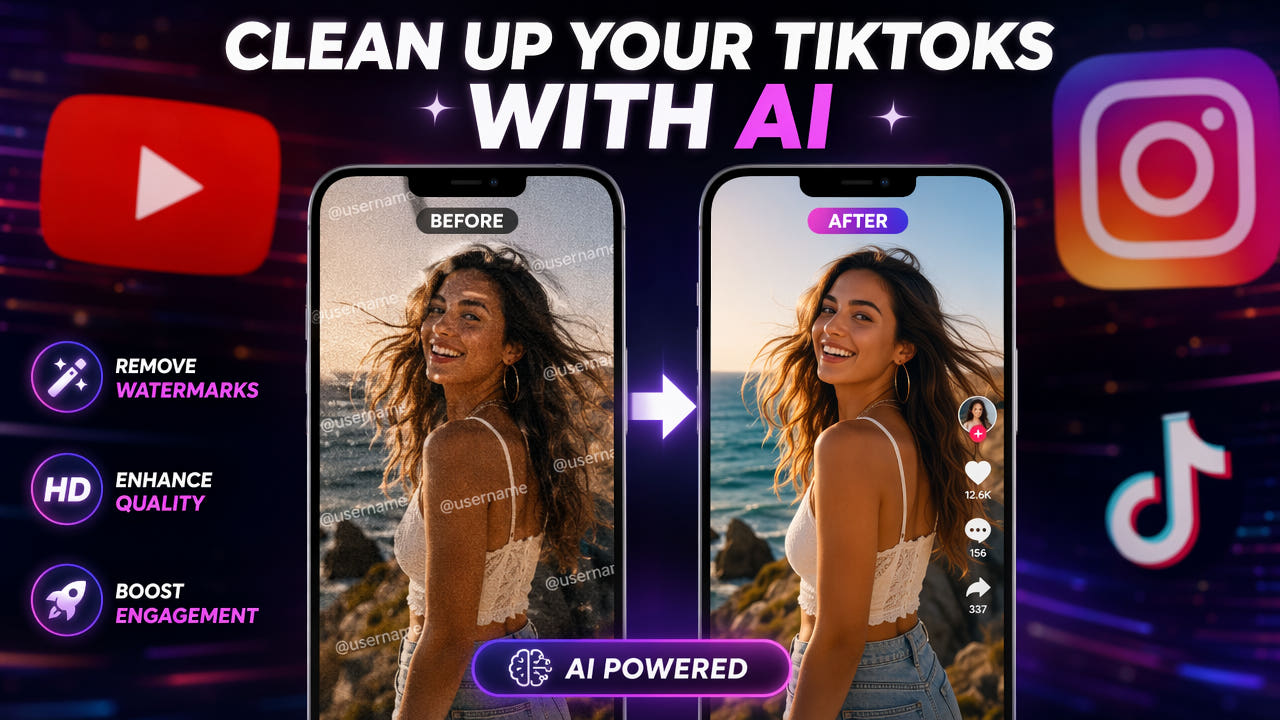
Vì sao cần xóa dấu TikTok hiển thị?
Video TikTok đã lưu có thể chứa logo, tên người dùng hoặc dấu hiển thị khác. Hãy xem toàn bộ dòng thời gian và vị trí trong tệp thực tế; đừng cho rằng mọi bản tải xuống đều giống nhau.
Chỉ chỉnh sửa video do bạn sở hữu hoặc được phép thay đổi. Nếu có thể, hãy bắt đầu từ bản xuất dự án gốc và quyết định thông tin ghi công, phụ đề hỗ trợ tiếp cận và nội dung công bố nào cần giữ lại.
Xóa dấu hiển thị không chứng minh quyền sở hữu, không cấp quyền sử dụng nhạc và không đảm bảo lượt tiếp cận trên nền tảng khác. Hãy kiểm tra yêu cầu hiện hành của nơi đăng trước khi xuất bản.
Kiểm tra tệp thực tế và xác nhận quyền sử dụng trước khi chỉnh sửa.
Các bước xóa dấu TikTok bằng AI
Chỉ dùng quy trình này cho tệp cụ thể mà bạn được phép chỉnh sửa. Giữ bản nguồn, ghi lại mục đích chỉnh sửa và xem toàn bộ kết quả trước khi dùng làm bản chính để tái sử dụng.
Bước 1: Chuẩn bị video nguồn được phép sử dụng
Ưu tiên bản xuất gốc do bạn kiểm soát. Nếu tải từ nền tảng, hãy kiểm tra tùy chọn và quyền hiện hành; đừng cho rằng công cụ bên thứ ba lấy được pixel gốc hoặc giữ nguyên mọi quyền.
Bước 2: Tải lên công cụ xóa dấu AI
Quy trình trên trình duyệt của 550W nhận video MP4/MOV phù hợp đến 1080p và tối đa 30 phút. Kiểm tra dung lượng tệp cùng điều kiện tải lên trong giao diện hiện tại; giới hạn API riêng biệt.
Bước 3: Chọn vùng có dấu
Kiểm tra mọi vị trí có dấu hiển thị. Standard xử lý vùng đã chọn; Protect giữ nguyên vùng chọn và xử lý bên ngoài. Protect không phải chế độ chất lượng cao hơn; việc theo dõi cần kiểm tra không được đảm bảo.
Bước 4: Xử lý và tải xuống
Trước khi gửi, xác nhận vùng chọn, chế độ và ước tính tác vụ. AI ước tính nội dung thay thế từ hình ảnh xung quanh chứ không khôi phục pixel gốc bị che. Thời gian tùy video, vùng chọn và trạng thái dịch vụ; hãy xem toàn bộ tệp tải xuống.
Các cách khác để xóa dấu TikTok
So sánh các cách trên đoạn video đại diện mà bạn được phép chỉnh sửa. Tái tạo bằng AI, cắt khung và đổi bố cục có đánh đổi khác nhau; không cách nào luôn tốt nhất hay đảm bảo kết quả tự nhiên.
Dùng bản xuất gốc được phép sử dụng
Bản xuất từ dự án gốc có thể tránh dấu đã gắn vào hình ảnh. Với cách tải khác, hãy xác minh nguồn, quyền và cách dịch vụ hoạt động hiện nay; không vượt qua giới hạn tải xuống.
Cắt vùng có dấu
Cắt khung có thể loại dấu ở rìa nhưng cũng bỏ mất một phần hình ảnh. Kiểm tra xem người, phụ đề hoặc hành động quan trọng có bị cắt không và khung hình có phù hợp nơi đăng không.
Phóng to và điều chỉnh khung hình
Phóng to và dịch chuyển có thể đưa dấu ra ngoài khung. Kiểm tra chi tiết ở mép bị mất và độ nét sau khi xuất; cùng số pixel không chứng minh chất lượng hình ảnh được giữ nguyên.
So sánh toàn bộ kết quả; tái tạo không thể khôi phục pixel gốc bị che.
Quy trình tái sử dụng trên nhiều nền tảng
Xem việc tái sử dụng là quy trình biên tập với các bước kiểm tra riêng cho nguồn, xóa dấu, bố cục, phụ đề, âm thanh và xuất bản. Tác vụ xóa dấu hoàn tất chỉ là một bước.
Tạo phiên bản YouTube Shorts
Với YouTube Shorts, kiểm tra yêu cầu tải lên hiện hành và cách đóng khung thực tế. Xem phụ đề có sẵn, thêm phụ đề bản địa hóa phù hợp và viết tiêu đề cùng mô tả chính xác.
Tạo phiên bản Instagram Reels
Với Instagram Reels, kiểm tra yêu cầu định dạng và nội dung hiện hành. Giữ ghi công và thông tin công bố cần thiết; xóa thương hiệu TikTok không đảm bảo được đề xuất, tiếp cận hay kiếm tiền.
Điều chỉnh cho nền tảng ngang
Với bản ngang, thử cắt khung hoặc bố cục nền trong trình chỉnh sửa. Kiểm tra người và hành động quan trọng sau khi đổi khung; riêng công cụ xóa dấu 550W không thực hiện hay phê duyệt mọi điều chỉnh.
Quản lý nhiều clip
Với nhóm clip, ghi lại quyền nguồn, vùng chọn, chế độ, mã tác vụ, chi phí và trạng thái kiểm tra. Chỉ dùng tính năng nhiều tệp hiện có và xem từng bản xuất; đừng cho rằng vị trí dấu giống nhau hoặc có duyệt hình ảnh tự động.
Xử lý phụ đề tự động của TikTok
Kiểm tra phụ đề là lớp riêng có thể chỉnh sửa hay đã gắn vào pixel. Nếu có thể, hãy tắt hoặc chỉnh lớp riêng trong dự án nguồn.
Với phụ đề đã gắn vào hình, xem toàn bộ dòng thời gian, vị trí, bóng và quầng sáng. Chọn vùng hoặc đoạn được hỗ trợ; đừng cho rằng mọi văn bản đều được tự động phát hiện hay theo dõi. Xem kết quả tái tạo và điểm chuyển trước khi thêm phụ đề thay thế.
Hướng dẫn về phụ đề gắn cứng liên quan giải thích sự khác nhau giữa bản âm thanh/phụ đề có thể chỉnh sửa và chữ trên hình. Áp dụng cho tệp thực tế và giữ khả năng tiếp cận khi đăng lại.
Lưu ý về quyền và đạo đức
Trước khi chỉnh sửa, hãy lưu bằng chứng cho phép thay đổi và đăng lại chính nội dung này. Sửa dấu chìm không làm thay đổi quyền sở hữu hoặc giấy phép nội dung.
Nội dung của bạn
Ngay cả sản phẩm của bạn cũng có thể chứa nhạc, hiệu ứng hoặc cộng tác viên cần quyền riêng. Kiểm tra các quyền đó cùng điều khoản hiện hành của nguồn và nơi đăng trước khi phân phối.
Nội dung của người khác
Với video của người sáng tạo khác, hãy xin quyền bao gồm nội dung chỉnh sửa và mục đích sử dụng. Ghi công không thay thế sự cho phép; nếu không được phép sửa bản sao, hãy dùng cách chia sẻ được chấp thuận.
Điều khoản nền tảng
Kiểm tra quy tắc nền tảng hiện hành về tải xuống, phân phối lại, ghi công và công bố việc dùng AI. Lưu hồ sơ cấp phép cùng bản xuất và kiểm tra ưu đãi hoặc chi phí tác vụ trước khi mô tả quy trình là miễn phí.
Mẹo kiểm tra kết quả xóa dấu
Thử một đoạn nhỏ khó xử lý mà bạn được phép dùng, nhất là khi có chuyển động hoặc nền nhiều chi tiết. Mẫu đạt yêu cầu không đảm bảo cả video sẽ qua kiểm tra.
Bắt đầu từ nguồn rõ nét
Dùng nguồn rõ nhất mà bạn được phép sử dụng trong giới hạn hỗ trợ. Tránh chuyển đổi không cần thiết nhưng đừng cho rằng độ phân giải cao hay bản tải bên thứ ba đảm bảo tái tạo tốt hơn.
Xóa dấu trước các chỉnh sửa khác
Lên kế hoạch xóa dấu và chỉnh bố cục hoặc phụ đề theo dự án thực tế. So sánh bản xuất trung gian và mã hóa cuối; không hứa giữ bitrate nguồn, chất lượng không đổi hay xuất không mã hóa lại.
Kiểm tra dấu khác
Kiểm tra mọi dấu hiển thị, vị trí di chuyển và thẻ kết thúc. Sau khi tải xuống, so sánh toàn bộ dòng thời gian, âm thanh, màu sắc, cạnh và chi tiết với nguồn; thử lại không đảm bảo sửa được lỗi.
Câu hỏi thường gặp
Có thể xóa dấu khỏi video của chính mình không?
Chỉ chỉnh sửa và tái sử dụng video do bạn sở hữu hoặc được phép dùng. Trước khi đăng chéo, kiểm tra quyền nhạc, hiệu ứng, cộng tác viên và điều khoản nền tảng hiện hành.
Có thể xóa dấu mà không giảm chất lượng không?
Không đảm bảo. AI ước tính vùng chọn từ hình ảnh xung quanh và mã hóa khi xuất có thể ảnh hưởng chất lượng. Hãy so sánh toàn bộ kết quả với nguồn.
Vì sao video đã lưu có thể có dấu?
Video đã lưu có thể chứa logo hoặc tên người dùng để nhận diện người sáng tạo hay nền tảng. Kiểm tra tệp thực tế và giữ ghi công hoặc công bố cần thiết cho mục đích sử dụng.