İzinli Videolardaki Görünür TikTok İşaretlerini İnceleyin ve Kaldırın
Güncellendi · Ürün kullanım adımları 550W AI Labs tarafından incelendi
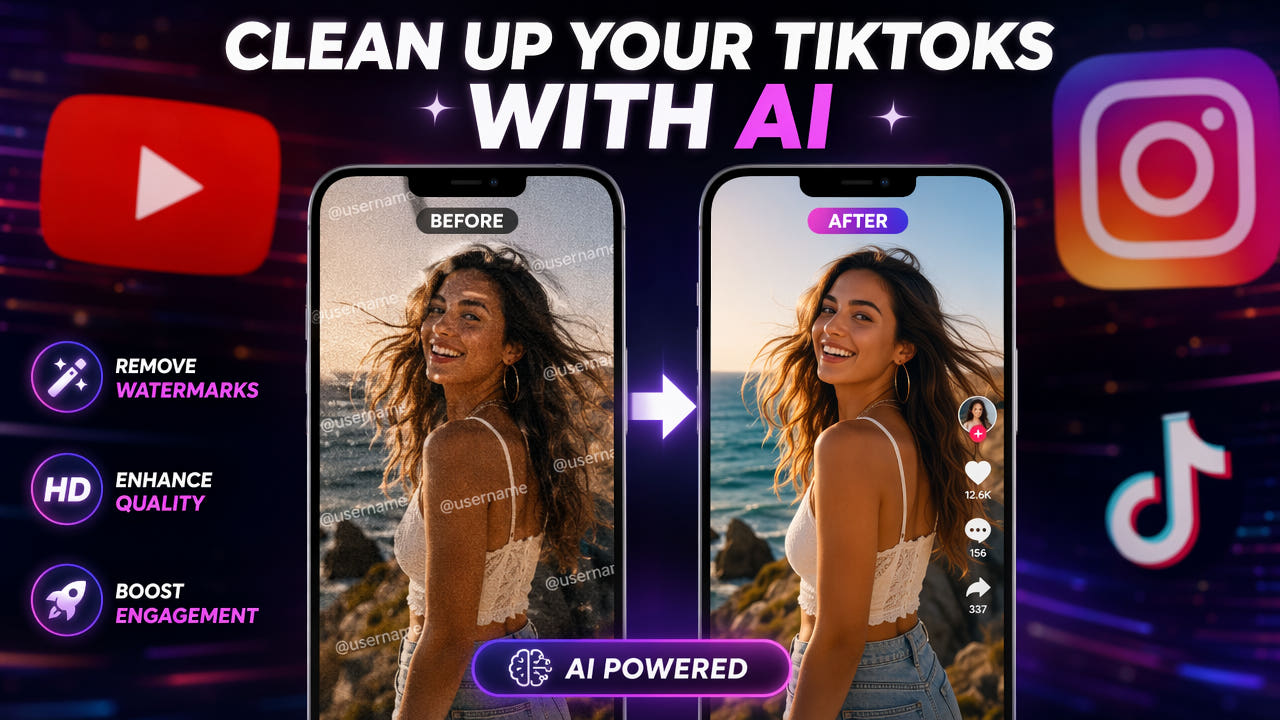
Görünür TikTok işaretleri neden kaldırılır?
Kaydedilmiş bir TikTok videosunda logo, kullanıcı adı veya başka görünür bir işaret bulunabilir. Videonun tamamını ve kendi dosyanızdaki konumu inceleyin; her indirmenin aynı göründüğünü varsaymayın.
Yalnızca sahibi olduğunuz veya düzenleme izniniz bulunan videoları düzenleyin. Mümkünse özgün proje dışa aktarımını kullanın ve hangi atıfların, erişilebilir altyazıların ve açıklamaların kalacağını belirleyin.
Görünür bir işareti kaldırmak sahipliği kanıtlamaz, müzik hakkı vermez veya başka bir platformda erişimi garanti etmez. Yayınlamadan önce hedefin güncel koşullarını inceleyin.
Düzenlemeden önce gerçek dosyayı inceleyip kullanım haklarını doğrulayın.
TikTok işaretini yapay zekâyla kaldırma adımları
Bu akışı yalnızca düzenleme izniniz bulunan belirli bir dosyada kullanın. Kaynağı saklayın, düzenleme amacını not edin ve yeniden kullanılabilir ana dosya saymadan önce çıktının tamamını inceleyin.
1. Adım: Kullanma izniniz olan kaynak videoyu hazırlayın
Kontrolünüzdeki özgün dışa aktarımı tercih edin. Platformdan indirirken güncel seçenekleri ve izinleri kontrol edin; üçüncü taraf indiricinin özgün pikselleri aldığı veya tüm hakları koruduğu varsayımında bulunmayın.
2. Adım: Yapay zekâ aracına yükleyin
550W tarayıcı akışı, uygun MP4/MOV videoları 1080p çözünürlüğe ve 30 dakikaya kadar kabul eder. Dosya boyutunu ve yükleme koşullarını güncel arayüzden kontrol edin; API sınırları ayrıdır.
3. Adım: İşaret alanını seçin
Görünür işaretin her konumunu inceleyin. Standard seçilen alanı işler; Protect seçilen alanı korur ve dışını işler. Protect daha yüksek kalite modu değildir; gözden geçirme gerektiren izleme garanti edilmez.
4. Adım: İşleyin ve indirin
Göndermeden önce seçimi, modu ve görev tahminini doğrulayın. Yapay zekâ gizli özgün pikselleri geri getirmek yerine çevredeki görüntüden yola çıkarak içerik tahmin eder. Süre videoya, seçime ve hizmet durumuna bağlıdır; indirilen çıktının tamamını inceleyin.
TikTok işaretini kaldırmanın alternatifleri
İzinli örnek görüntülerde yöntemleri karşılaştırın. Yapay zekâ rekonstrüksiyonu, kırpma ve yeniden kadrajlamanın farklı ödünleri vardır; hiçbiri her durumda en iyi değildir veya doğal sonuç garantilemez.
Kullanma izniniz olan özgün dışa aktarımı kullanın
Özgün proje dışa aktarımı, görüntüye gömülü bir işareti içermeyebilir. Diğer indirme yöntemlerinde kaynağı, izni ve hizmetin güncel davranışını doğrulayın; indirme kısıtlamalarını aşmayın.
İşaret alanını kırpın
Kırpma kenardaki bir işareti çıkarabilir ama görüntünün bir bölümünü de keser. Kişilerin, altyazıların veya önemli hareketlerin kesilmediğini ve kadrajın hedefe uyduğunu kontrol edin.
Görüntüyü yakınlaştırıp yeniden konumlandırın
Yakınlaştırma ve yeniden konumlandırma işareti kadrajın dışına taşıyabilir. Dışa aktarımdan sonra kenar ayrıntılarını ve netliği kontrol edin; piksel sayısının değişmemesi görsel kalitenin korunduğunu kanıtlamaz.
Çıktıların tamamını karşılaştırın; rekonstrüksiyon gizli özgün pikselleri geri getiremez.
Platformlar arası yeniden kullanım iş akışı
Yeniden kullanımı; kaynak, temizleme, yerleşim, altyazı, ses ve yayınlama kontrolleri ayrı olan editoryal bir süreç olarak ele alın. Temizleme görevinin tamamlanması yalnızca bir adımdır.
YouTube Shorts sürümü hazırlayın
YouTube Shorts sürümünde güncel yükleme koşullarını ve gerçek kadrajı kontrol edin. Mevcut altyazıları gözden geçirin, uygun yerelleştirilmiş altyazılar ekleyin, doğru başlık ve açıklama yazın.
Instagram Reels sürümü hazırlayın
Instagram Reels sürümünde güncel biçim ve içerik koşullarını kontrol edin. Gerekli atıfları ve açıklamaları koruyun; TikTok markasını kaldırmak önerilmeyi, erişimi veya para kazanmayı garanti etmez.
Yatay platformlara uyarlayın
Yatay sürüm için düzenleyicide kırpma veya arka plan yerleşimini deneyin. Yeniden kadrajdan sonra kişileri ve önemli hareketleri inceleyin; 550W temizliği her uyarlamayı yapmaz veya onaylamaz.
Birden çok klibi yönetin
Bir grup klip için kaynak haklarını, seçimleri, modu, görev kimliğini, maliyeti ve inceleme durumunu kaydedin. Yalnızca o anda sunulan çoklu dosya kontrollerini kullanın ve her dışa aktarımı ayrı inceleyin; işaret konumlarının aynı olduğunu veya otomatik görsel onay verildiğini varsaymayın.
TikTok otomatik altyazılarını ele alma
Altyazının ayrı bir düzenlenebilir katman mı yoksa piksellere gömülü mü olduğunu kontrol edin. Mümkünse ayrı katmanı kaynak projede kapatın veya düzenleyin.
Gömülü altyazılarda tüm zaman çizelgesini, konumları, gölgeleri ve parıltıları inceleyin. Desteklenen alanları veya bölümleri seçin; tüm metnin otomatik algılandığını ya da izlendiğini varsaymayın. Yeni altyazı eklemeden önce rekonstrüksiyonu ve geçişleri inceleyin.
İlgili sabit altyazı rehberi, düzenlenebilir izlerle görüntüye gömülü metnin farkını açıklar. Gerçek dosyanızda kontrol edin ve yeniden yayınlarken erişilebilirliği koruyun.
Haklar ve etik konuları
Düzenlemeden önce bu özel materyali değiştirme ve yeniden yayınlama iznini belgeleyin. Filigranı düzenlemek içeriğin sahipliğini veya lisansını değiştirmez.
Kendi içeriğiniz
Kendi yapımınızda bile ayrı izin gerektiren müzik, efekt veya katkıda bulunanlar olabilir. Dağıtımdan önce bu izinleri ve kaynak ile hedefin güncel koşullarını kontrol edin.
Başkalarının içeriği
Başka bir içerik üreticisinin videosu için planlanan düzenleme ve kullanım kapsamındaki izni alın. Atıf izin yerine geçmez; düzenlenmiş kopyaya izin yoksa izinli paylaşım seçeneklerini kullanın.
Platform koşulları
İndirme, yeniden dağıtım, atıf ve yapay zekâ açıklamalarına ilişkin güncel platform kurallarını kontrol edin. İzin kaydını dışa aktarımla saklayın; süreci ücretsiz diye tanımlamadan önce güncel teklif ve görev maliyetini kontrol edin.
İşaret kaldırma sonucunu inceleme ipuçları
Özellikle hareketli veya karmaşık arka planlı, düzenleme izniniz bulunan küçük bir örneği test edin. Başarılı örnek tüm videonun incelemeden geçeceğini garanti etmez.
Net bir kaynakla başlayın
Desteklenen sınırlar içinde izinli en net kaynağı kullanın. Gereksiz dönüştürmelerden kaçının ama daha yüksek çözünürlüğün veya üçüncü taraf indirmenin daha iyi rekonstrüksiyon sağlayacağını varsaymayın.
Diğer düzenlemelerden önce temizleyin
Temizleme ve sonraki yerleşim ya da altyazı düzenlemelerini gerçek projeye göre planlayın. Ara dışa aktarımları ve son kodlamayı karşılaştırın; kaynak bit hızı, değişmemiş kalite veya yeniden kodlamasız dışa aktarım vaat etmeyin.
Başka işaretleri kontrol edin
Tüm görünür işaretleri, hareketli konumları ve bitiş kartlarını kontrol edin. İndirdikten sonra zaman çizelgesinin tamamını, sesi, rengi, kenarları ve ayrıntıları kaynakla karşılaştırın; yeniden deneme kusurları gidermeyi garanti etmez.
Sık sorulan sorular
Kendi videomdaki işareti kaldırabilir miyim?
Yalnızca sahibi olduğunuz veya kullanma izniniz bulunan videoları düzenleyip yeniden kullanın. Başka platformda yayımlamadan önce müzik, efekt, katkıda bulunanlar ve güncel platform koşullarına ilişkin hakları kontrol edin.
Görüntü kalitesini düşürmeden işaret kaldırılabilir mi?
Garanti edilmez. Yapay zekâ seçilen alanı çevresindeki görüntüden tahmin eder ve dışa aktarım kodlaması kaliteyi etkileyebilir. Sonucun tamamını kaynakla karşılaştırın.
Kaydedilen videoda neden işaret olabilir?
Kaydedilen video, içerik üreticisini veya platformu tanımlayan logo ya da kullanıcı adı içerebilir. Gerçek dosyayı inceleyin ve planlanan kullanımın gerektirdiği atıf veya açıklamaları koruyun.