許可を得た動画のTikTok表示を確認・編集する
更新日 · 製品の操作手順は550W AI Labsが確認済み
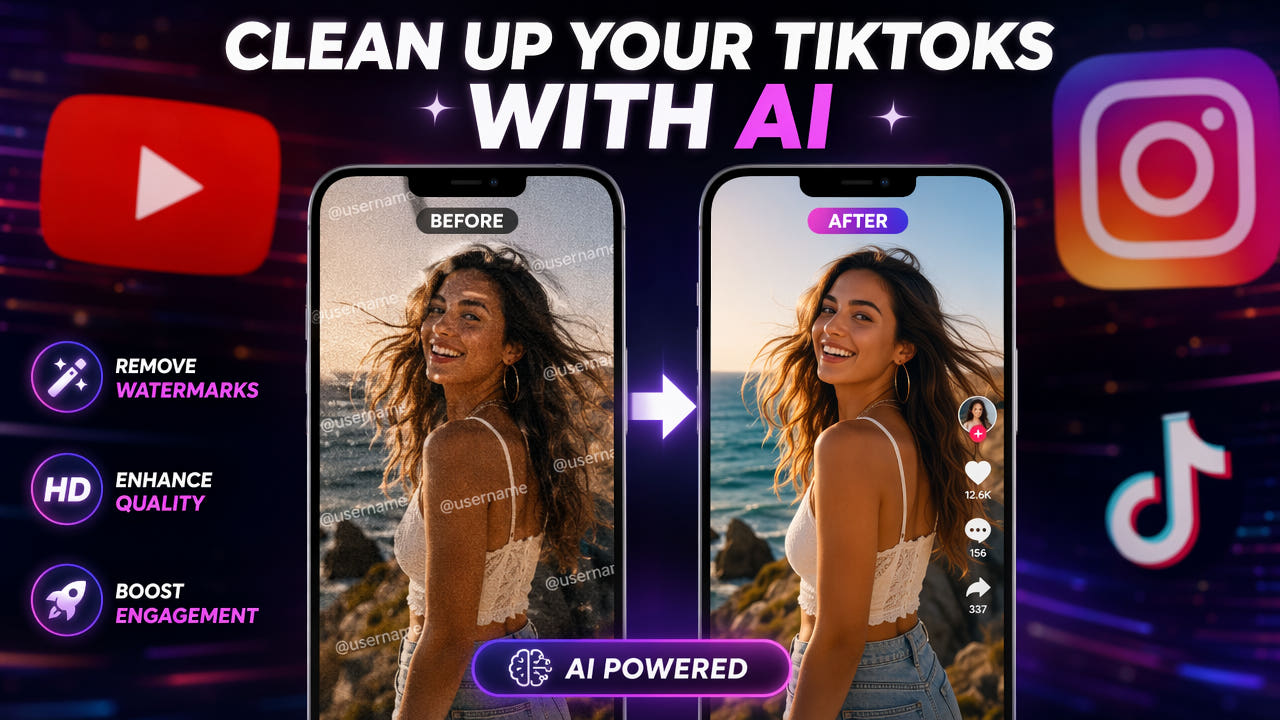
TikTokのウォーターマークを編集する前に
TikTokから保存した動画には、ロゴやユーザー名などの表示が含まれる場合があります。実際のファイルをタイムライン全体で確認し、どの動画にも同じ表示が同じ位置にあるとは考えないでください。
自分が所有する、または編集許可を得た素材では、可能なら元のプロジェクトから書き出したファイルを使いましょう。再利用先ごとに、帰属表示、アクセシビリティ用字幕、開示事項のうち何を残すか決めてください。
表示を消しても、所有権や音楽の利用権が得られたり、他のプラットフォームでのリーチが保証されたりするわけではありません。公開前に移行先の最新要件を確認してください。
実際のファイルを確認し、編集前に再利用の権利を確かめましょう。
TikTok動画の表示をAIで編集する手順
この手順は、許可を得た特定のファイルに使います。元データは別に保管し、編集の目的を記録してください。再利用できる完成版とみなす前に、出力全体を確認しましょう。
手順1:利用許可のある元動画を用意する
自分で管理する元プロジェクトの書き出しを優先してください。プラットフォームから保存したファイルを使う場合は、現在のダウンロード設定と許可を確認します。第三者のダウンローダーが元の画素やすべての権利を保つとは限りません。
手順2:AI表示編集ツールにアップロードする
550Wのブラウザー版は、条件を満たすMP4/MOV動画を最大1080p、30分まで処理できます。ファイルサイズなどの条件は現在のアップロード画面で確認してください。APIの制限は別です。
手順3:表示された範囲を選択する
表示が出る位置をすべて確認してください。Standardは選択範囲内を処理し、Protectは範囲内を保持して外側を処理します。Protectは高画質モードではありません。確認が必要な動きの追跡も保証されません。
手順4:処理してダウンロードする
送信前に選択範囲、モード、タスク見積もりを確認します。AIは周囲の画像情報から置き換えを推定し、隠れた元画素を復元するものではありません。所要時間は素材、選択範囲、サービス状況によって変わるため、ダウンロード後に全体を確認してください。
TikTokの表示を編集する別の方法
許可を得た代表的な素材で方法を比べましょう。AIによる推定、クロップ、リフレームにはそれぞれ異なるトレードオフがあり、常に最善または自然な結果になる方法はありません。
利用許可のある元プロジェクトの書き出しを使う
元プロジェクトからの書き出しなら、焼き込まれた表示を避けられる場合があります。他の保存方法を使う際は、出所、許可、サービスの現行動作を確認してください。ダウンロード制限を回避したり、ツールの取得方法を決めつけたりしないでください。
表示のある端をクロップする
端にある表示をクロップできる場合もありますが、画面の一部も切り取られます。人物、字幕、重要な動きが欠けないか、移行先に合う画角かを確認しましょう。
拡大して配置を変える
拡大や再配置で表示を画面外に動かせる場合もあります。書き出し後に端の映像や鮮明さが損なわれていないか確認してください。画素数が同じでも見た目の品質が保たれるとは限りません。
出力全体を比較しましょう。再構成で隠れた元画素は戻りません。
複数プラットフォームで再利用する流れ
再利用は、元データ、表示の編集、レイアウト、字幕、音声、公開を個別に確認する編集工程として扱いましょう。表示の処理が終わっても、作業全体の一部にすぎません。
TikTok to YouTube Shorts
YouTube Shorts用の版では、現在の投稿要件と実際の画角を確認します。既存字幕を見直し、必要に応じて適切な言語の字幕を追加し、正確なタイトルと説明を作成してください。
TikTok to Instagram Reels
Instagram Reels用の版では、現行の形式やコンテンツ要件を確認し、必要な帰属表示と開示を残します。TikTokの表示を取り除いても、おすすめ掲載、リーチ、収益化が保証されるわけではありません。
横長プラットフォーム向けに調整する
横長版には編集ソフトで適切なクロップや背景レイアウトを比較してください。画角変更後に人物や重要な動きを確認します。550Wの表示処理だけで、あらゆる形式変更を実行・承認するものではありません。
大量のコンテンツをまとめて処理する
複数のクリップでは、素材の権利、選択範囲、モード、タスクID、費用、確認状況を一覧に記録しましょう。現在使える複数ファイル機能だけを使い、各出力を個別に確認します。表示位置が同一、または自動で目視審査に合格するとは限りません。
TikTokの自動字幕を扱う
まず、字幕が編集できる独立したレイヤーか、映像画素に焼き込まれているか確認します。独立レイヤーなら、可能な限り元プロジェクトでオフにするか編集してください。
焼き込み字幕は、タイムライン全体を見て各位置、影、光彩を確認します。対象領域や対応する区間を選択し、文字をすべて自動検出・追跡できるとは考えないでください。字幕を追加し直す前に、再構成部分と場面転換を確認します。
関連記事の焼き込み字幕ガイドでは、編集可能なトラックと映像に含まれる文字の違いを説明しています。実際のファイルに照らして確認し、再公開版でもアクセシビリティを保ちましょう。
法的・倫理的な確認
編集前に、対象素材を変更して再公開する許可を記録してください。ウォーターマークの編集によって、元の所有権やライセンス条件は変わりません。
自分のコンテンツ
自作動画でも、音楽、効果音、共同制作者に別の許可条件がある場合があります。改訂版を配布する前に、それらの権利と素材元・移行先の現行条件を確認してください。
他者のコンテンツ
他の制作者の映像を使う場合は、予定する編集と再利用を対象とする許可を得ましょう。クレジット表示だけでは許可の代わりになりません。編集版の利用が認められない場合は、許可された共有方法を使ってください。
プラットフォームの利用条件
ダウンロード、再配布、帰属表示、AI開示に関する現行の規則を確認します。許可の記録を出力と一緒に保管し、ワークフローを無料と説明する前に現在の料金やタスク費用も確認してください。
表示を編集した後の確認ポイント
動きや背景が難しい箇所は、許可された短いサンプルで試してください。サンプルで問題がなくても、動画全体が審査を通るとは限りません。
高品質の元データを使う
対応条件内で最も鮮明な、使用許可のある素材を保管してください。不要な変換は避けますが、高解像度や第三者ダウンロードがより良い再構成を保証するわけではありません。
他の編集より先に処理する
実際のプロジェクトに合わせ、表示編集と後のレイアウト・字幕編集の順序を計画します。中間出力と最終エンコードを比べ、元のビットレート維持、品質不変、再エンコードなしを約束しないでください。
複数の表示を確認する
処理前に、複数の表示、位置が動く表示、エンドカードを確認します。ダウンロード後は元データと全区間を比べ、音、色、輪郭、細部を調べましょう。再処理で残った欠陥が必ず直るとは限りません。
よくある質問
自分の動画からTikTokのウォーターマークを消すのは合法ですか?
自分が所有する、または利用許可を得た動画だけを編集・再利用してください。別のプラットフォームに投稿する前に、音楽、効果音、共同制作者の権利と現行のプラットフォーム条件を確認しましょう。
画質を落とさずにTikTokのウォーターマークを消せますか?
保証はできません。AIは周囲の画像情報から選択範囲の内容を推定し、書き出し時のエンコードも画質に影響することがあります。出力全体を元データと比較してください。
TikTokはなぜ保存した動画にウォーターマークを付けるのですか?
保存した動画に、制作者やプラットフォームを示すロゴやユーザー名が含まれる場合があります。実際のダウンロードを確認し、再利用に必要な帰属表示や開示を残してください。