Sprawdź i usuń widoczne oznaczenia TikTok z filmu, do którego masz prawa
Zaktualizowano · Sposób korzystania z produktu zweryfikowany przez 550W AI Labs
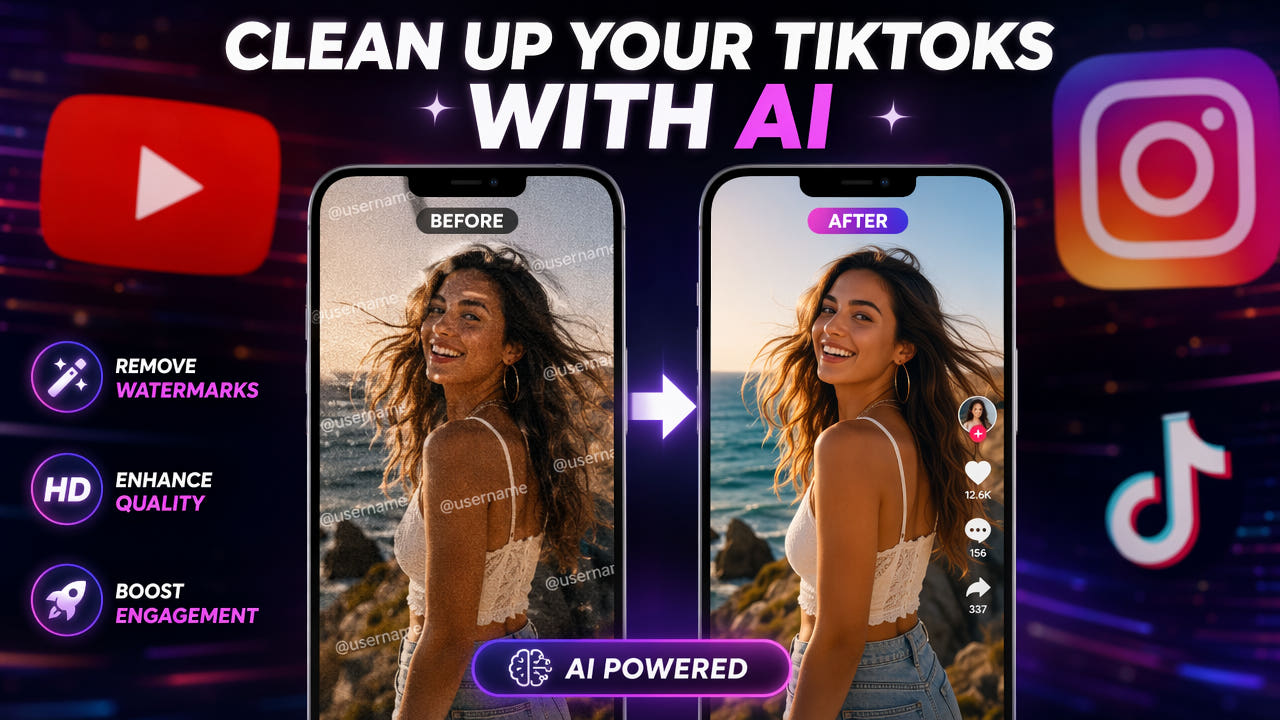
Po co usuwać widoczne oznaczenia TikTok?
Zapisany film TikTok może zawierać logo, nazwę użytkownika lub inne widoczne oznaczenie. Obejrzyj całą oś czasu i sprawdź położenie w swoim pliku; nie zakładaj, że każdy pobrany film wygląda tak samo.
Edytuj wyłącznie film, który należy do Ciebie lub do którego masz zgodę. Jeśli to możliwe, zacznij od eksportu oryginalnego projektu i zdecyduj, które informacje o autorze, napisy dostępności i ujawnienia zachować.
Usunięcie widocznego oznaczenia nie potwierdza własności, nie daje praw do muzyki i nie gwarantuje zasięgów na innej platformie. Przed publikacją sprawdź aktualne wymagania miejsca docelowego.
Przed edycją sprawdź konkretny plik i potwierdź prawa do jego użycia.
Jak usunąć oznaczenie TikTok za pomocą AI
Używaj tego procesu tylko dla konkretnego pliku, który możesz edytować. Zachowaj źródło, zapisz cel zmian i obejrzyj cały wynik, zanim uznasz go za wersję do ponownego użycia.
Krok 1: Przygotuj autoryzowany źródłowy plik wideo
Wybierz oryginalny eksport, nad którym masz kontrolę. Przy pobieraniu z platformy sprawdź bieżące opcje i uprawnienia; nie zakładaj, że zewnętrzne narzędzie pobiera oryginalne piksele lub zachowuje wszystkie prawa.
Krok 2: Prześlij go do narzędzia AI
Przeglądarkowy proces 550W obsługuje kwalifikujące się filmy MP4/MOV do 1080p i 30 minut. Rozmiar pliku i inne warunki przesyłania sprawdź w aktualnym interfejsie; limity API są osobne.
Krok 3: Zaznacz obszar oznaczenia
Sprawdź każde miejsce widocznego oznaczenia. Standard przetwarza zaznaczony obszar; Protect zachowuje zaznaczony obszar i przetwarza część poza nim. Protect nie jest trybem wyższej jakości, a śledzenie wymagające kontroli nie jest gwarantowane.
Krok 4: Przetwórz i pobierz
Przed wysłaniem potwierdź zaznaczenie, tryb i wyświetlane oszacowanie zadania. AI szacuje treść zastępczą na podstawie sąsiedniego obrazu, a nie odzyskuje ukrytych oryginalnych pikseli. Czas zależy od materiału, zaznaczenia i stanu usługi; obejrzyj cały pobrany plik.
Alternatywne metody usuwania oznaczeń TikTok
Porównaj metody na reprezentatywnych fragmentach, do których masz prawa. Rekonstrukcja AI, kadrowanie i zmiana ujęcia mają różne kompromisy; żadna metoda nie jest zawsze najlepsza ani nie gwarantuje naturalnego wyniku.
Użyj autoryzowanego oryginalnego eksportu
Eksport oryginalnego projektu może uniknąć oznaczenia osadzonego w obrazie. Przy innych sposobach pobierania sprawdź źródło, zgodę i aktualne działanie usługi; nie omijaj ograniczeń pobierania.
Przytnij obszar oznaczenia
Kadrowanie może usunąć oznaczenie przy krawędzi, ale także część obrazu. Sprawdź, czy nie ucina osób, napisów ani ważnej akcji oraz czy kadr pasuje do miejsca docelowego.
Powiększ i zmień położenie obrazu
Powiększenie i przesunięcie obrazu może ukryć oznaczenie poza kadrem. Sprawdź utratę szczegółów przy krawędziach i ostrość po eksporcie; ta sama liczba pikseli nie dowodzi zachowania jakości obrazu.
Porównaj całe wyniki; rekonstrukcja nie odzyskuje ukrytych oryginalnych pikseli.
Proces ponownego wykorzystania na różnych platformach
Traktuj ponowne użycie jako proces redakcyjny z osobnymi kontrolami źródła, czyszczenia, układu, napisów, dźwięku i publikacji. Zakończone czyszczenie to tylko jeden krok.
Przygotuj wersję YouTube Shorts
W wersji YouTube Shorts sprawdź aktualne wymagania przesyłania i faktyczne kadrowanie. Przejrzyj napisy, dodaj odpowiednie napisy lokalne i napisz dokładny tytuł oraz opis.
Przygotuj wersję Instagram Reels
Dla Instagram Reels sprawdź aktualne wymagania formatu i treści. Zachowaj wymagane oznaczenia autora i ujawnienia; usunięcie brandingu TikTok nie gwarantuje rekomendacji, zasięgu ani zarobku.
Dostosuj materiał do poziomych platform
W wersji poziomej przetestuj kadrowanie lub układ tła w edytorze. Sprawdź osoby i ważne akcje po zmianie kadru; samo czyszczenie 550W nie wykonuje ani nie zatwierdza każdej adaptacji.
Przetwarzaj grupę klipów
Dla zestawu klipów prowadź rejestr praw źródłowych, zaznaczeń, trybu, ID zadania, kosztu i statusu kontroli. Używaj tylko aktualnie dostępnych funkcji wielu plików i sprawdzaj każdy eksport; nie zakładaj jednakowego położenia oznaczeń ani automatycznej akceptacji obrazu.
Obsługa automatycznych napisów TikTok
Sprawdź, czy napisy są osobną edytowalną warstwą, czy są osadzone w pikselach. Jeśli możesz, wyłącz lub edytuj osobną warstwę w projekcie źródłowym.
Przy napisach osadzonych obejrzyj całą oś czasu, położenie, cienie i poświatę. Zaznacz obsługiwane obszary lub fragmenty; nie zakładaj automatycznego wykrywania ani śledzenia całego tekstu. Oceń rekonstrukcję i przejścia przed dodaniem nowych napisów.
Powiązany poradnik o napisach osadzonych wyjaśnia różnicę między edytowalnymi ścieżkami a tekstem w obrazie. Sprawdź ją w swoim pliku i zachowaj dostępność przy ponownej publikacji.
Kwestie prawne i etyczne
Przed edycją udokumentuj zgodę na zmianę i ponowną publikację konkretnego materiału. Zmiana znaku wodnego nie wpływa na własność ani licencję treści.
Własne materiały
Nawet własna produkcja może zawierać muzykę, efekty lub udział innych osób wymagające osobnych zgód. Przed dystrybucją sprawdź te zgody oraz aktualne warunki źródła i miejsca docelowego.
Materiały innych osób
W przypadku filmu innego twórcy uzyskaj zgodę obejmującą planowaną edycję i wykorzystanie. Podanie autora nie zastępuje zgody; jeśli edytowana kopia nie jest dozwolona, korzystaj z dozwolonych opcji udostępniania.
Warunki platform
Sprawdź aktualne zasady platform dotyczące pobierania, redystrybucji, oznaczeń autorstwa i ujawnienia użycia AI. Zachowaj dokumentację zgody przy eksporcie i sprawdź bieżące oferty oraz koszt zadania, zanim nazwiesz proces bezpłatnym.
Wskazówki dotyczące oceny wyniku
Przetestuj mały, trudny fragment, do którego masz prawa, zwłaszcza przy ruchu lub szczegółowym tle. Dobry wynik próbki nie gwarantuje pozytywnej oceny całego filmu.
Zacznij od wyraźnego źródła
Użyj najwyraźniejszego dozwolonego źródła mieszczącego się w obsługiwanych limitach. Unikaj zbędnych konwersji, ale nie zakładaj, że wyższa rozdzielczość lub zewnętrzne pobranie gwarantują lepszą rekonstrukcję.
Usuń oznaczenia przed kolejnymi edycjami
Planuj czyszczenie i późniejsze zmiany układu lub napisów zgodnie z projektem. Porównuj eksporty pośrednie i końcowe kodowanie; nie obiecuj źródłowego bitrate, niezmienionej jakości ani eksportu bez ponownego kodowania.
Sprawdź inne oznaczenia
Sprawdź wszystkie widoczne oznaczenia, zmieniające się położenia i plansze końcowe. Po pobraniu porównaj całą oś czasu, dźwięk, kolor, krawędzie i szczegóły ze źródłem; kolejna próba nie gwarantuje usunięcia artefaktów.
Najczęstsze pytania
Czy mogę usunąć oznaczenie z własnego filmu?
Edytuj i wykorzystuj ponownie tylko filmy, które należą do Ciebie lub do których masz zgodę. Przed publikacją gdzie indziej sprawdź prawa do muzyki, efektów i współpracy oraz aktualne warunki platform.
Czy można usunąć oznaczenie bez utraty jakości?
Brak gwarancji. AI szacuje zaznaczony obszar na podstawie sąsiedniego obrazu, a kodowanie eksportu może wpływać na jakość. Porównaj cały wynik ze źródłem.
Dlaczego zapisany film może zawierać oznaczenie?
Zapisany film może zawierać logo lub nazwę użytkownika wskazujące twórcę albo platformę. Sprawdź faktycznie pobrany plik i zachowaj oznaczenie autora lub ujawnienie wymagane dla danego użycia.