Usuń tekst i znaki wodne ze zdjęć i filmów — Blog
Użyj AI na obrazach i filmach, które możesz edytować, a następnie sprawdź eksport.

Zbuduj agenta do czyszczenia wideo za pomocą MCP i 550W
Uporządkuj czyszczenie wideo przez MCP: potwierdź prawa do materiału, wybierz obszar i tryb, śledź zadanie oraz sprawdź wynik.

Planowanie i ocena obróbki wideo w Claude Desktop
Sprawdź dostęp do pliku, uprawnienia, obszar i tryb przez klienta MCP, a następnie oceń cały eksport 550W.

Wielojęzyczny proces treści dla agentów AI i krótkich filmów
Oczyść uprawnione wideo w 550W, a następnie oddzielnie sprawdź napisy, głos, odniesienia lokalne i eksport dla każdego języka.
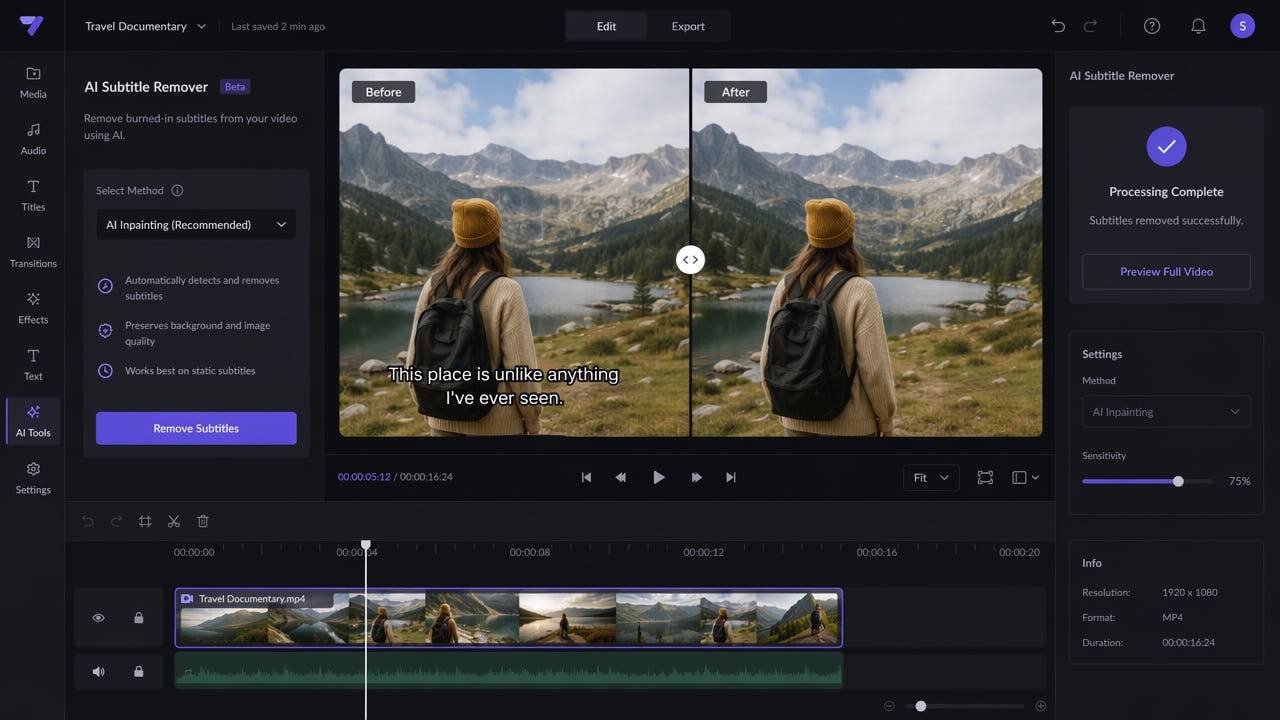
Usuwanie napisów wtopionych w film: metody i kontrola wyniku
Najpierw sprawdź, czy napisy są osobną ścieżką. Na materiale, który wolno Ci edytować, porównaj kadrowanie, zasłonięcie, retusz ręczny i szacowanie obrazu przez AI.
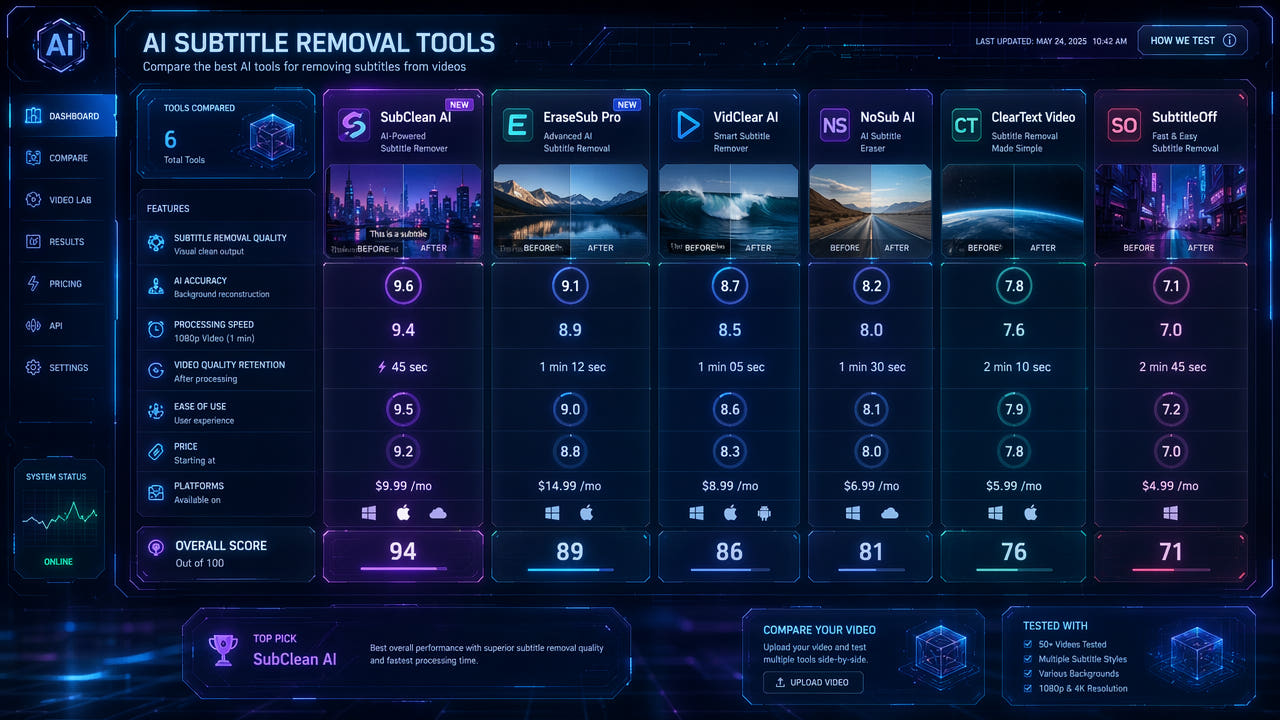
Edycja napisów z AI online: sprawdzanie narzędzi i wyników
Przetestuj dozwolony materiał, sprawdź aktualne limity przesyłania i koszty, a następnie obejrzyj cały eksport przed wyborem sposobu pracy z napisami.
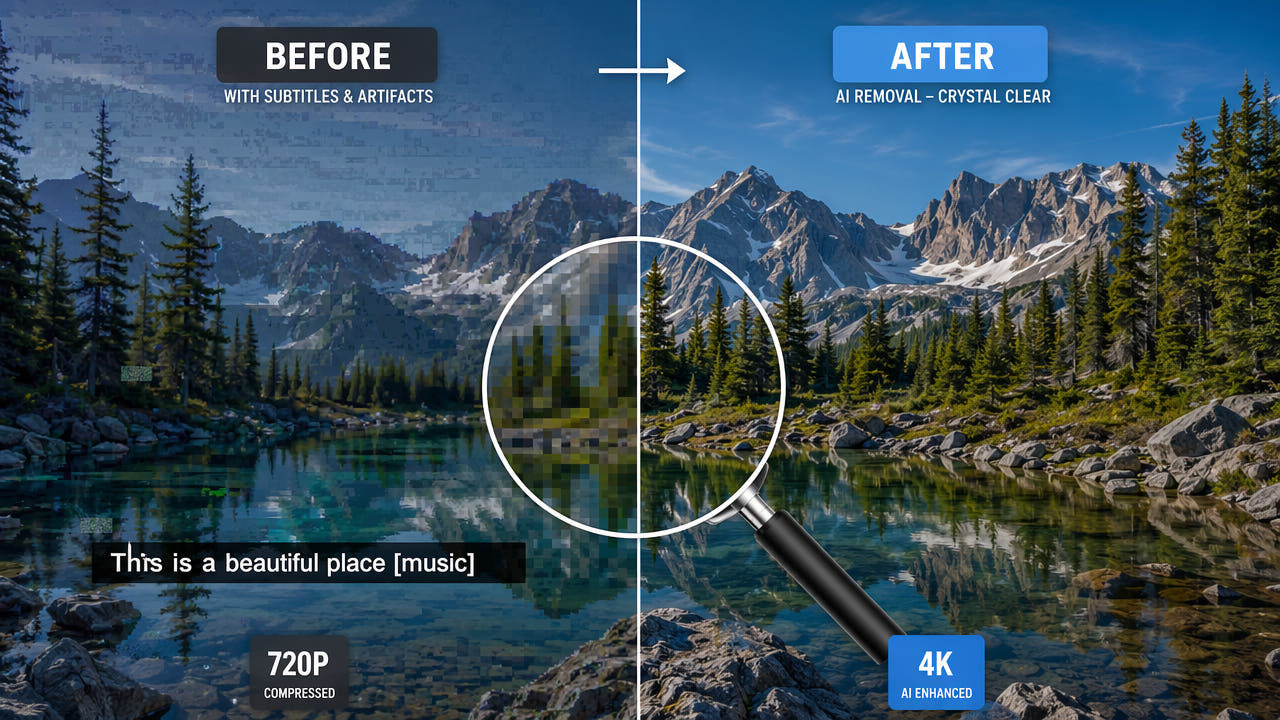
Usuwanie napisów wtopionych w obraz: kontrola jakości wideo
Porównaj kadrowanie, rozmycie, zasłonięcie i rekonstrukcję AI na dozwolonym filmie. Sprawdź aktualne limity oraz cały wyeksportowany plik.
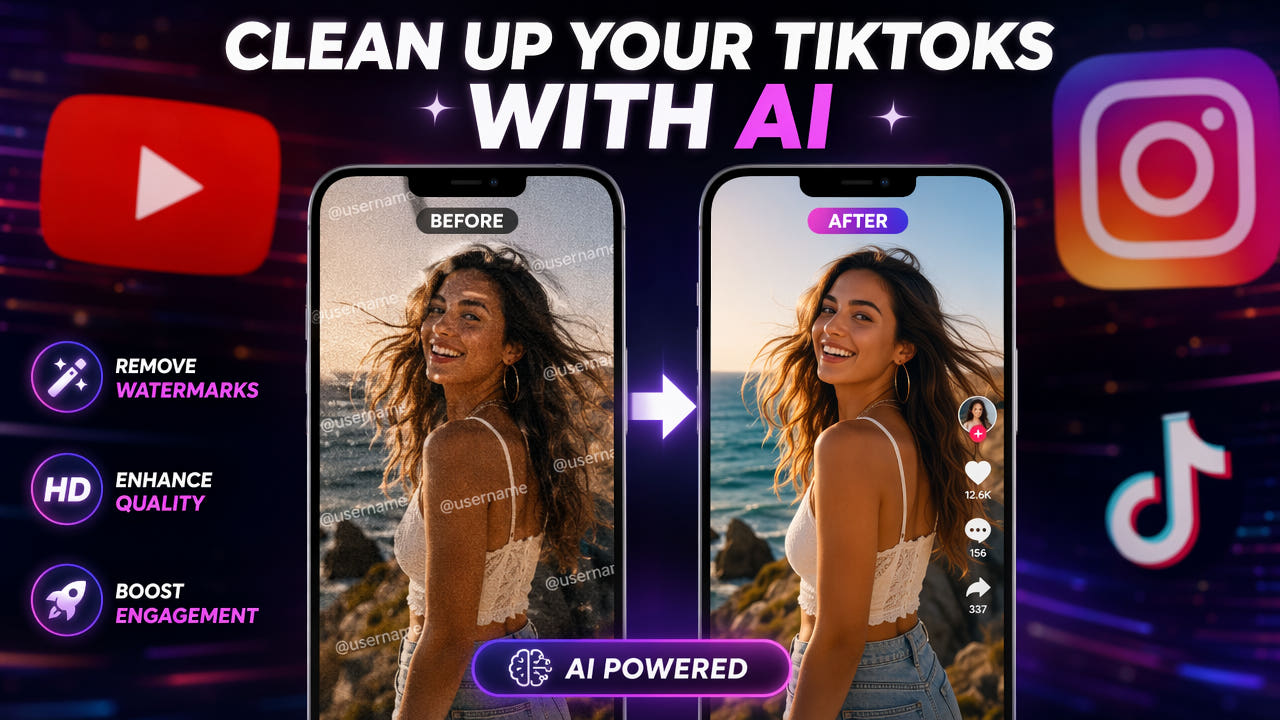
Sprawdź i usuń widoczne oznaczenia TikTok z filmu, do którego masz prawa
Przygotuj dozwolony film z TikTok do ponownego użycia: sprawdź źródło, zaznacz widoczne oznaczenia, poznaj ograniczenia AI i obejrzyj cały eksport.
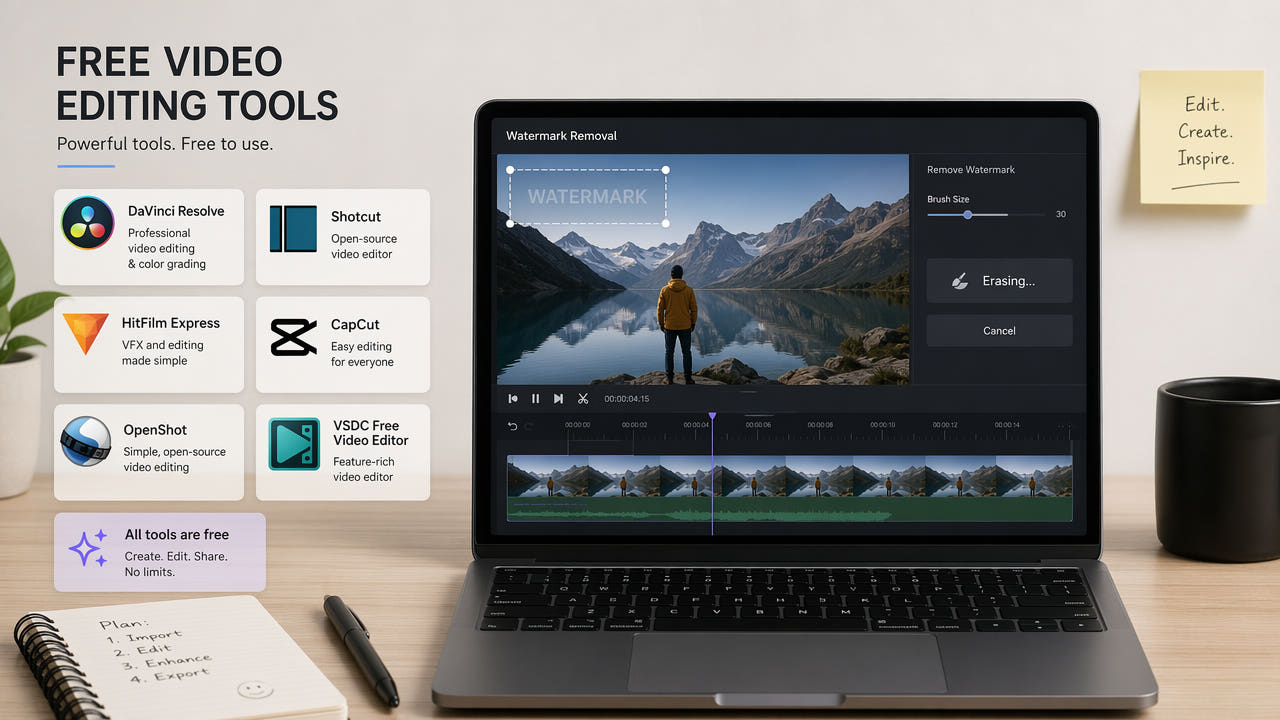
Edycja znaków wodnych w filmach: prawa, koszty i metody
Porównaj AI, FFmpeg, kadrowanie, zasłanianie i edycję ręczną. Sprawdź uprawnienia, aktualne limity i ceny, a następnie obejrzyj cały eksport.
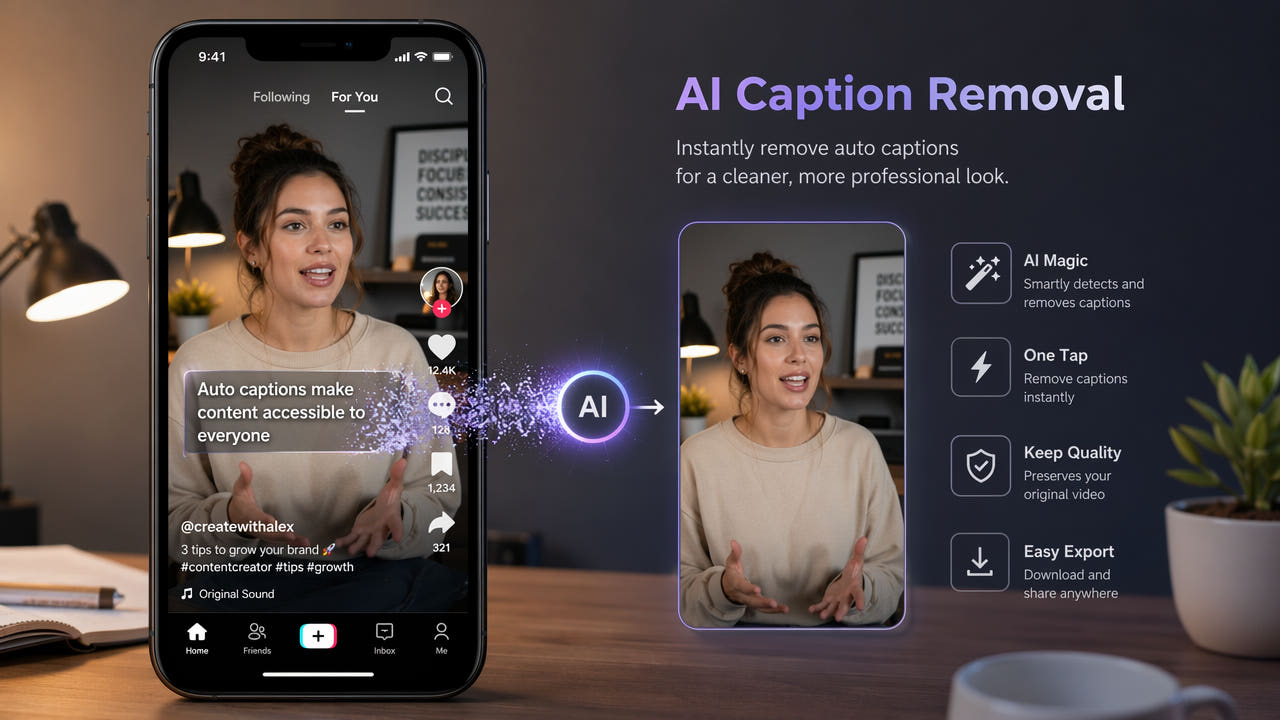
Sprawdź napisy w swoim filmie TikTok przed ponownym użyciem
Ustal, czy napisy są osobną ścieżką, czy częścią obrazu w filmie używanym za zgodą; przetestuj naprawę wybranego obszaru i obejrzyj cały eksport.
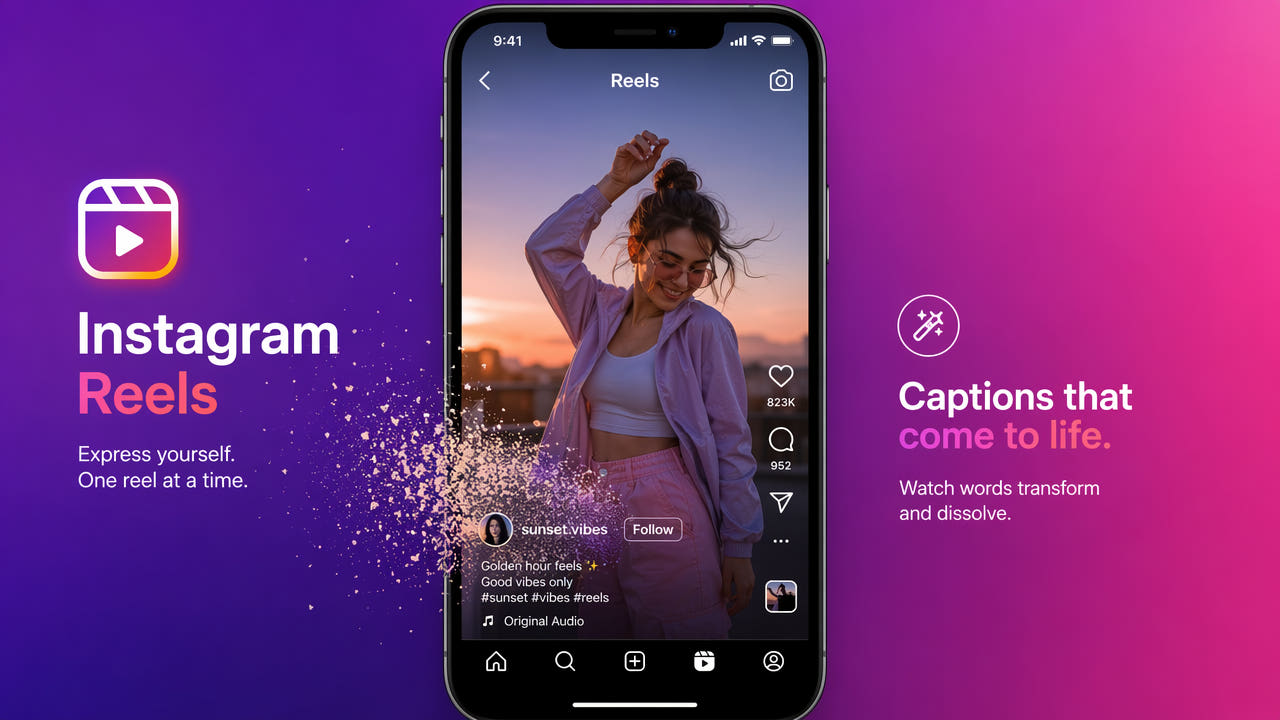
Jak usunąć napisy z Instagram Reels po sprawdzeniu pliku
Sprawdź, czy napisy w Reelu są osobną ścieżką, czy częścią obrazu. Edytuj tylko uprawniony materiał, korzystaj ze źródła i obejrzyj cały wynik.
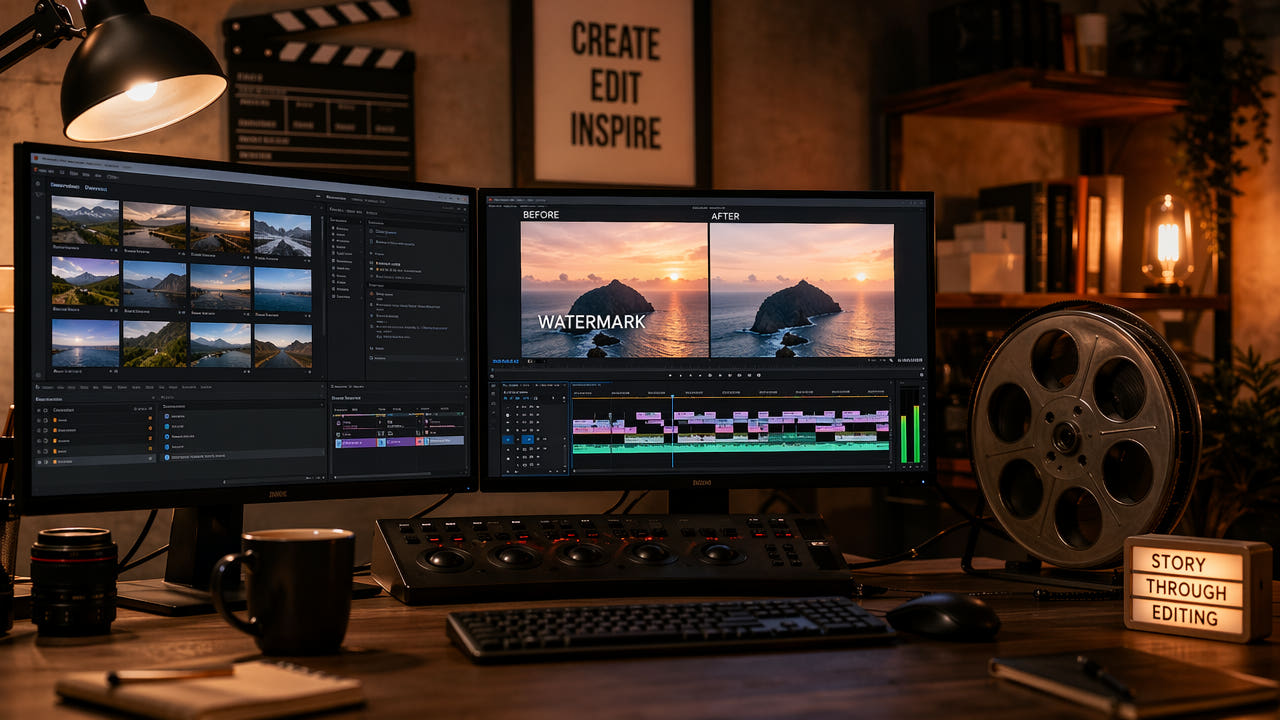
Znaki wodne w materiałach stockowych: sprawdź licencję przed edycją
Przewodnik po warunkach użycia podglądów stockowych, licencjonowanych plikach źródłowych, ostrożnej rekonstrukcji wybranego obszaru i kontroli gotowego filmu.
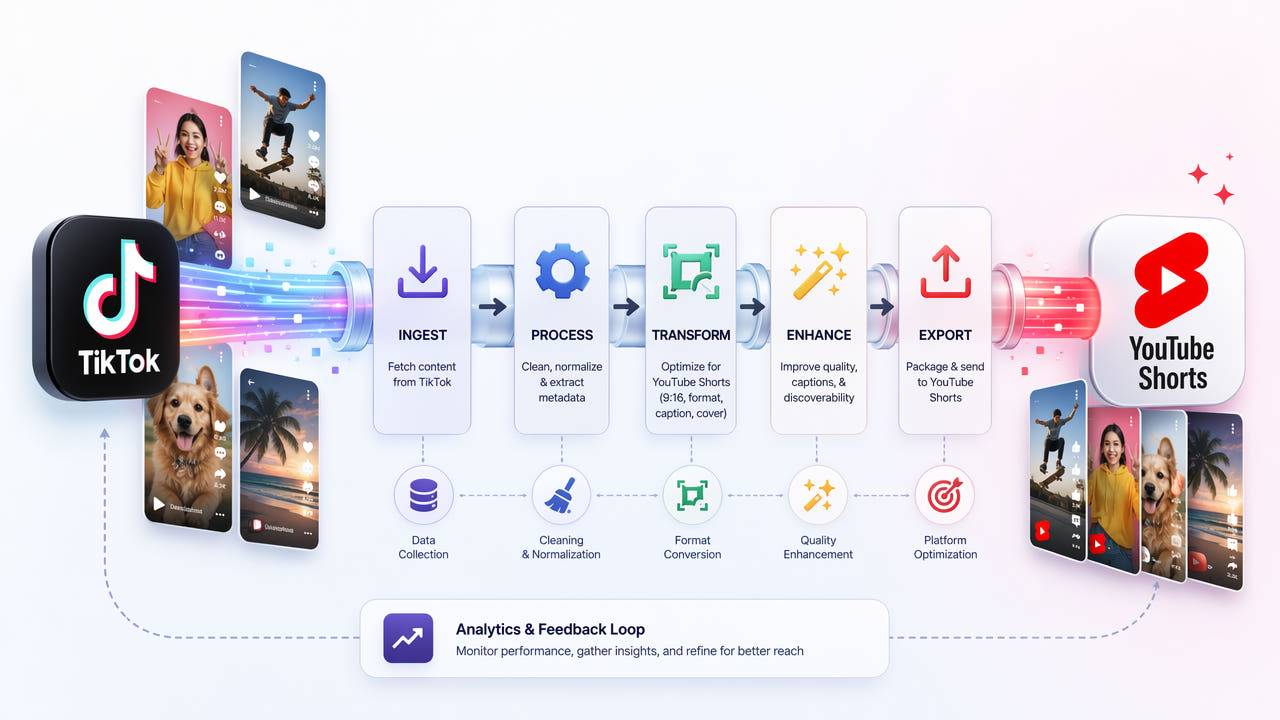
Przygotuj filmy z TikToka do YouTube Shorts
Dostosuj własne filmy z TikToka do YouTube Shorts: sprawdź prawa, usuń zbędne nakładki i obejrzyj wynik przed publikacją.
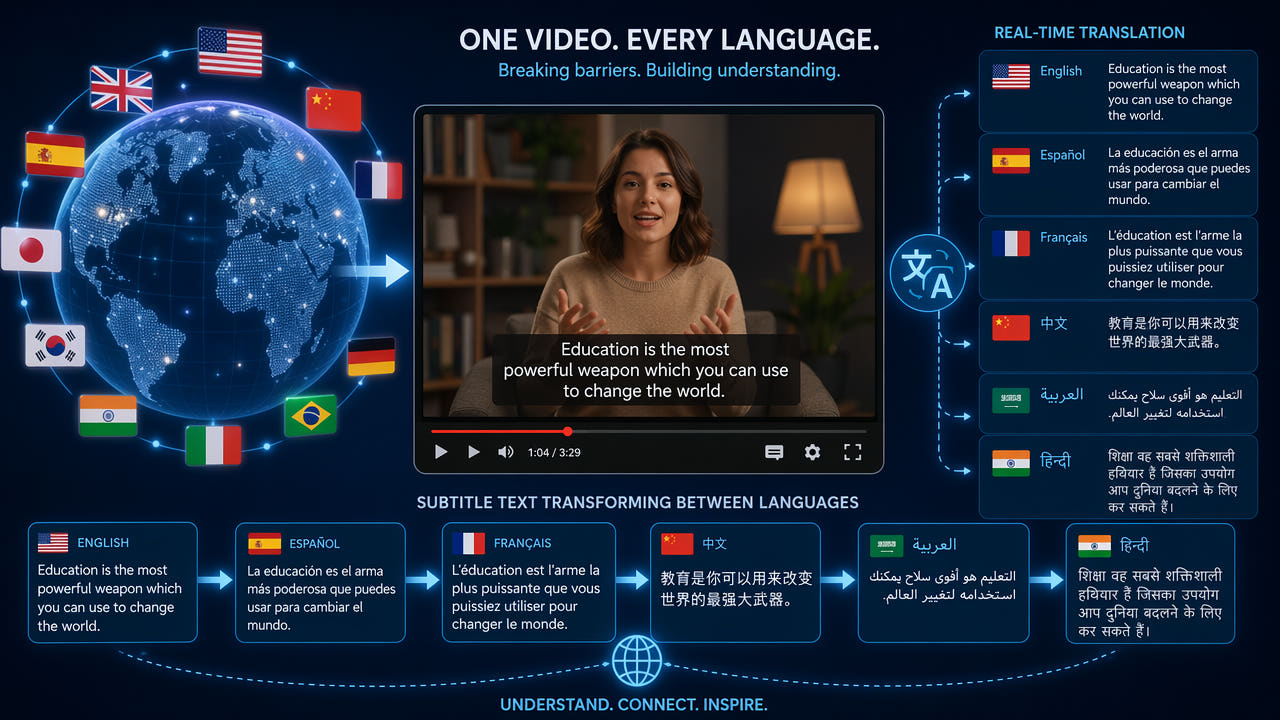
Przygotuj dozwolony film na nowe napisy | Poradnik weryfikacji
Sprawdź ścieżki napisów i prawa, przetestuj naprawę tekstu utrwalonego w obrazie, dodaj tłumaczenie i oceń każdy ostateczny eksport.
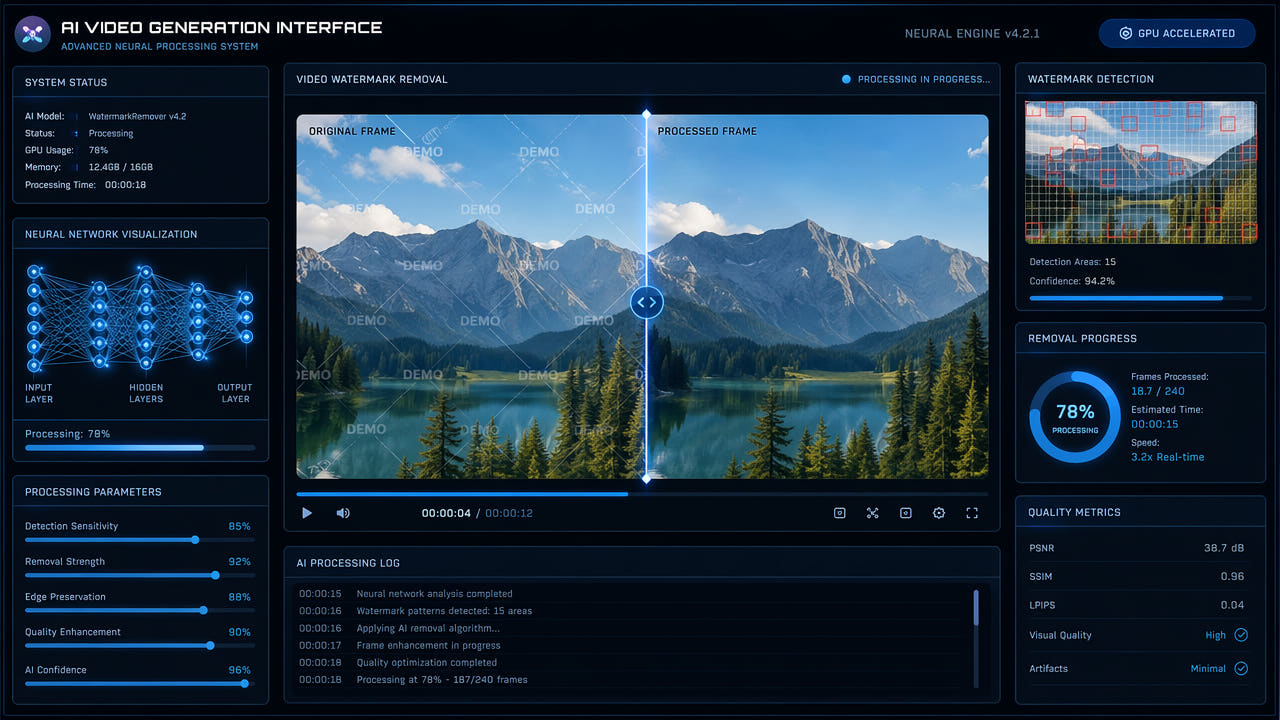
Edycja widocznych oznaczeń w autoryzowanych eksportach wideo AI
Przed zmianą widocznego oznaczenia w filmie AI sprawdź prawa, aktualne warunki dostawcy i obowiązki informacyjne. Zaznacz wyłącznie właściwy obszar i obejrzyj cały eksport.
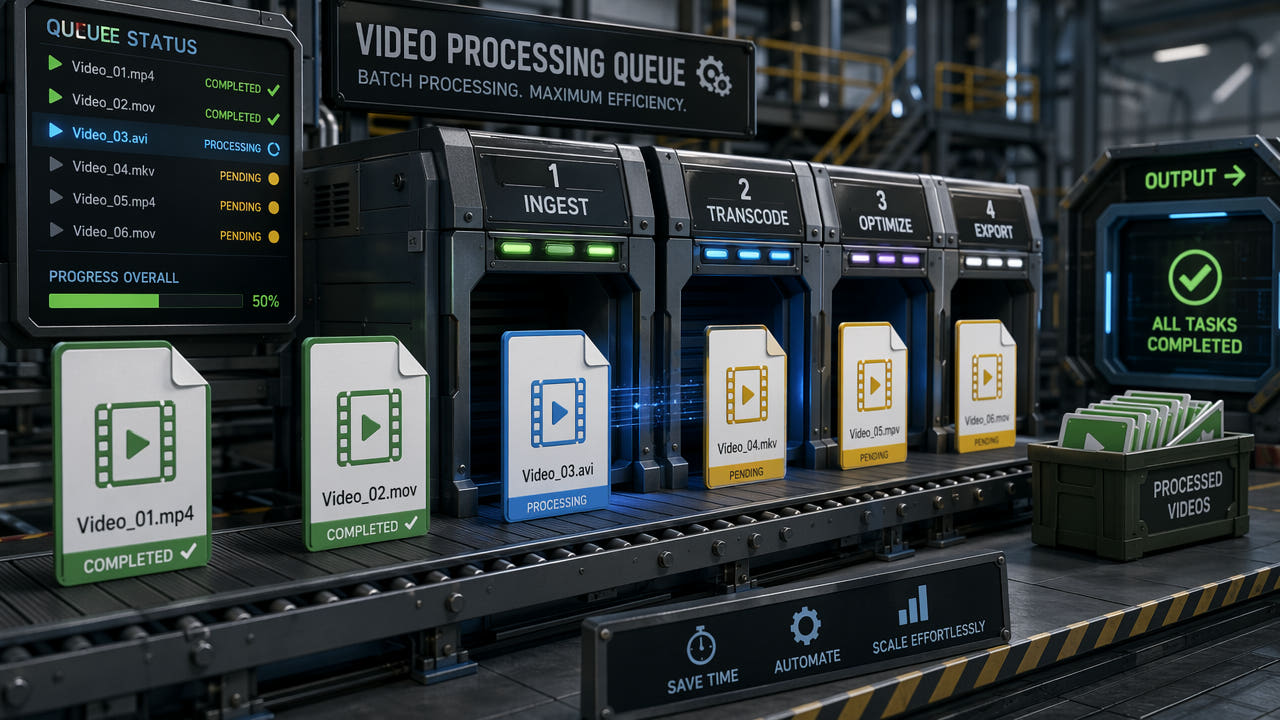
Usuwanie napisów z wielu filmów | Przewodnik
Przygotuj kilka filmów, które wolno Ci edytować, używaj ponownie sprawdzonych zaznaczeń tam, gdzie jest to możliwe, śledź osobne zadania i obejrzyj każdy wynik przed dodaniem nowych napisów.
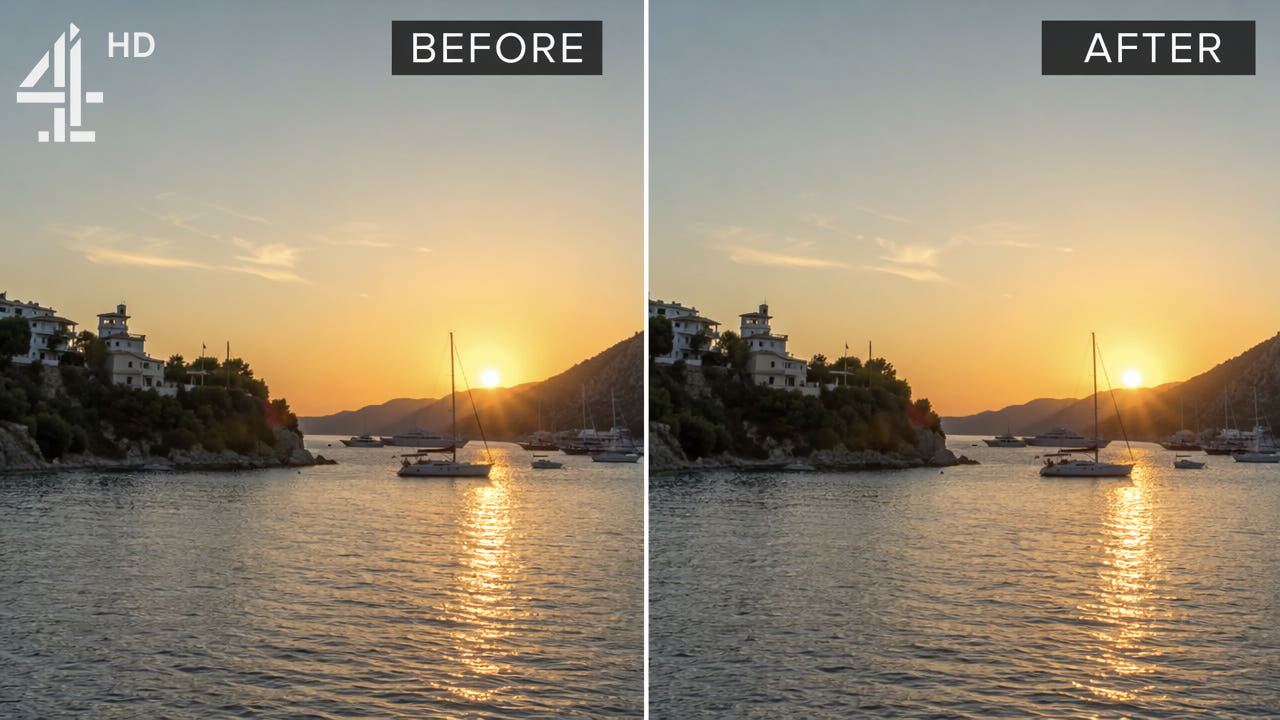
Edycja widocznego logo w filmie, do którego masz prawa
Najpierw sprawdź prawa i eksport źródłowy, a potem porównaj rekonstrukcję zaznaczonego obszaru, kadrowanie, maskowanie i edycję ręczną. Obejrzyj cały wynik.
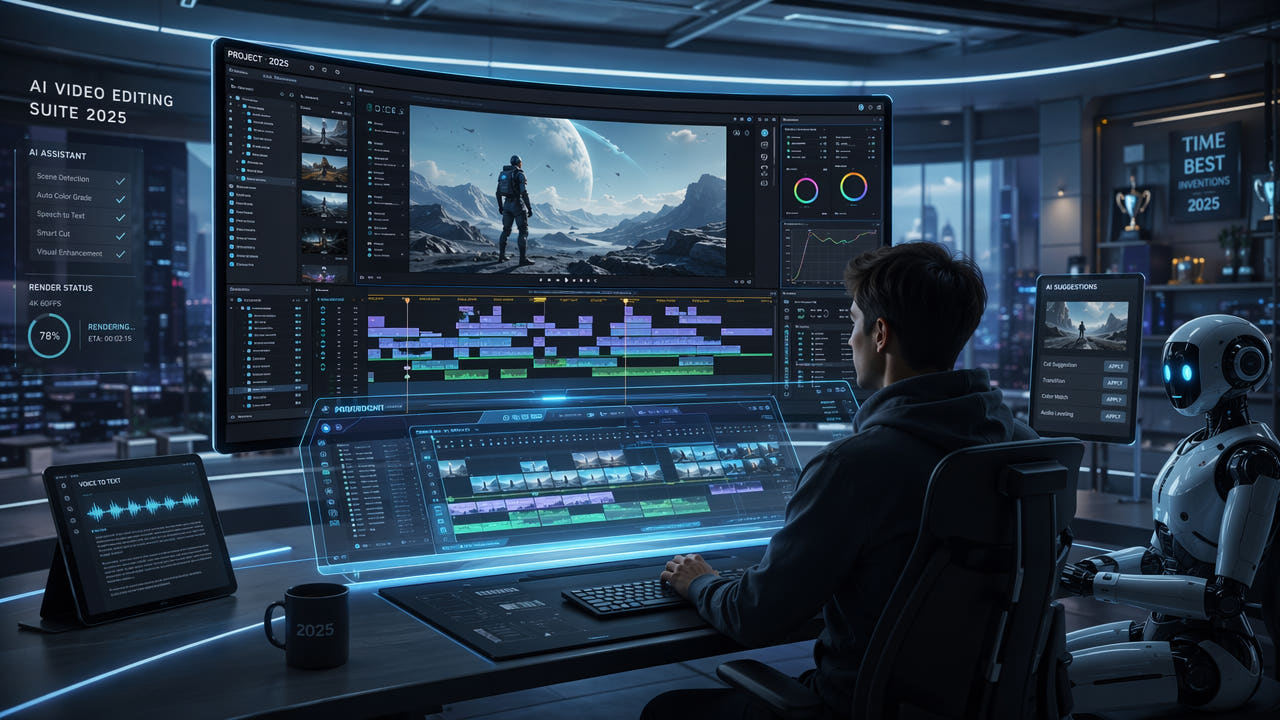
Jak wybrać narzędzia AI do montażu wideo do konkretnego zadania
Praktyczny przewodnik porównywania narzędzi wideo AI według zadania, dozwolonych materiałów i aktualnej dokumentacji, z ręczną kontrolą pełnego wyniku.

Edycja tekstu nałożonego na wideo: metody i ograniczenia
Porównaj edycję projektu, rekonstrukcję AI, kadrowanie, rozmycie, ręczny retusz i FFmpeg na materiale z odpowiednimi prawami. Sprawdź aktualne limity i cały eksport.
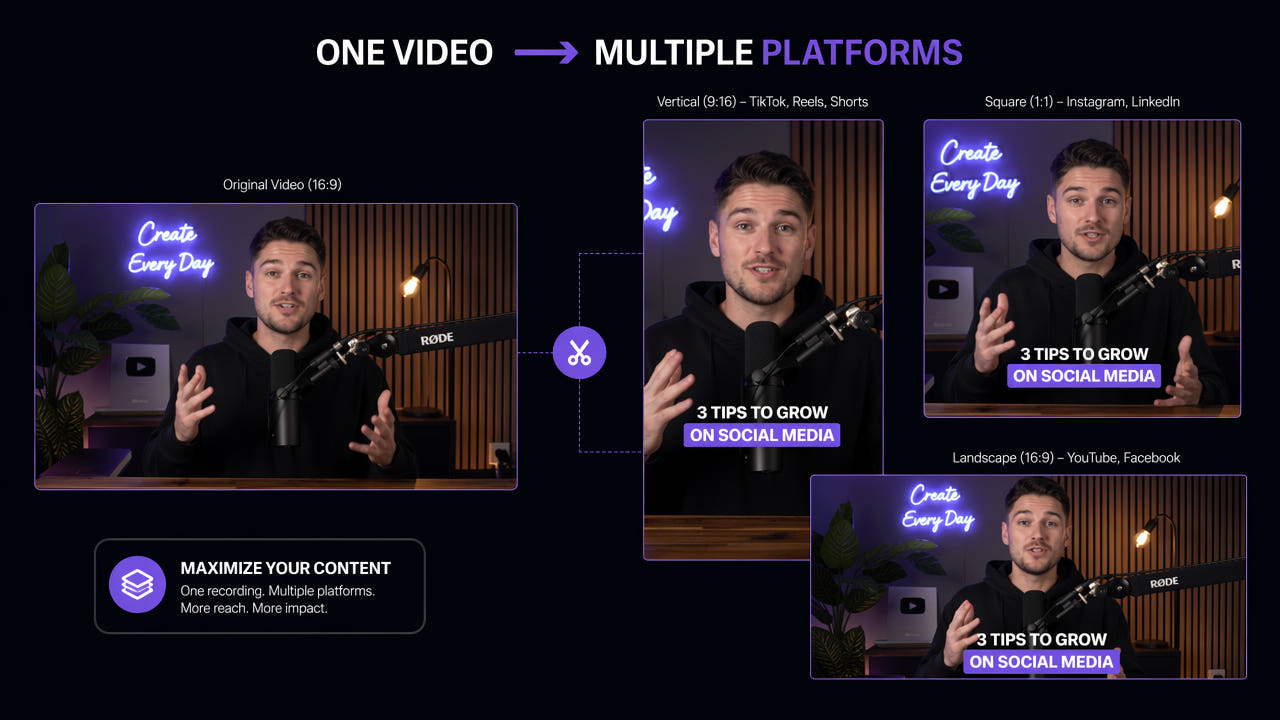
Jak przygotować jeden film do publikacji w różnych kanałach
Sprawdź prawa i pliki źródłowe, dostosuj kadr i napisy do każdego kanału, oceń eksport oraz zmierz nakład pracy i wyniki.
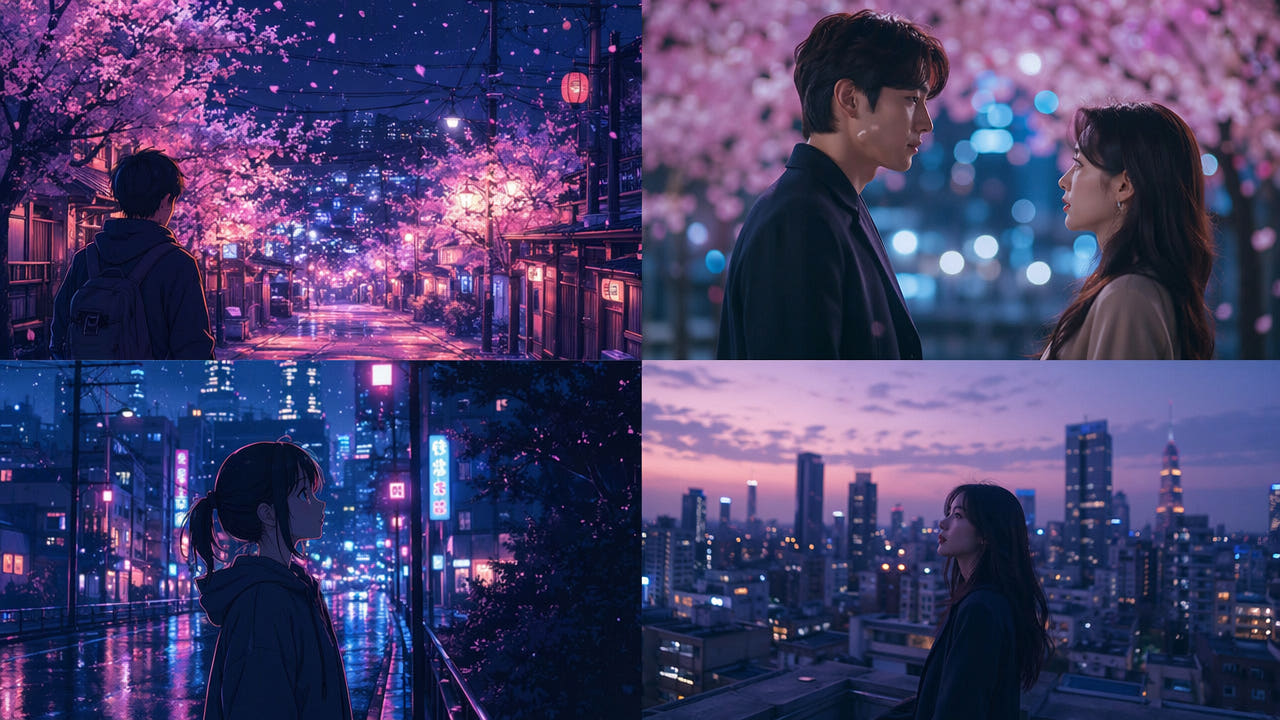
Sprawdź napisy wtopione w obraz uprawnionego filmu obcojęzycznego
Odróżnij opcjonalną ścieżkę napisów od tekstu utrwalonego w obrazie, przetestuj rekonstrukcję zaznaczonego obszaru i obejrzyj cały eksport przed ponowną lokalizacją.
Edycja znaku w dozwolonym filmie YouTube
Odróżnij grafikę odtwarzacza od znaków w obrazie, sprawdź prawa i aktualne zasady platform oraz obejrzyj cały wynik dozwolonej edycji.
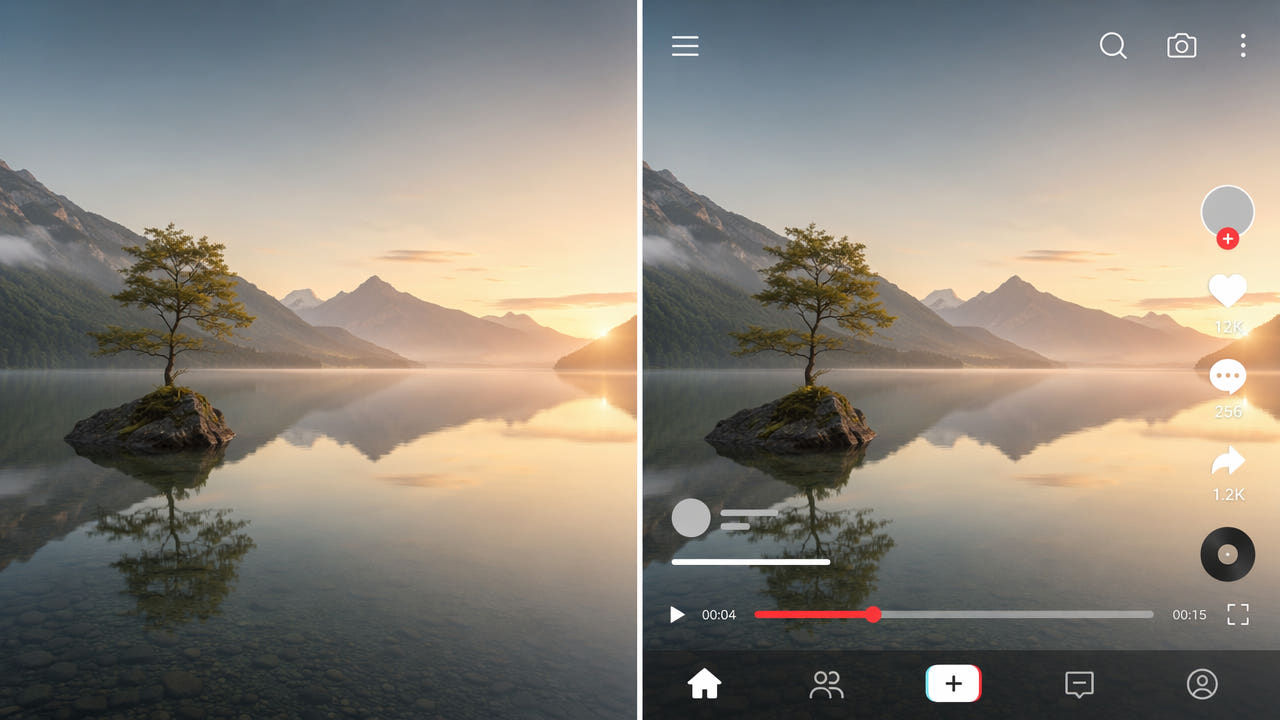
Przygotuj dozwolone wideo bez nakładek tekstowych
Najpierw sprawdź edytowalne warstwy tekstu, a potem oceń dozwolone opcje dla napisów, logo i grafiki wtopionych w obraz. Zaznacz obszar ręcznie i obejrzyj cały eksport.
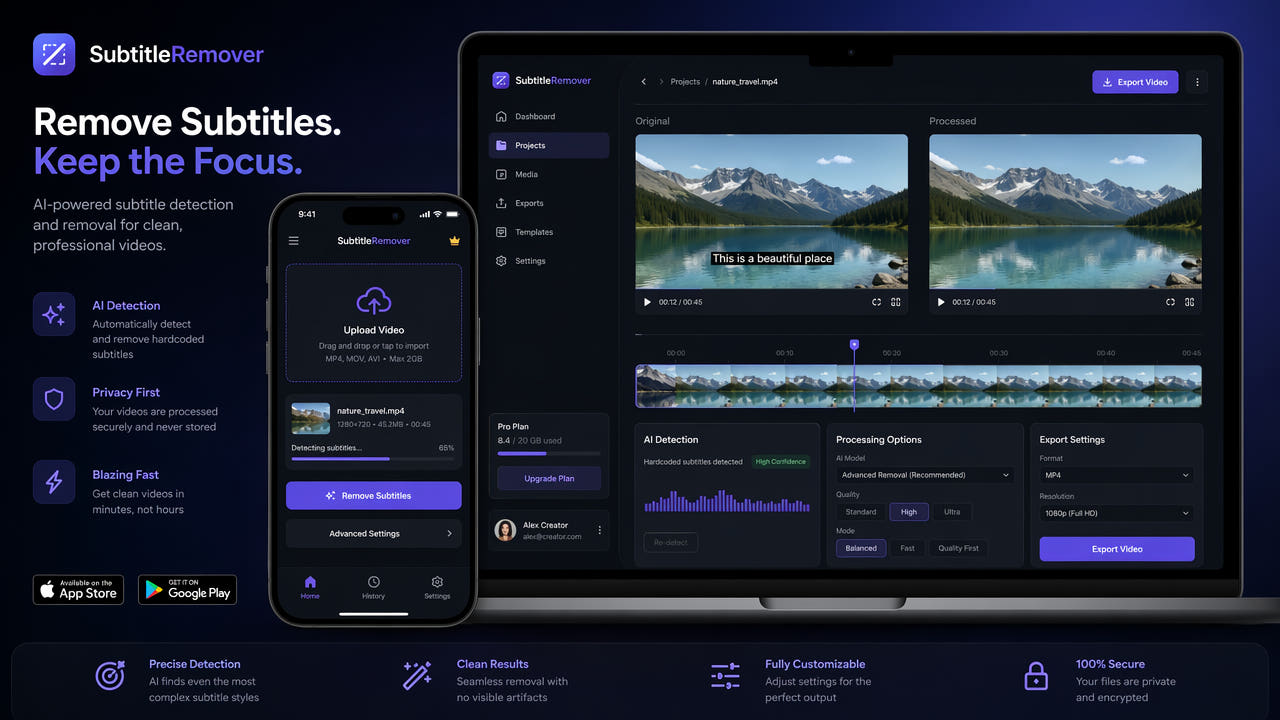
Jak wybrać sposób usuwania napisów z filmu
Odróżnij edytowalną ścieżkę napisów od tekstu w obrazie, sprawdź aktualne funkcje i koszty oraz obejrzyj cały eksport materiału, który wolno Ci edytować.
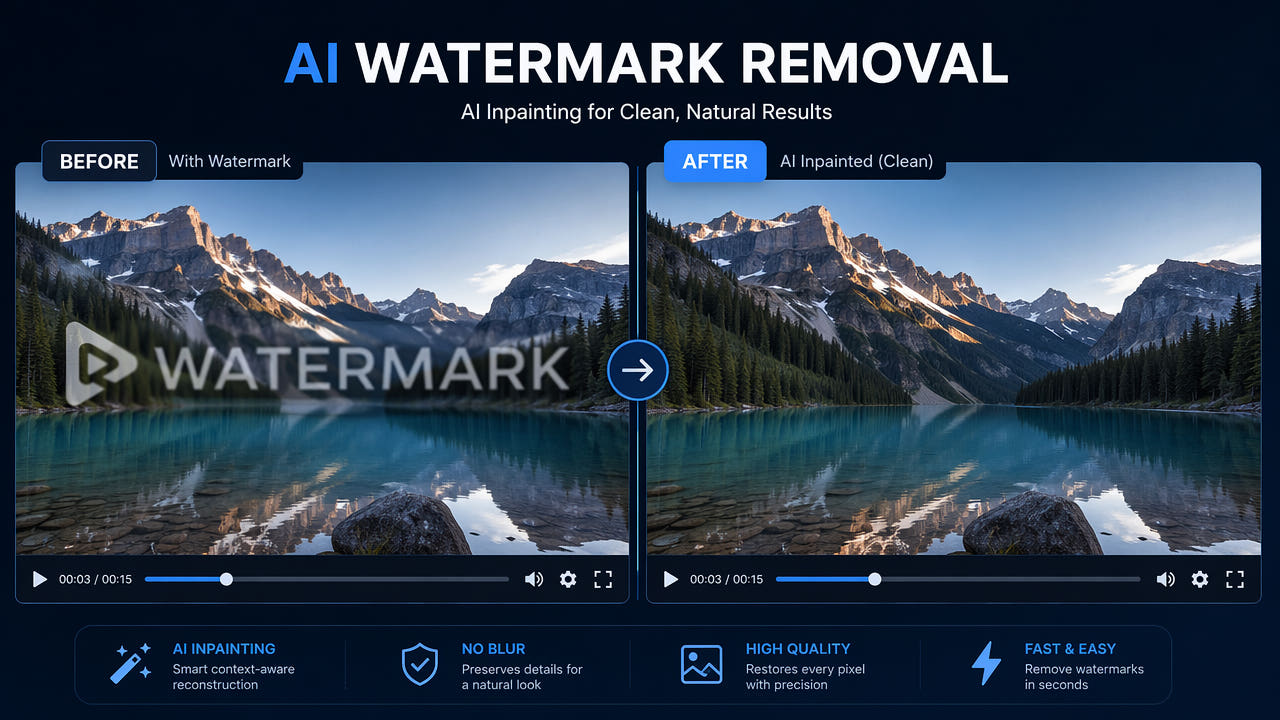
Metody edycji znaku wodnego w filmie: porównaj rekonstrukcję AI i rozmycie
Porównaj rozmycie, zakrycie i rekonstrukcję AI na materiale, który możesz edytować. Każda metoda zmienia obraz; sprawdź cały eksport pod kątem błędów i zmian.
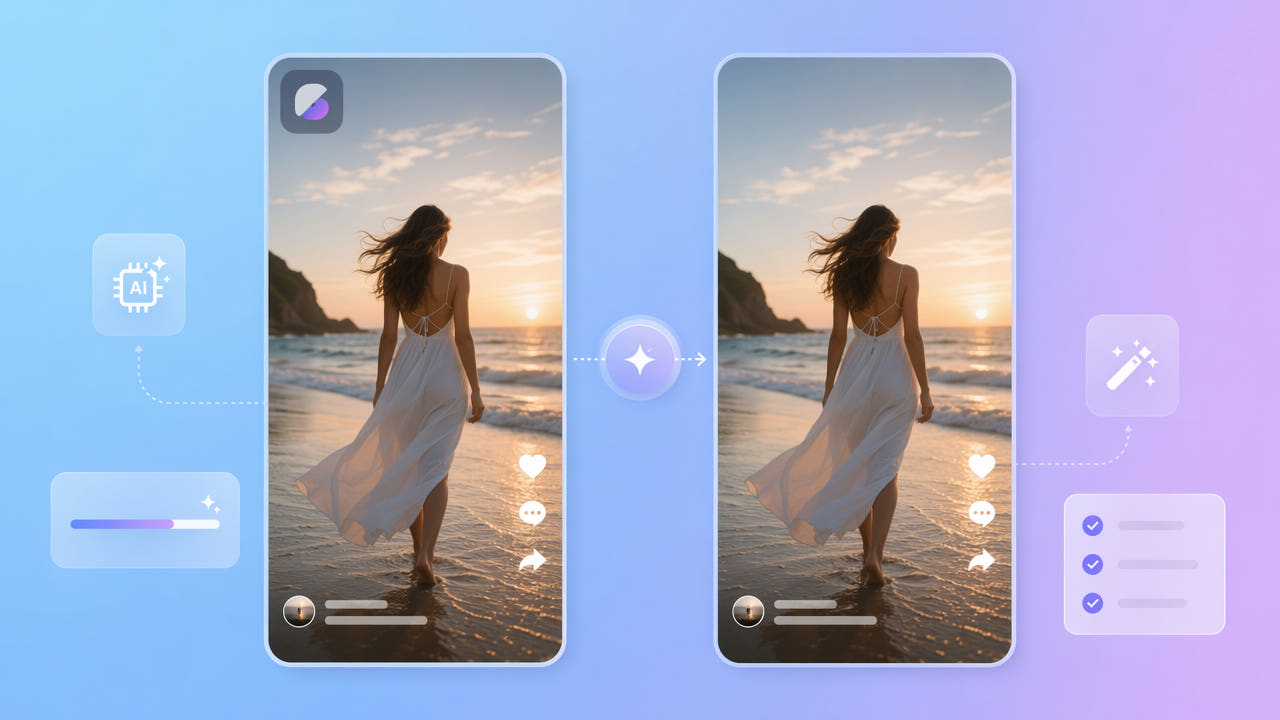
Edycja znaku wodnego CapCut w filmie, który wolno modyfikować
Sprawdź aktualne opcje eksportu CapCut i prawa do filmu. W dozwolonym pliku MP4 lub MOV zaznacz znak i obejrzyj cały wynik z 550W.
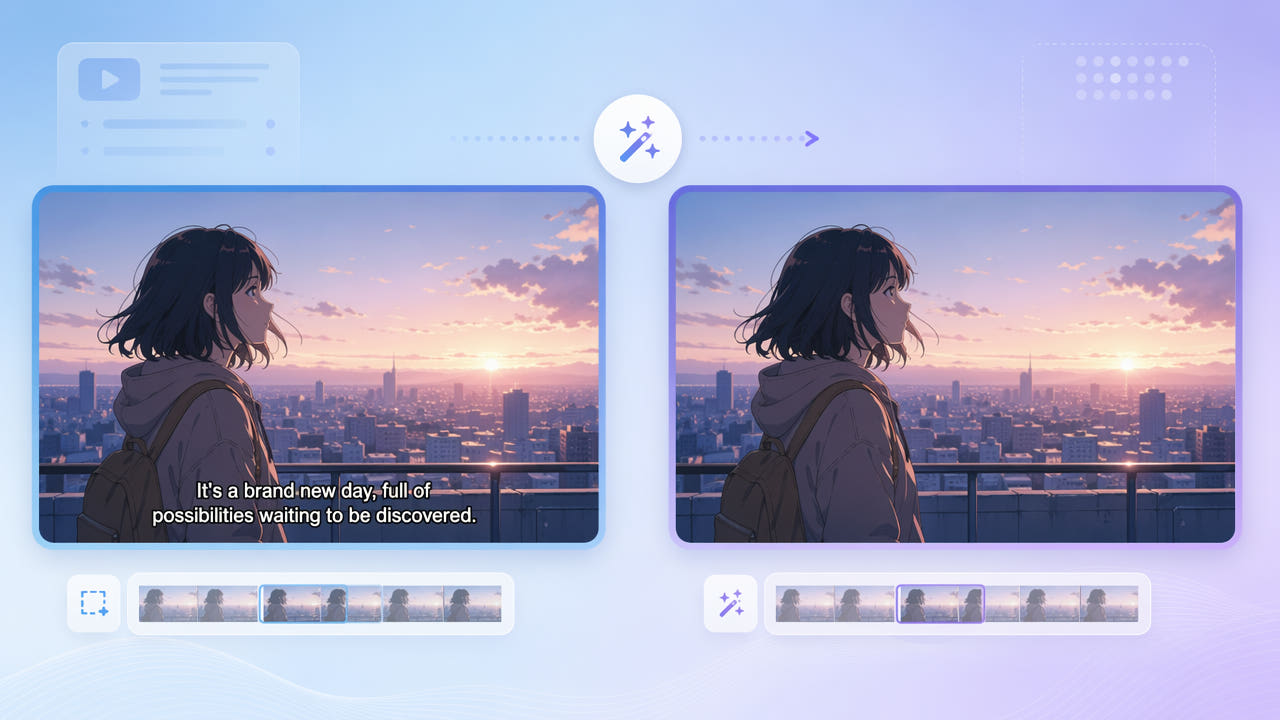
Sprawdź napisy wtopione w dozwolone fragmenty anime
Odróżnij oddzielną ścieżkę od tekstu w obrazie, przetestuj zaznaczenie i sprawdź rysunek oraz ruch w całym eksporcie.
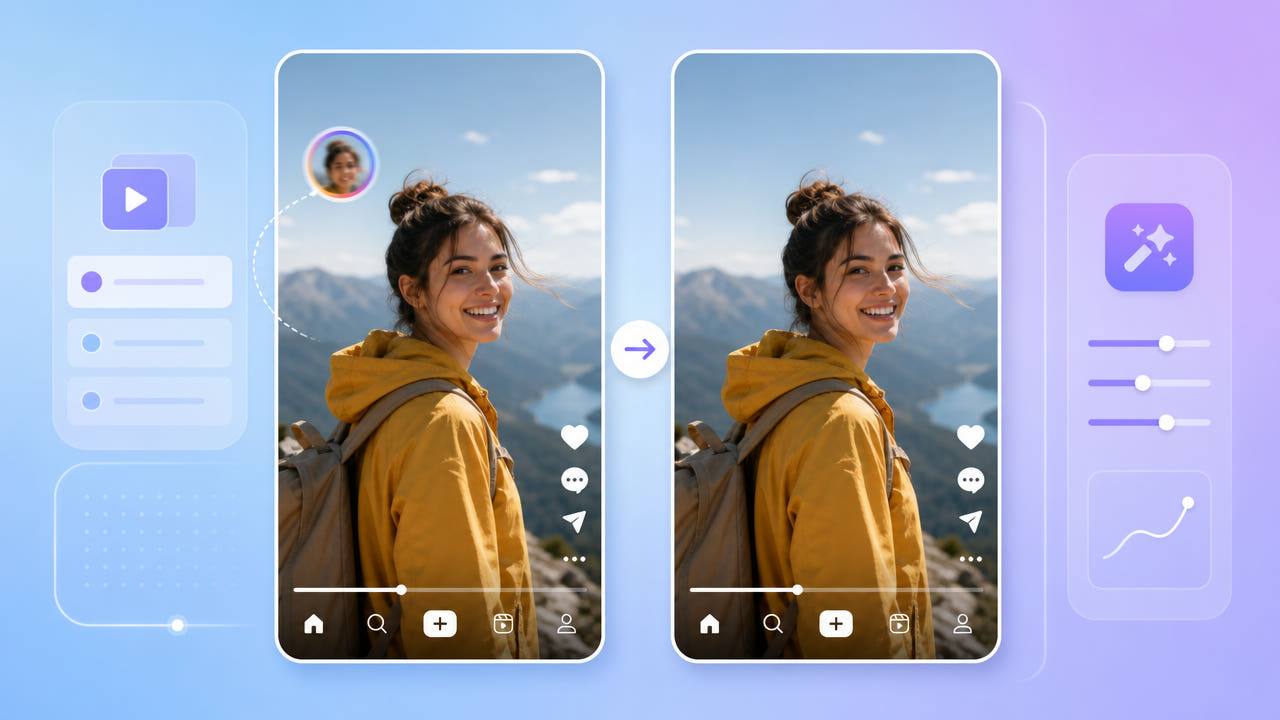
Sprawdź widoczny znak w filmie Douyin, który możesz edytować
Sprawdź widoczną nakładkę w filmie Douyin, który możesz edytować, ręcznie wybierz obszar i oceń wynik oszacowany przez AI bez założeń o działaniu platformy.
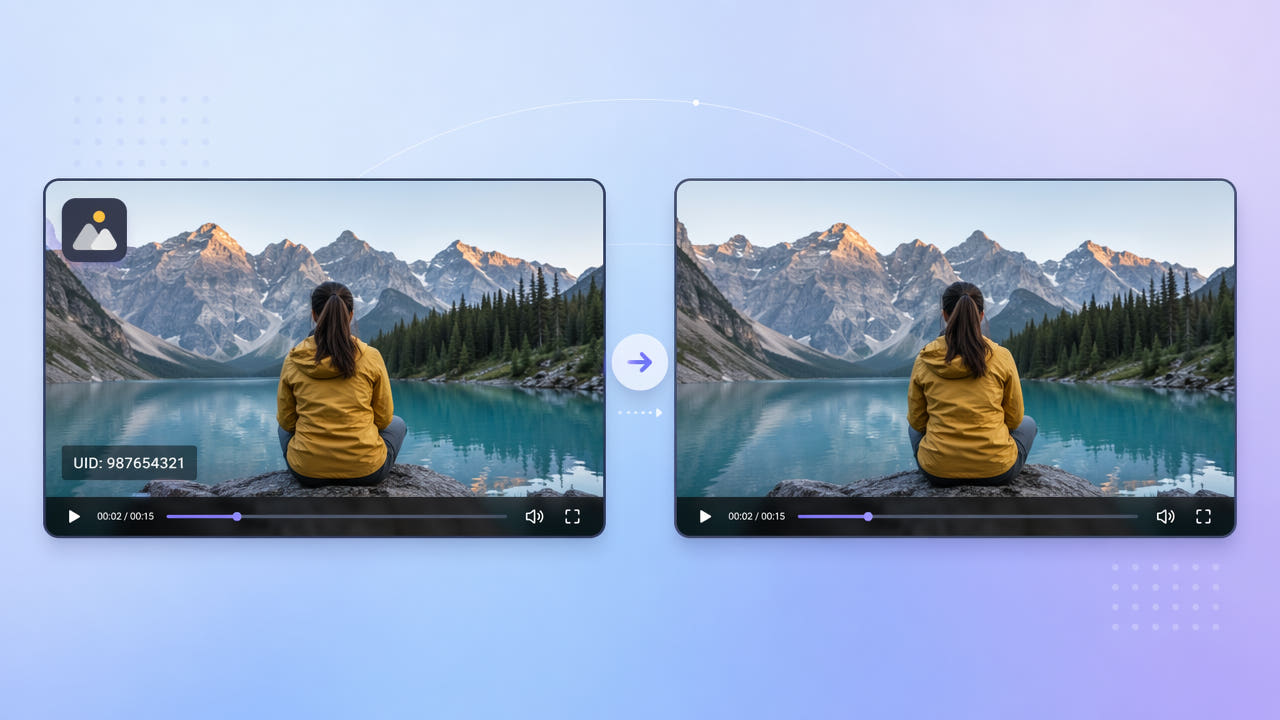
Edycja widocznych znaków Bilibili w dozwolonych filmach
Sprawdź logo, UID i prawa w rzeczywistym pliku. Wybierz wąski obszar i oceń cały eksport 550W.
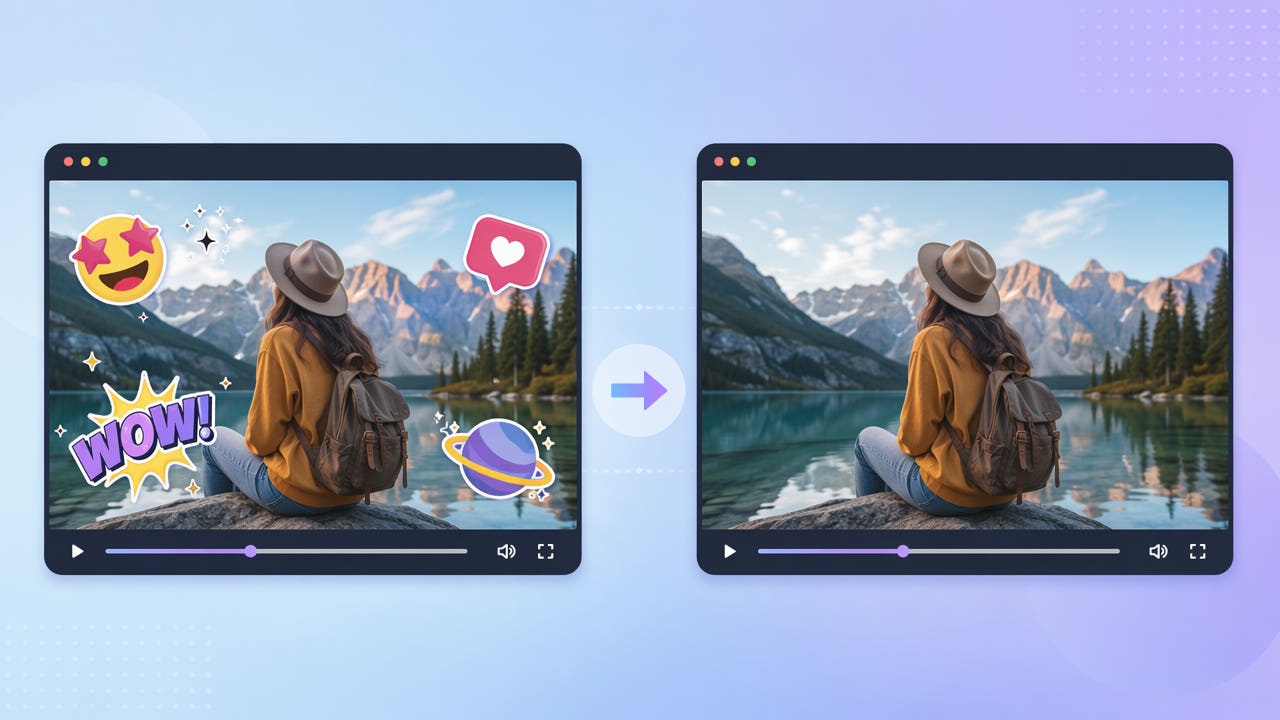
Edycja emoji i naklejek w filmie, do którego masz prawa
Sprawdź, czy naklejka jest edytowalną warstwą. Porównaj eksport z projektu, kadrowanie, maskowanie i rekonstrukcję zaznaczonego obszaru; obejrzyj cały film.
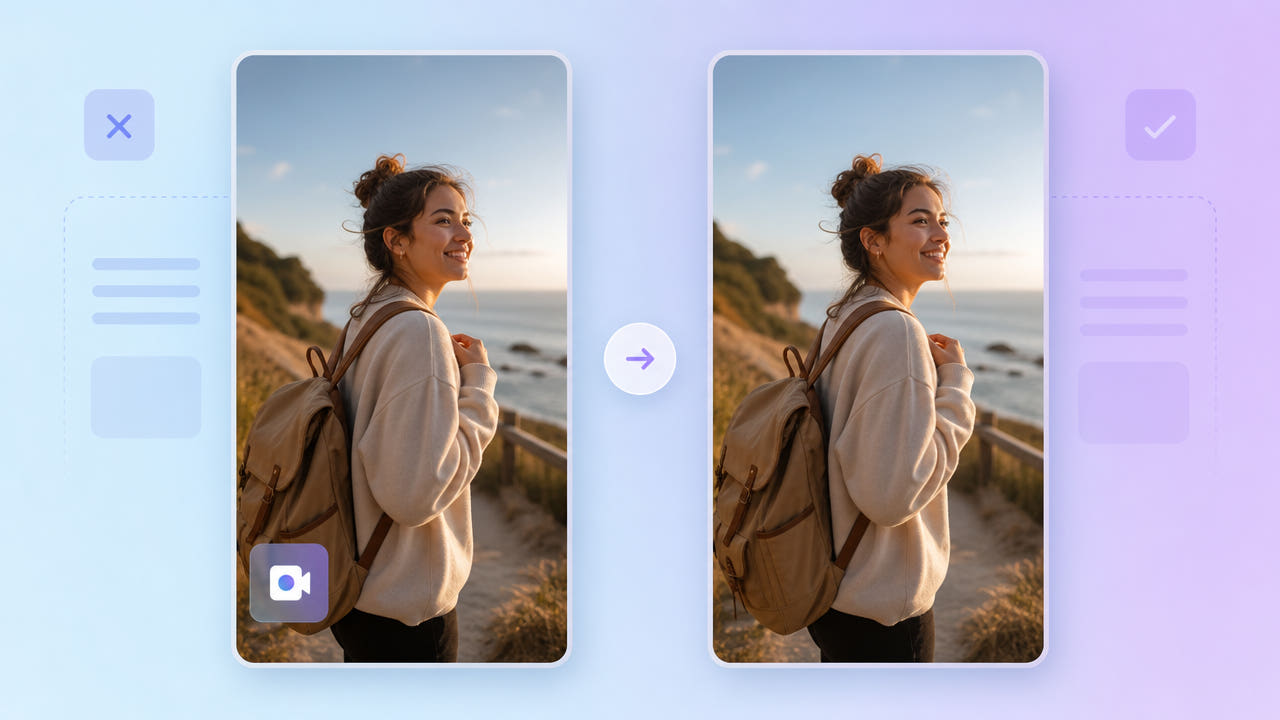
Edycja znaków w dozwolonych filmach Pinterest
Sprawdź źródło i prawa przed edycją znaku. Zaznacz obszar w Standard i oceń pełny eksport oraz aktualne warunki przesyłania.
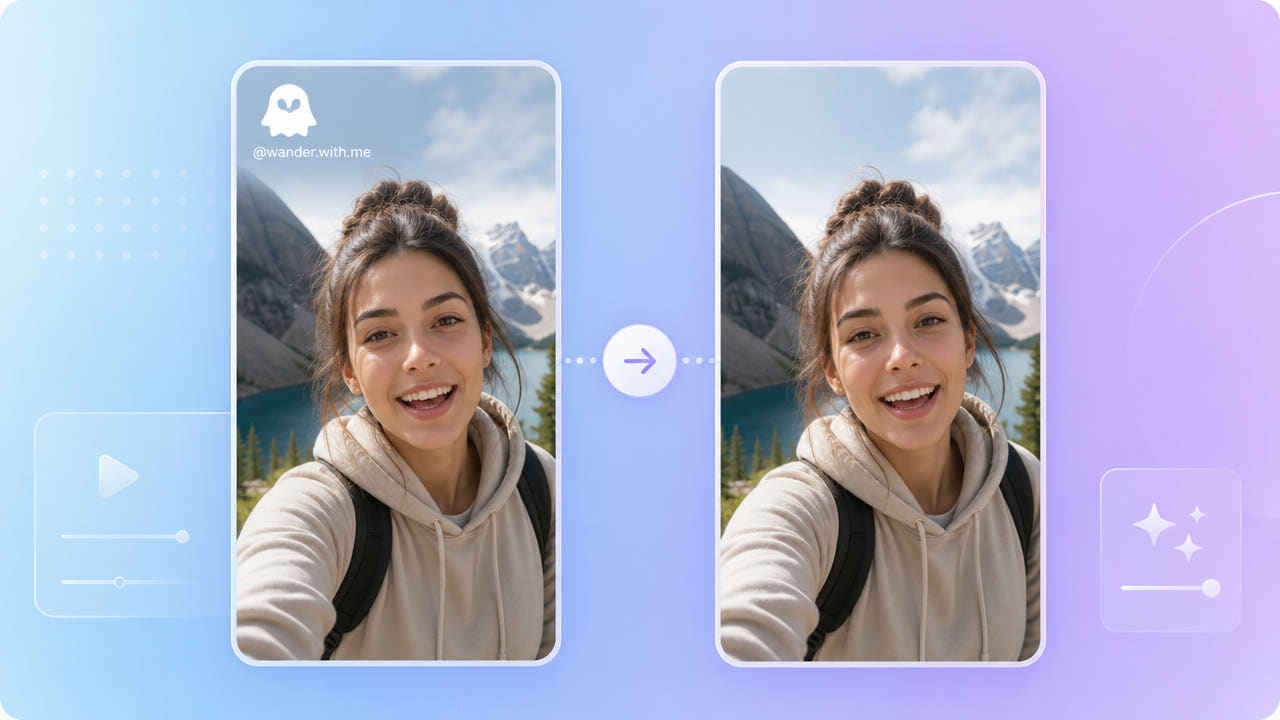
Sprawdź widoczne oznaczenie w Snapie z prawem do edycji
Zweryfikuj prawa do zapisanego filmu, wypróbuj precyzyjne zaznaczenie i sprawdź cały eksport przed udostępnieniem.
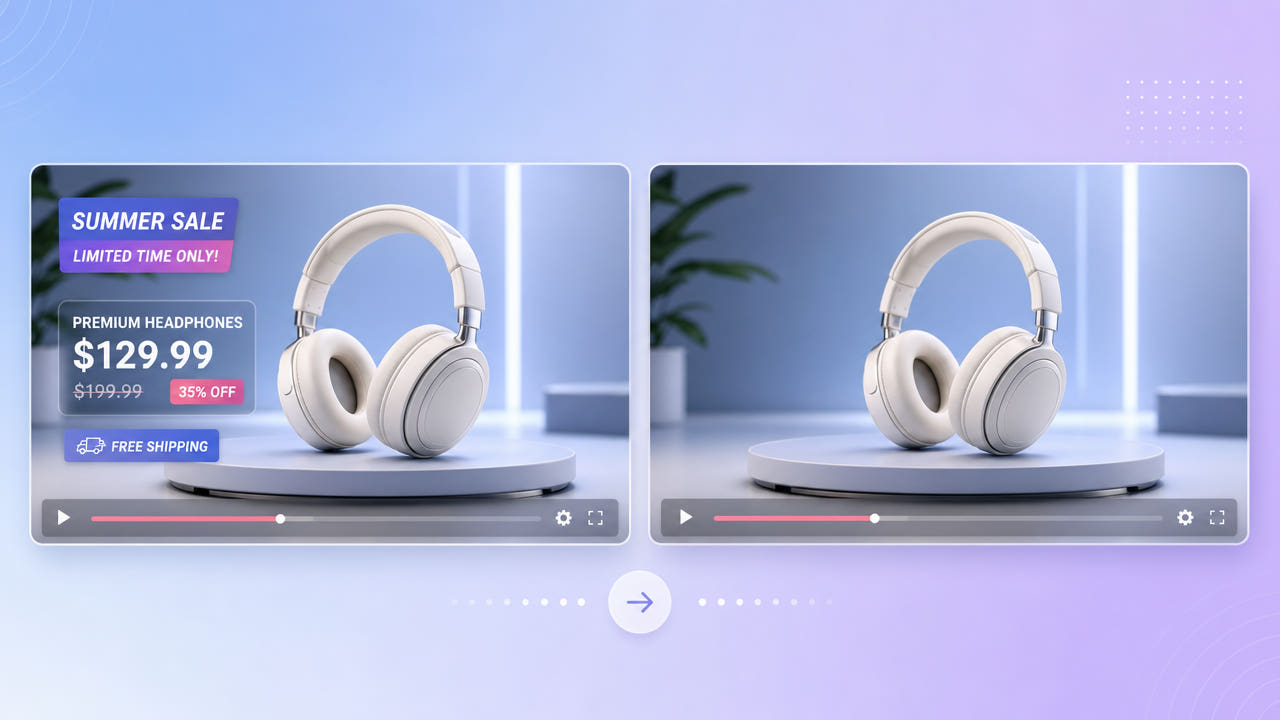
Usuwanie tekstu z filmów produktowych: sprawdź każdą scenę
Aktualizuj stare ceny i promocje w filmach, które możesz edytować. Sprawdź zaznaczenie, szczegóły produktu i pełny eksport przed publikacją.
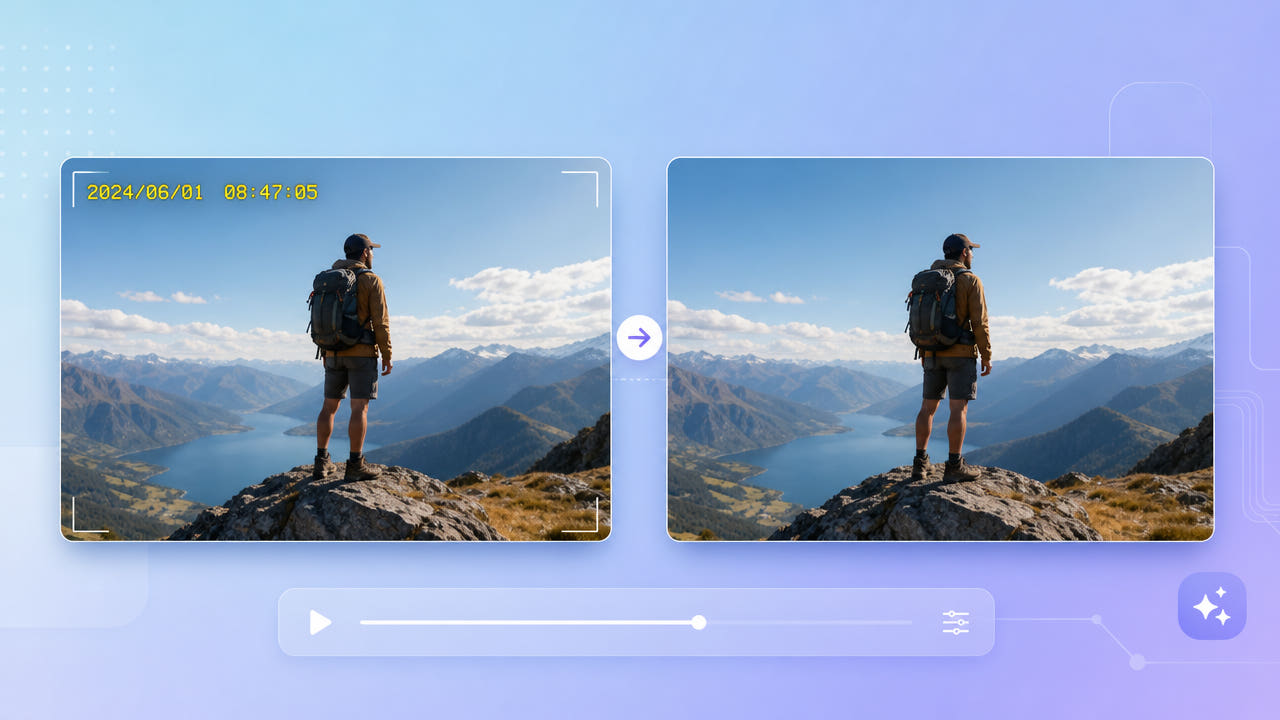
Sprawdź widoczne daty i czas w dozwolonym filmie
Rozpoznaj tekst w obrazie, zachowaj oryginał, przetestuj zaznaczenie i sprawdź osobno eksport oraz metadane.
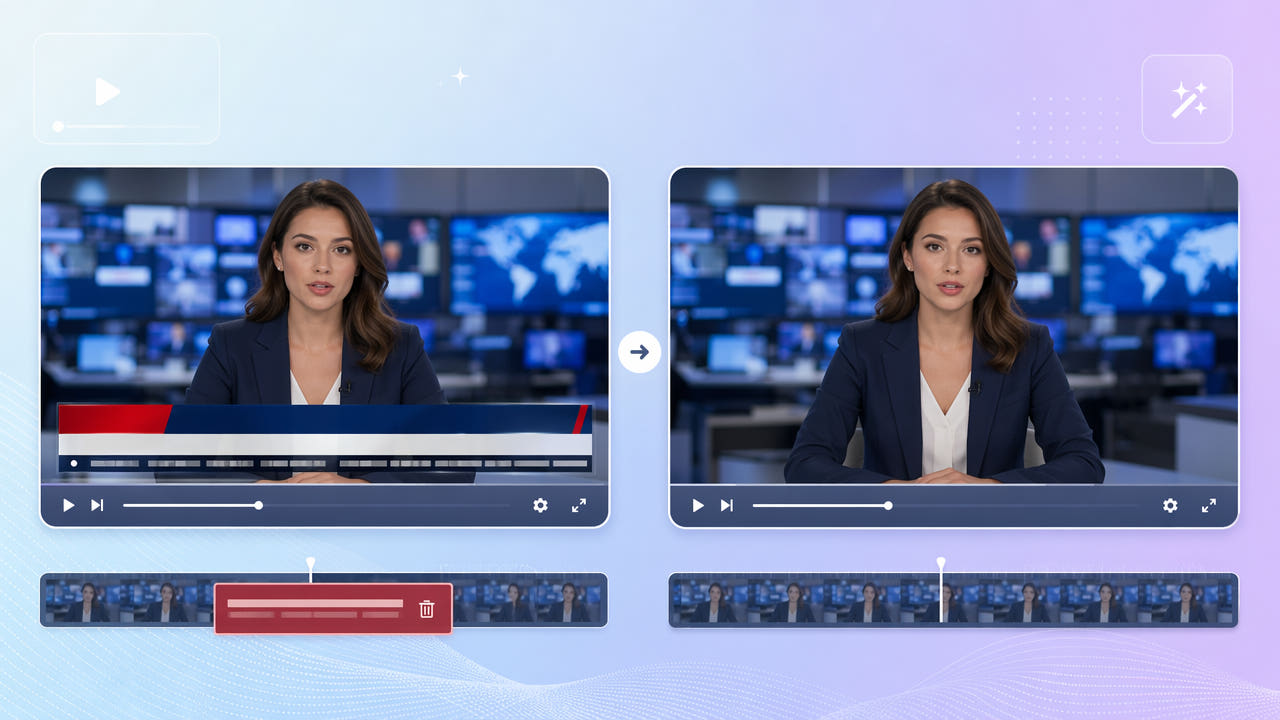
Ocena pasków informacyjnych w nagraniach z prawem do edycji
Zaznacz pasek wiadomości lub podpis w materiale, który możesz edytować, przetestuj rekonstrukcję AI i sprawdź cały eksport oraz prawa użycia.
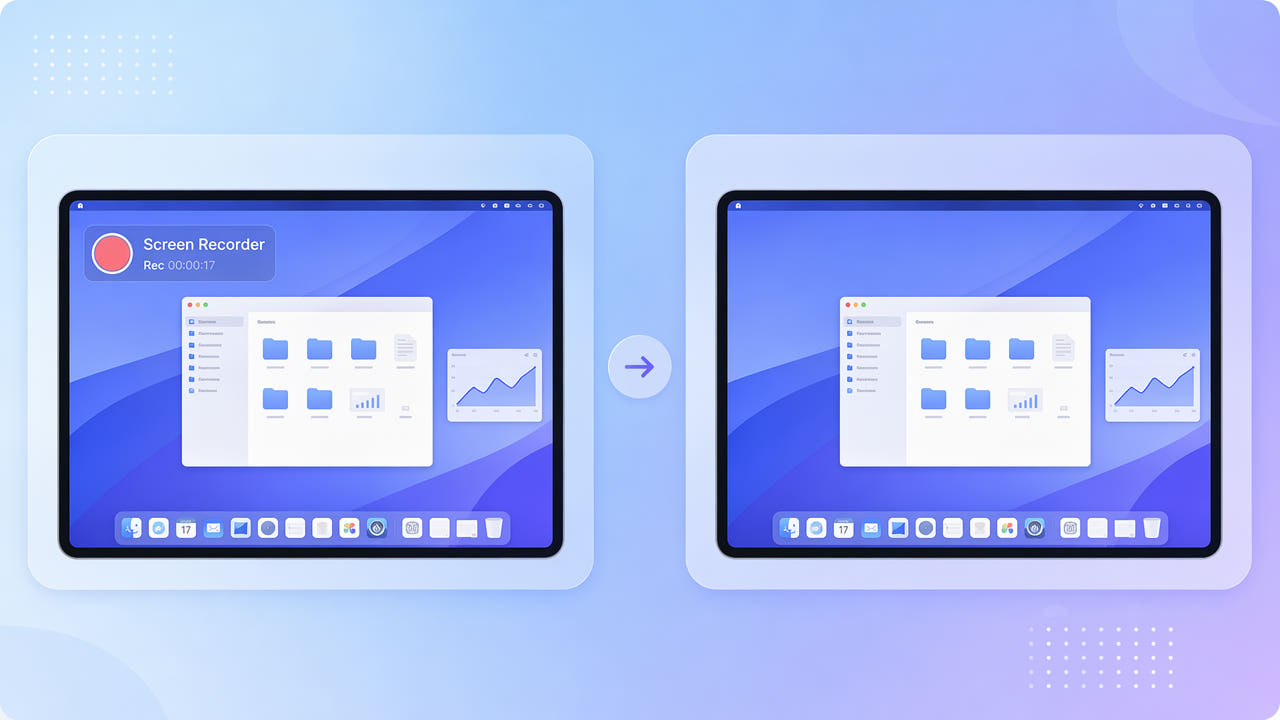
Usuwanie znaków rejestratora z dozwolonych nagrań ekranu
Sprawdź licencję i ustawienia rejestratora przed edycją znaku. Zaznacz obszar w Standard i oceń tekst, przyciski oraz pełny eksport.
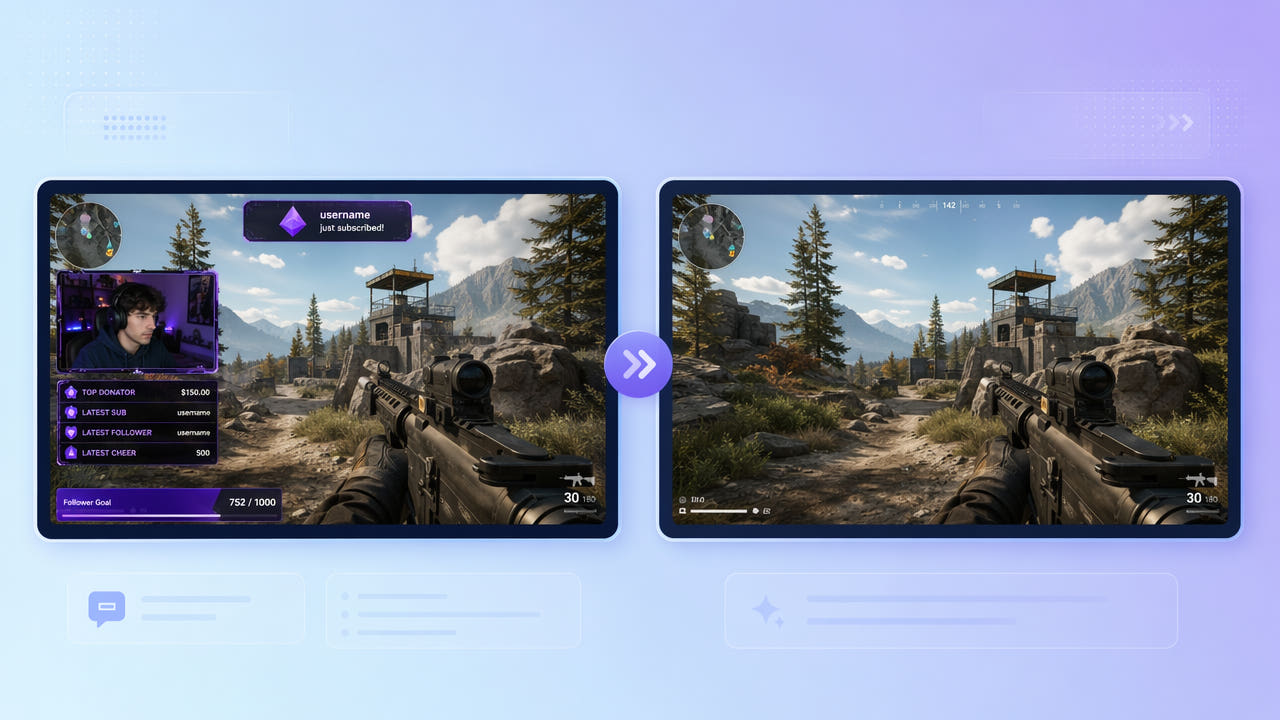
Usuwanie nakładek Twitch z dozwolonych nagrań
Edytuj ramki kamery, czat i alerty w nagraniach Twitch, które możesz zmieniać. Wybierz obszary i sprawdź cały wyeksportowany obraz gry.
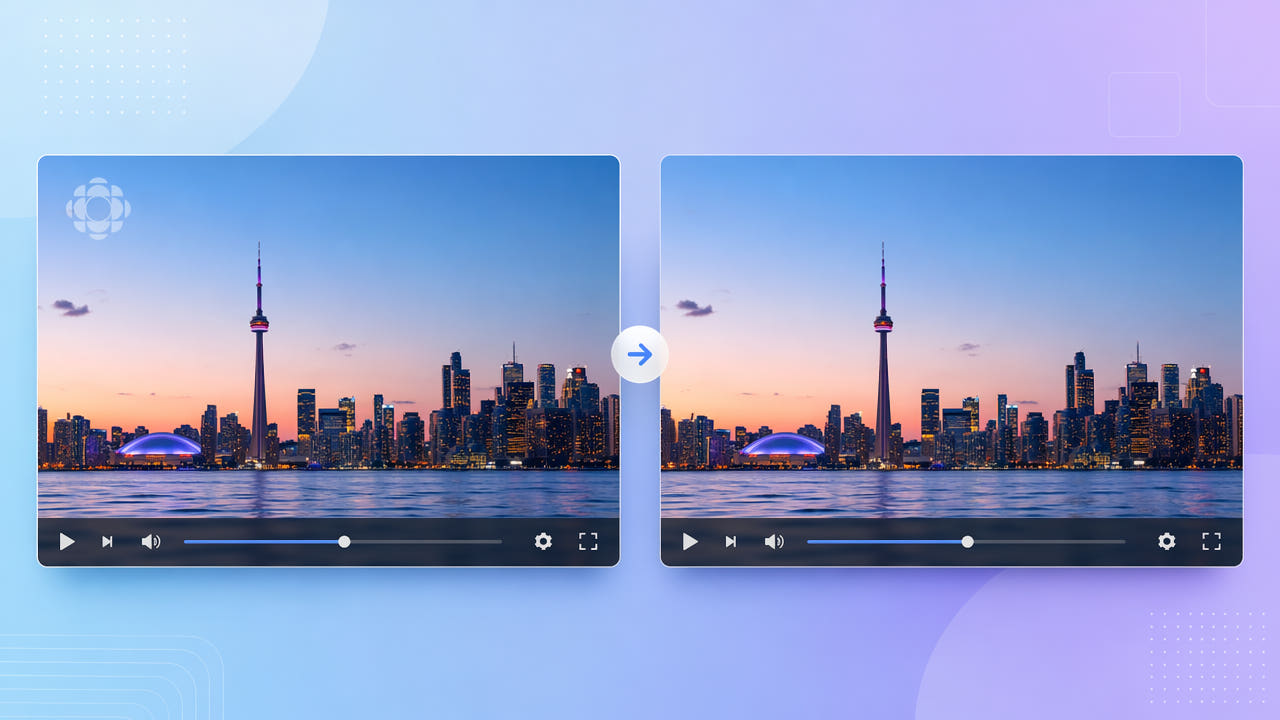
Sprawdź logo stacji w nagraniu telewizyjnym z prawem do edycji
Zweryfikuj prawa do nagrania, wypróbuj rekonstrukcję obszaru logo i obejrzyj cały eksport przed ponownym wykorzystaniem materiału.
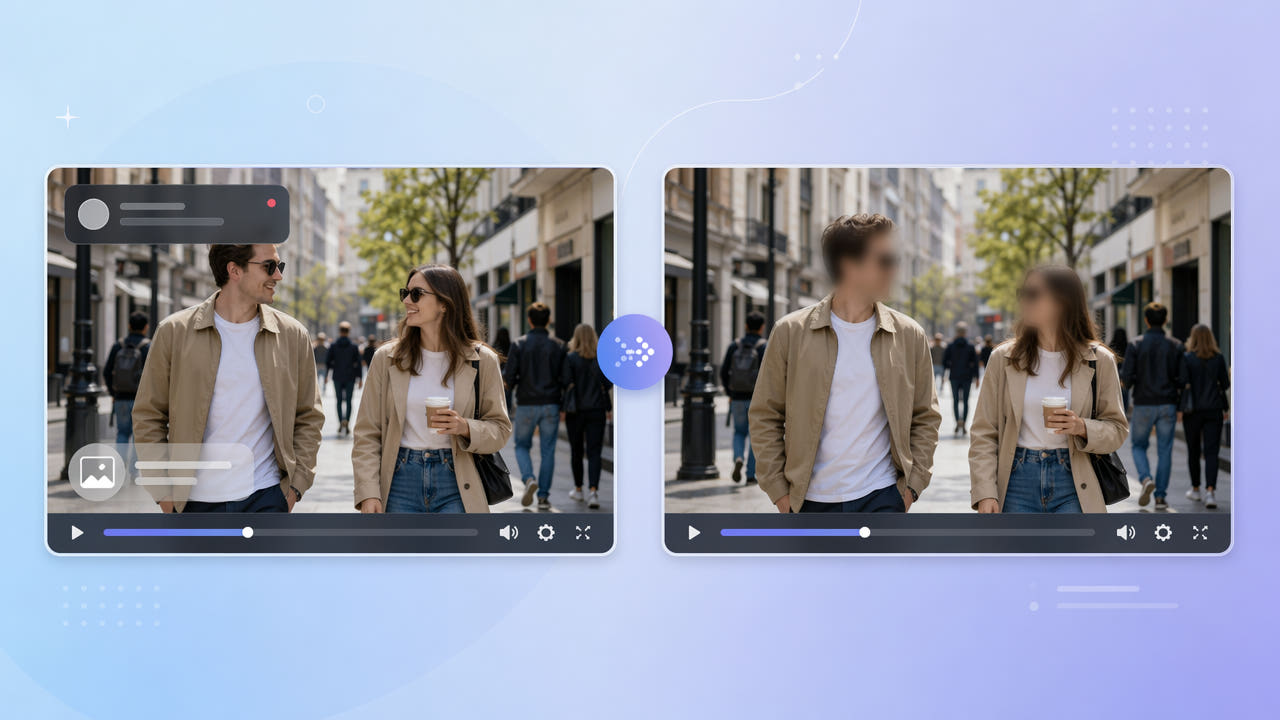
Ukrywanie twarzy w filmie: rozmycie i rekonstrukcja obszaru
Sprawdź twarze, tablice rejestracyjne, identyfikatory i nazwiska w filmie. Porównaj rozmycie z rekonstrukcją zaznaczonego obszaru i obejrzyj cały wynik przed udostępnieniem.
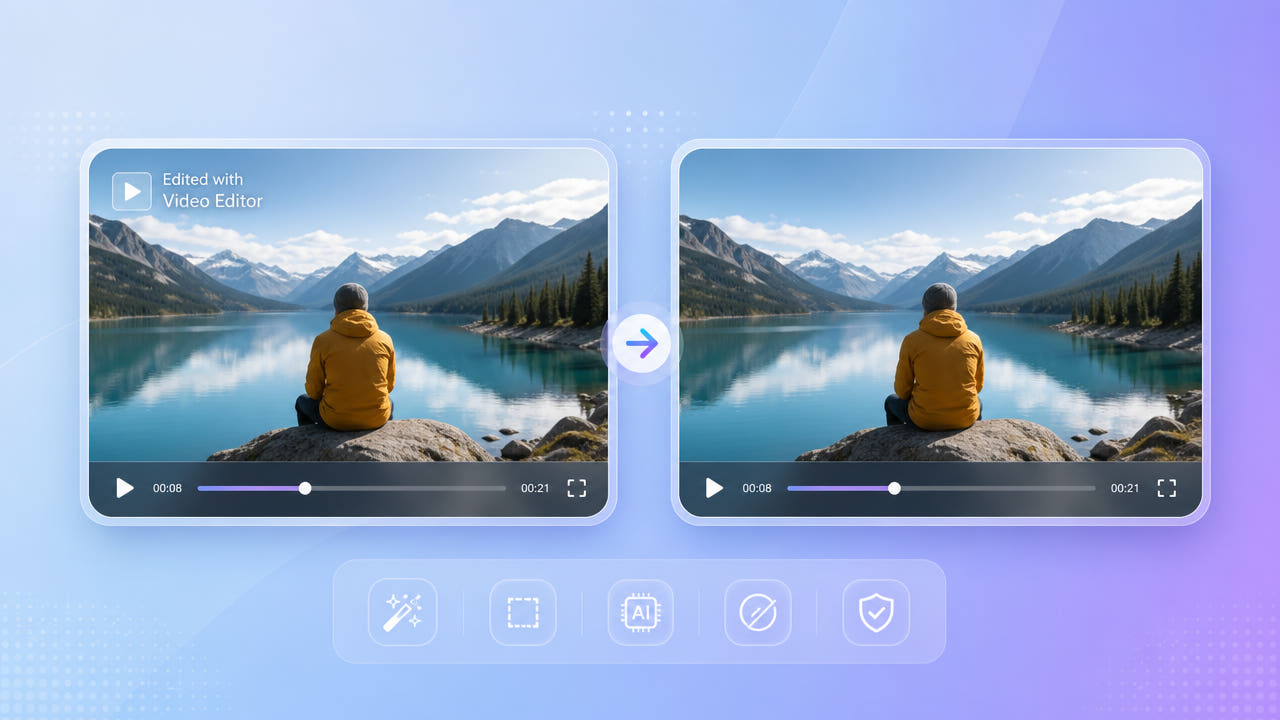
Edycja znaku KineMaster w filmie, który wolno modyfikować
Sprawdź aktualne opcje eksportu KineMaster i swoje prawa. W dozwolonym MP4 lub MOV przetestuj zaznaczenie widocznego znaku i obejrzyj cały wynik.
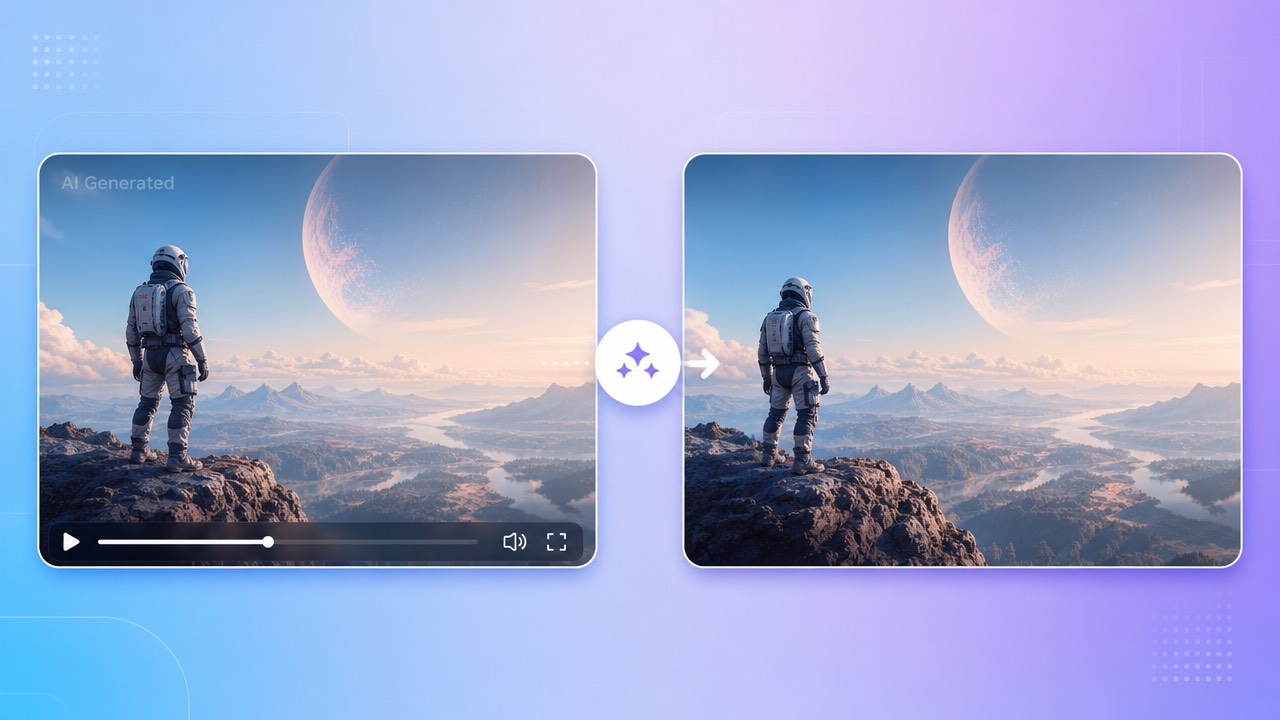
Edycja widocznego znaku w filmie Google Veo
Sprawdź uprawnienia i aktualne warunki eksportu Veo, zaznacz widoczny znak i oceń cały film po rekonstrukcji obrazu.
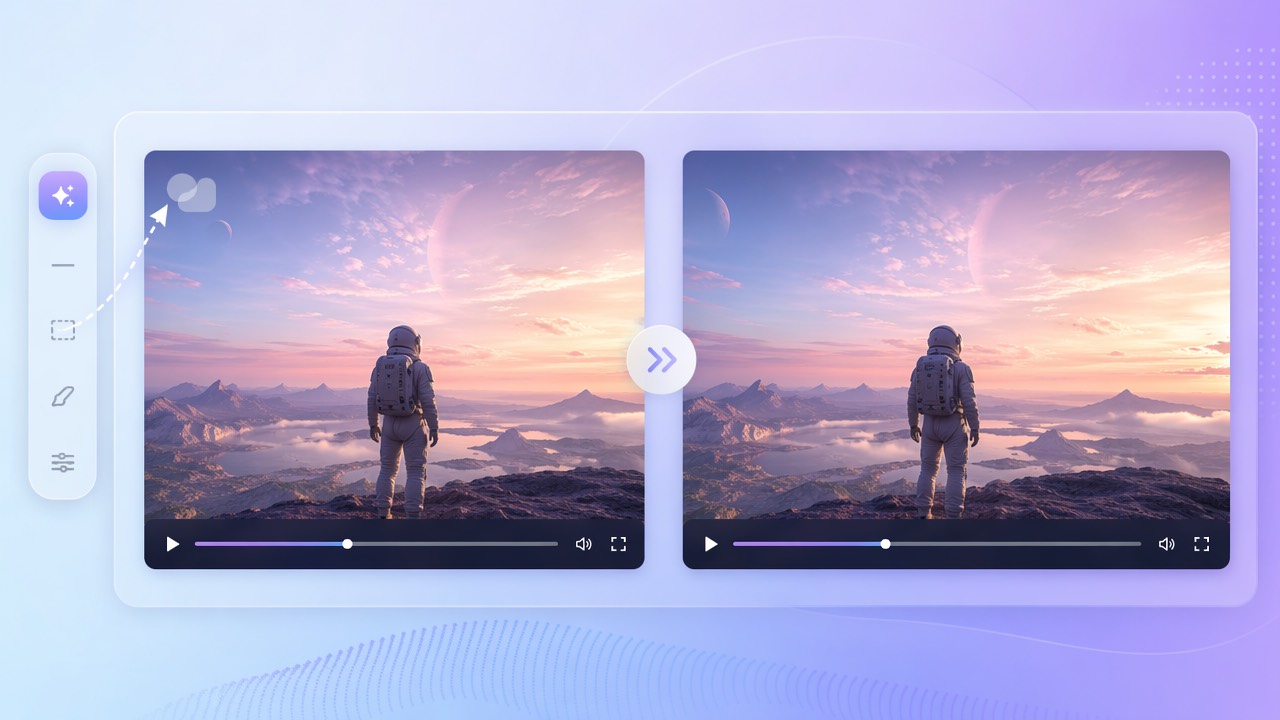
Sprawdź widoczny znak na istniejącym filmie Sora
Poradnik dotyczy tylko istniejących eksportów Sora: sprawdź widoczną nakładkę, przetwarzaj wyłącznie dozwaczony zaznaczony obszar i zweryfikuj pochodzenie oraz cały zakodowany plik.
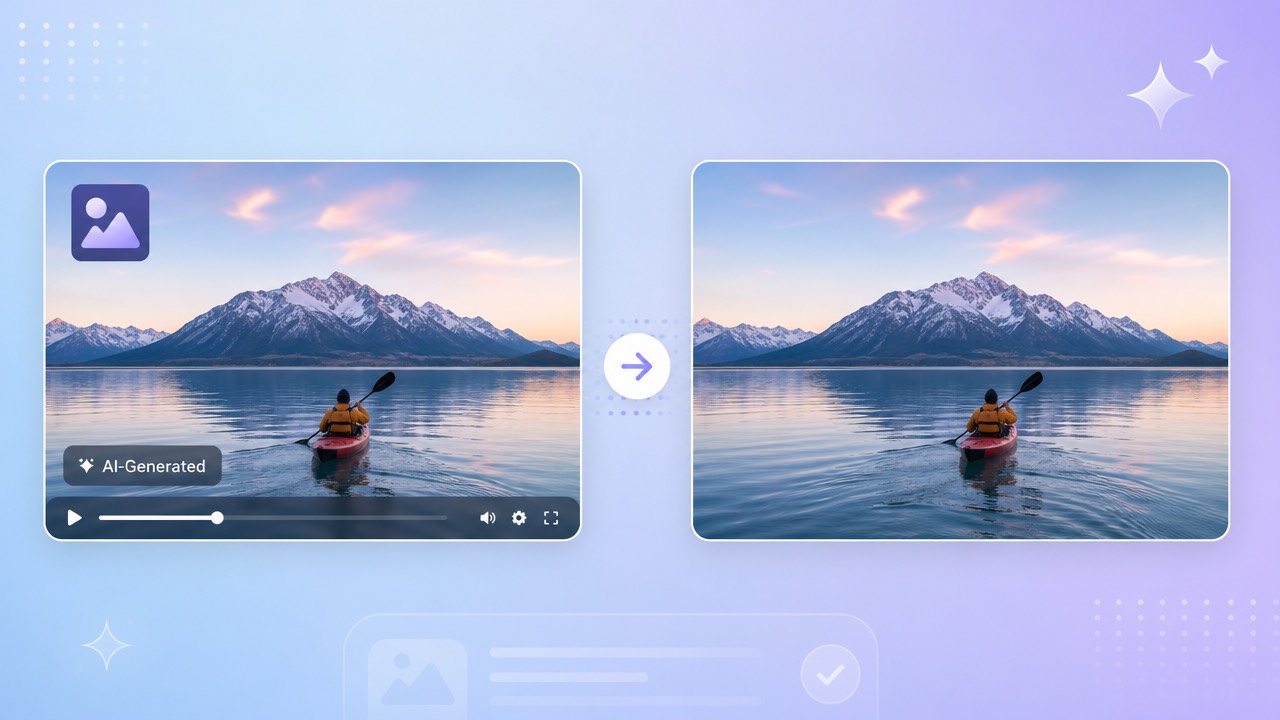
Edycja widocznego oznaczenia w filmie Seedance
Sprawdź oznaczenia i wymogi ujawniania pochodzenia w filmie Seedance, który możesz edytować. Wybierz obszar, a przed publikacją obejrzyj cały wynik.
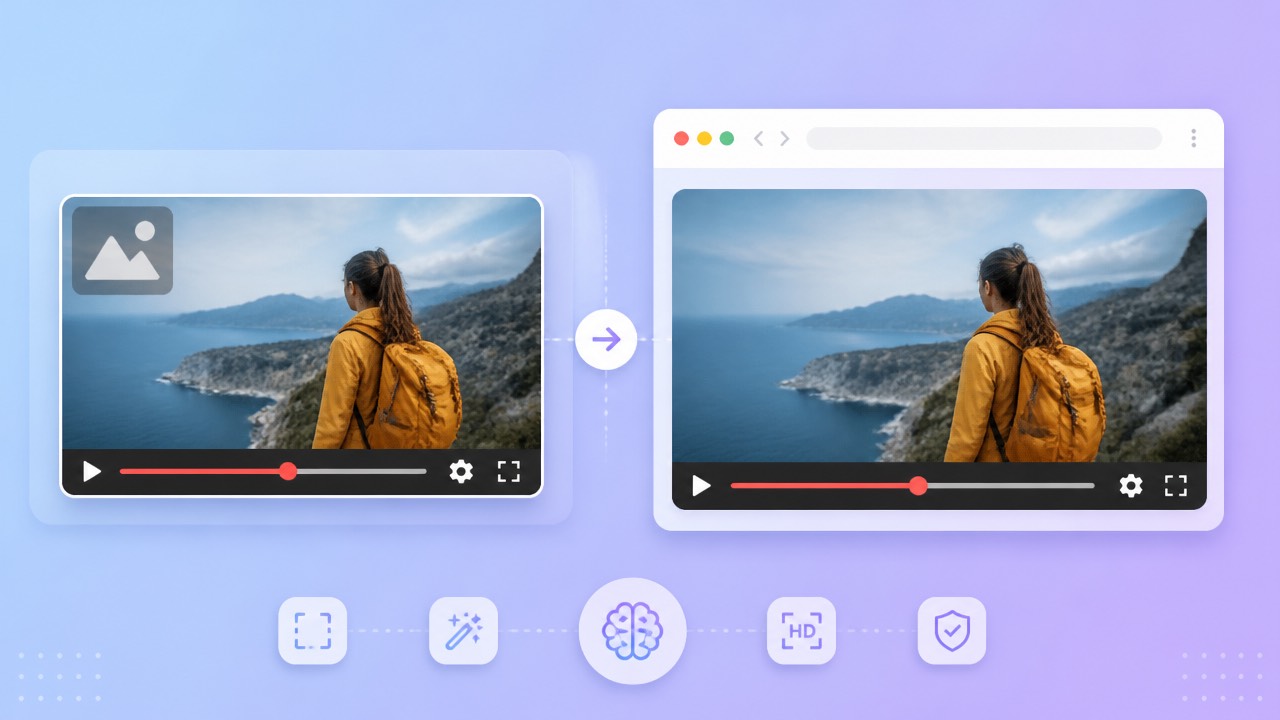
Alternatywa dla HitPaw przy czyszczeniu wideo: co sprawdzić
Porównaj aktualne procesy HitPaw i 550W na filmie, który wolno Ci edytować. Sprawdź limity, zaznaczanie, koszty, prywatność i pełny wyeksportowany plik.
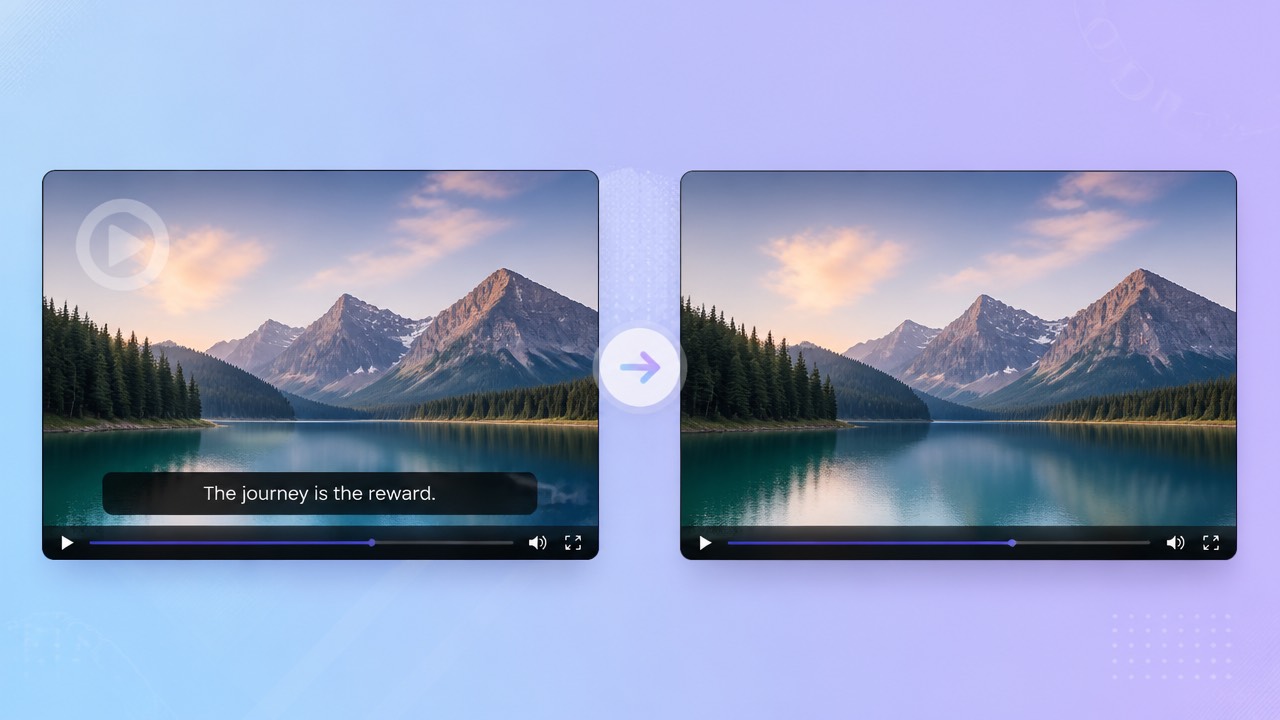
Ocena alternatywy dla Media.io na podstawie eksportu wideo
Przetestuj Media.io i 550W na dozwolonym materiale. Sprawdź aktualne wejście, zaznaczenie, koszt, prywatność i cały plik wyjściowy.
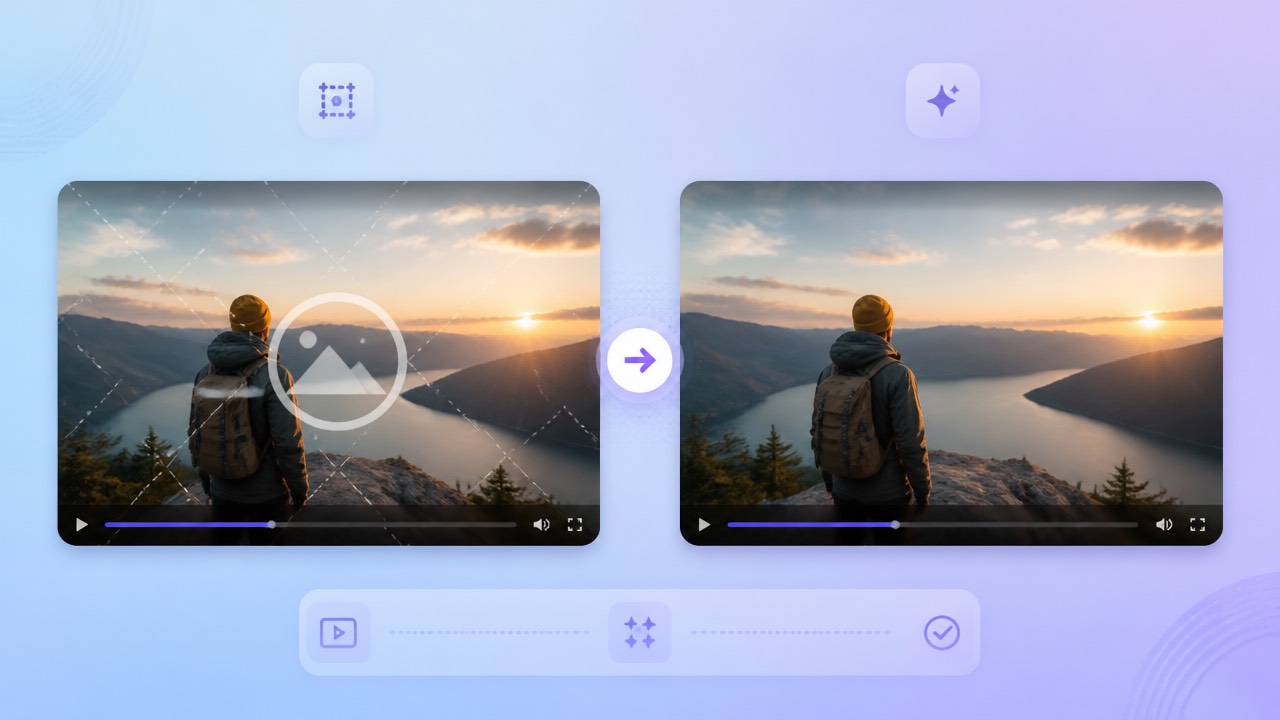
Alternatywa dla Vmake do czyszczenia wideo: co sprawdzić
Porównaj Vmake i 550W na tym samym filmie, który wolno Ci edytować. Sprawdź limity, zaznaczanie, ceny, prywatność i cały wyeksportowany plik.
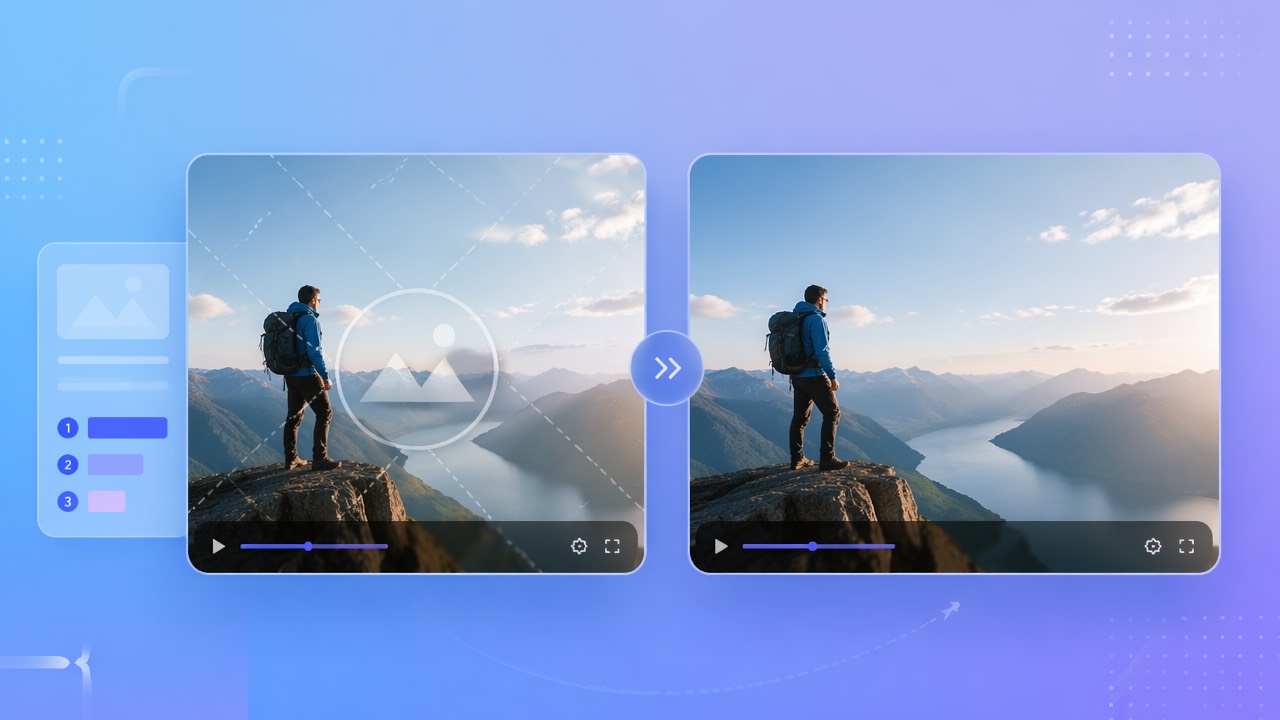
Jak porównywać metody i narzędzia do edycji znaków wodnych w filmie
Porównaj narzędzia na filmie, który wolno Ci edytować. Sprawdź bieżące funkcje, limity, koszty, wybór obszaru i cały wyeksportowany wynik.
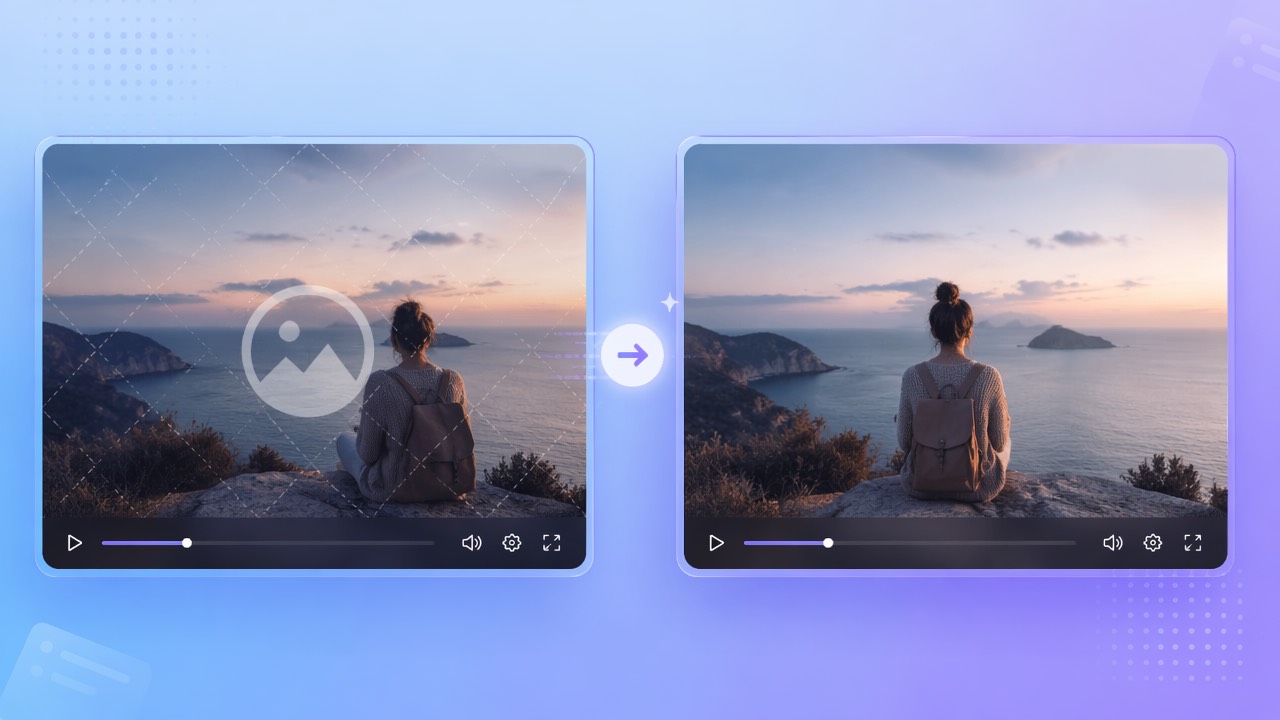
Alternatywa dla Apowersoft: sprawdź obróbkę i eksport wideo
Porównaj Apowersoft i 550W na materiale, który wolno edytować. Sprawdź aktualne formaty, zaznaczanie, koszty, prywatność i cały wyeksportowany plik.
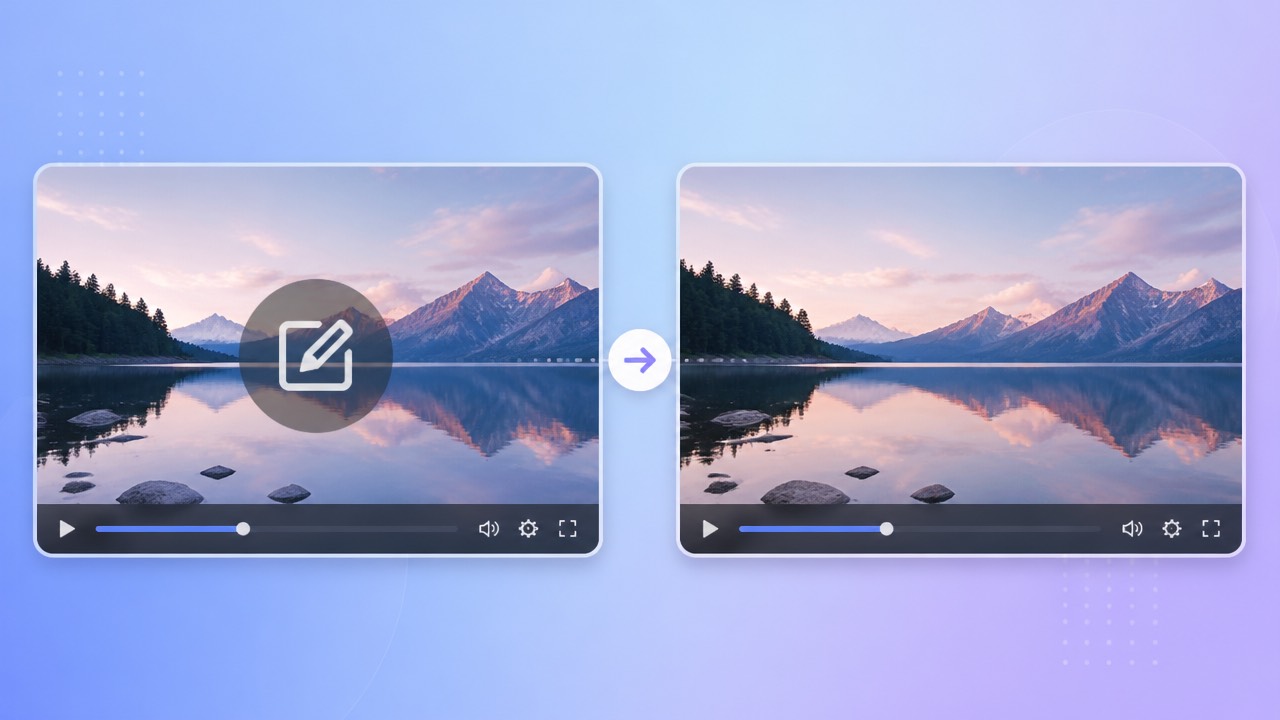
Edycja znaku wodnego Filmora w filmie, który wolno modyfikować
Najpierw sprawdź aktualną licencję Filmora i możliwości dozwolonego eksportu bez znaku. W pliku MP4 lub MOV, który możesz edytować, zaznacz znak i obejrzyj cały wynik.
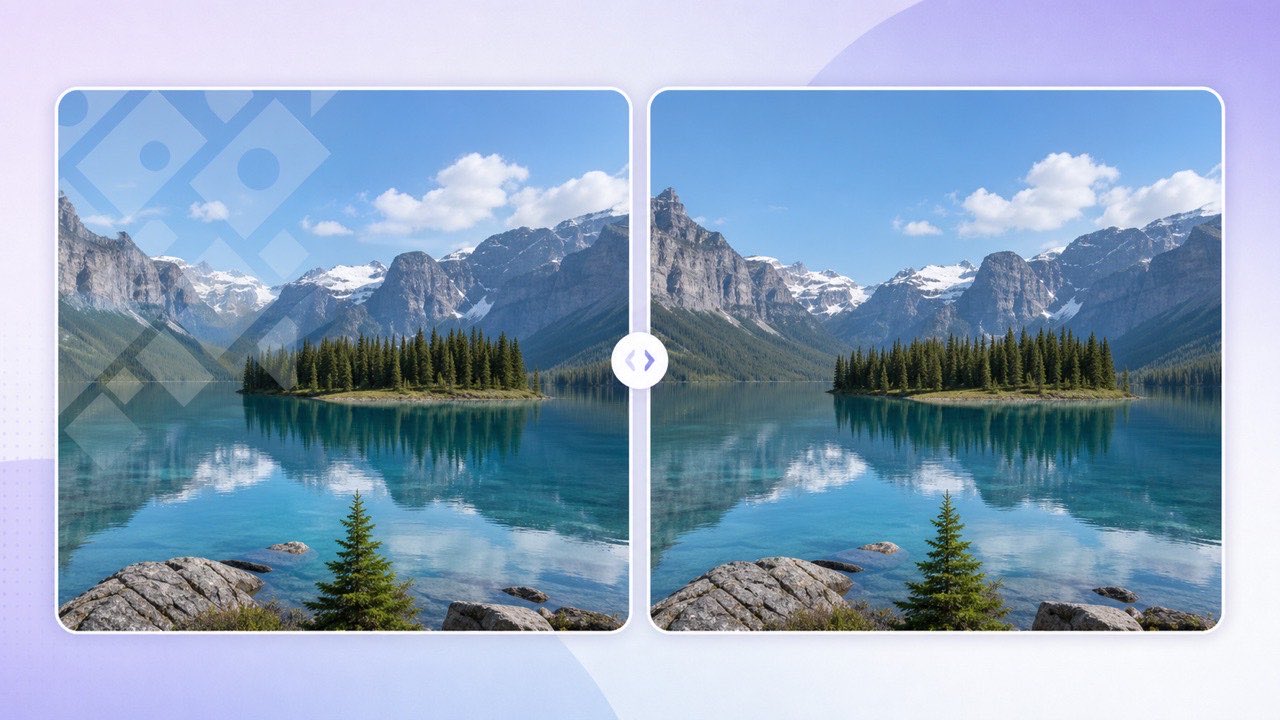
Oceń internetowe usuwanie znaków wodnych z obrazów za pomocą AI
Użyj Image Eraser z plikami JPG, PNG, BMP, WebP, AVIF, TIFF lub SVG, które możesz edytować. Sprawdź aktualne limity, obejrzyj wynik JPG i pobierz go w ciągu 24 godzin.

Usuwanie tekstu z obrazów za pomocą inpaintingu AI
Porównaj inpainting AI z rozmyciem, aby usunąć tekst z obrazów, które możesz edytować, i sprawdź zrekonstruowany obszar pod kątem artefaktów.
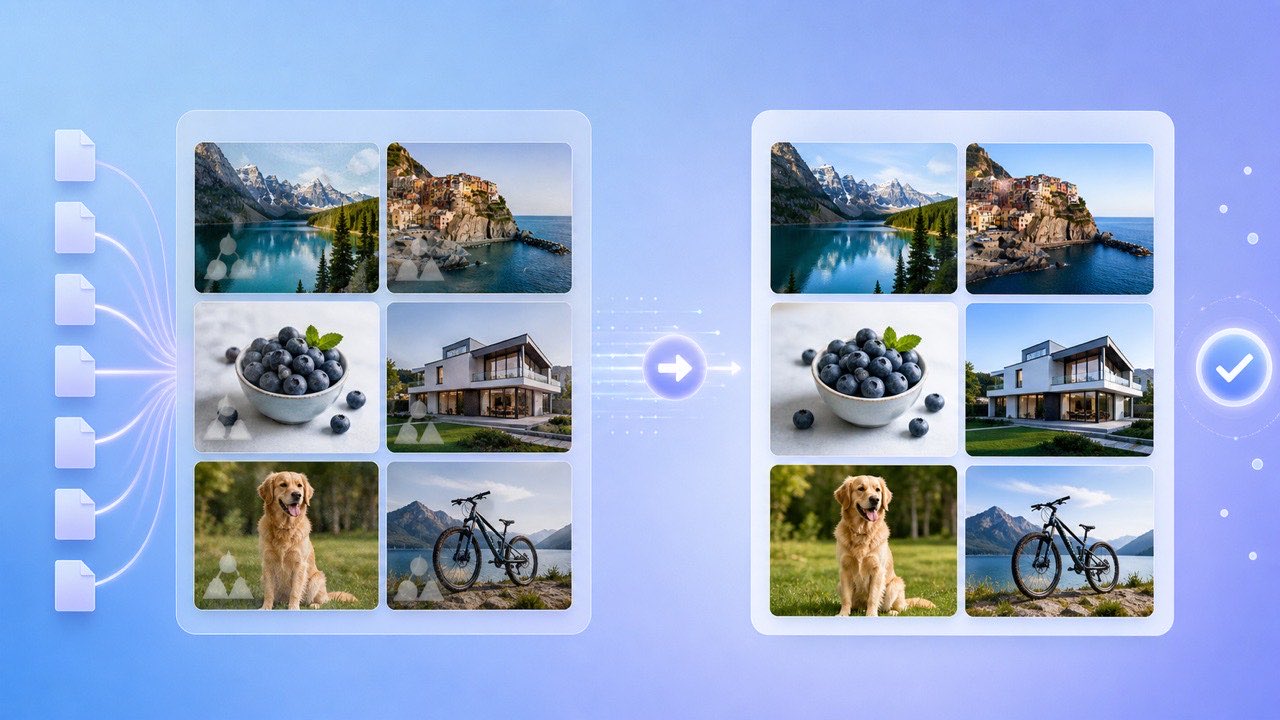
Usuwanie znaków wodnych z obrazów
Usuń znaki wodne i teksty z maksymalnie 20 obrazów na partię za pomocą kolejki AI i rozliczeń tylko na sukces.
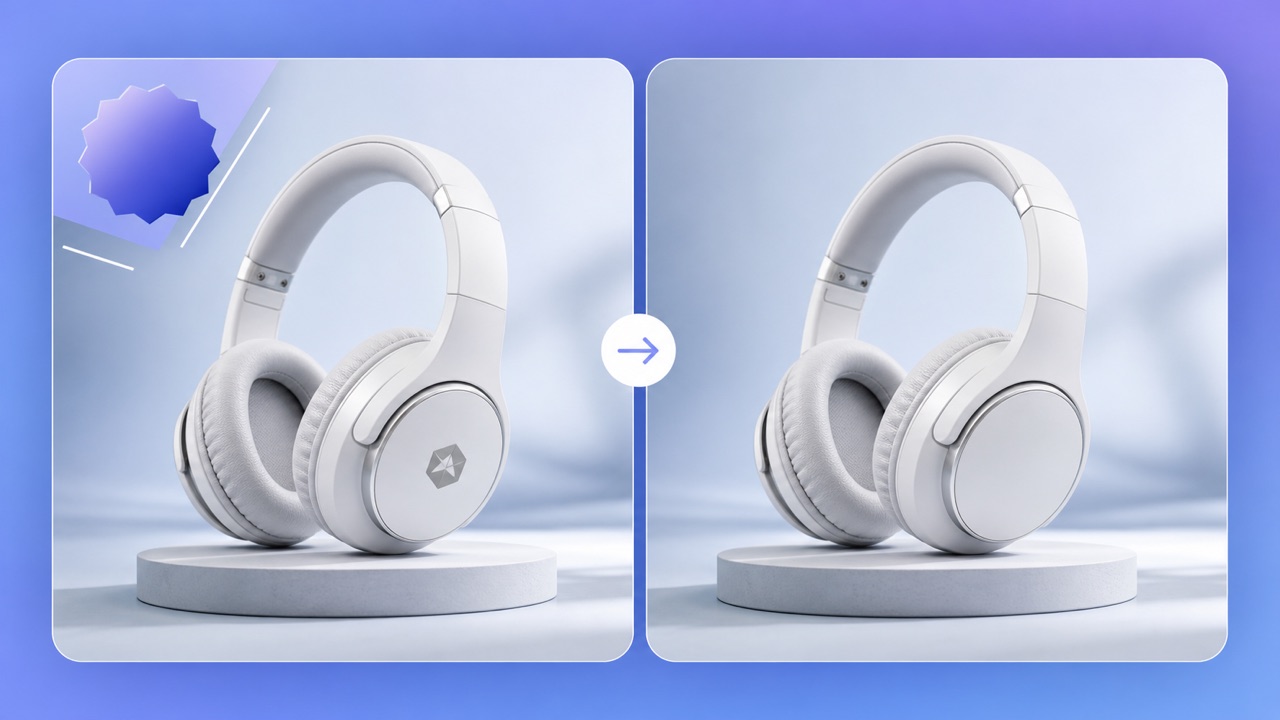
Usuwaj logotypy ze zdjęć produktów za pomocą AI
Usuń przestarzałe logotypy, identyfikatory sprzedawców i nakładki tekstowe ze zdjęć produktów za pomocą AI, zachowując kadrowanie i tło.
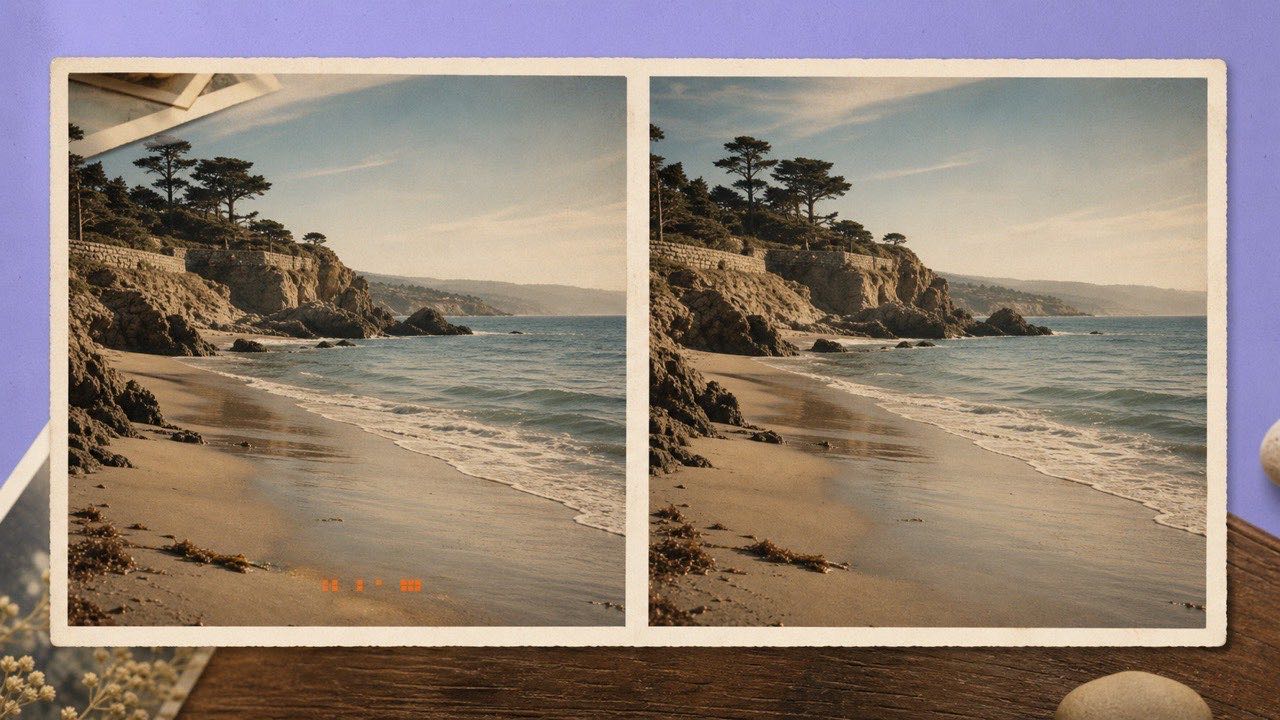
Sprawdź przetwarzanie dat na zdjęciach za pomocą AI
AI szacuje szczegóły zastępcze wokół daty. Zachowaj oryginał i sprawdź przetworzony JPG przed użyciem.
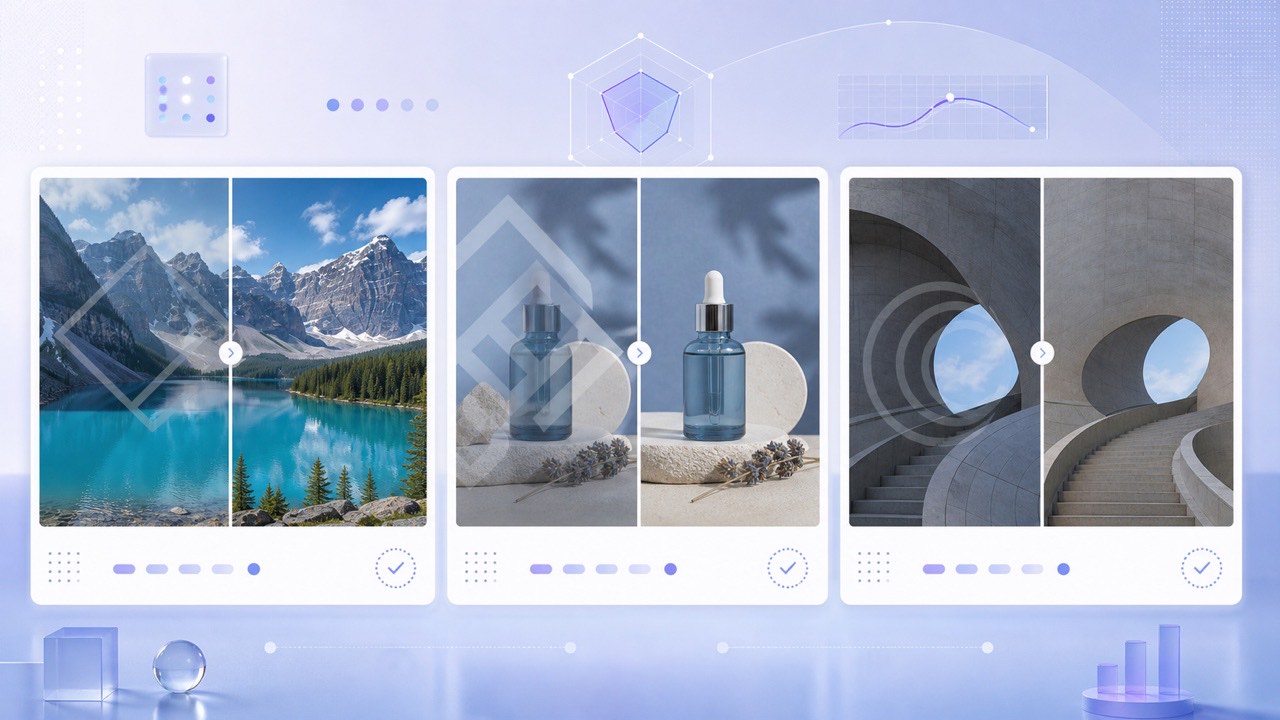
Jak porównywać narzędzia AI do usuwania znaków wodnych z obrazów
Skorzystaj z praktycznej listy kontrolnej, aby porównać inpainting AI, formaty obrazów, przetwarzanie wsadowe, prywatność, ceny i kontrolę wyników. Przed przesłaniem sprawdź aktualne limity.
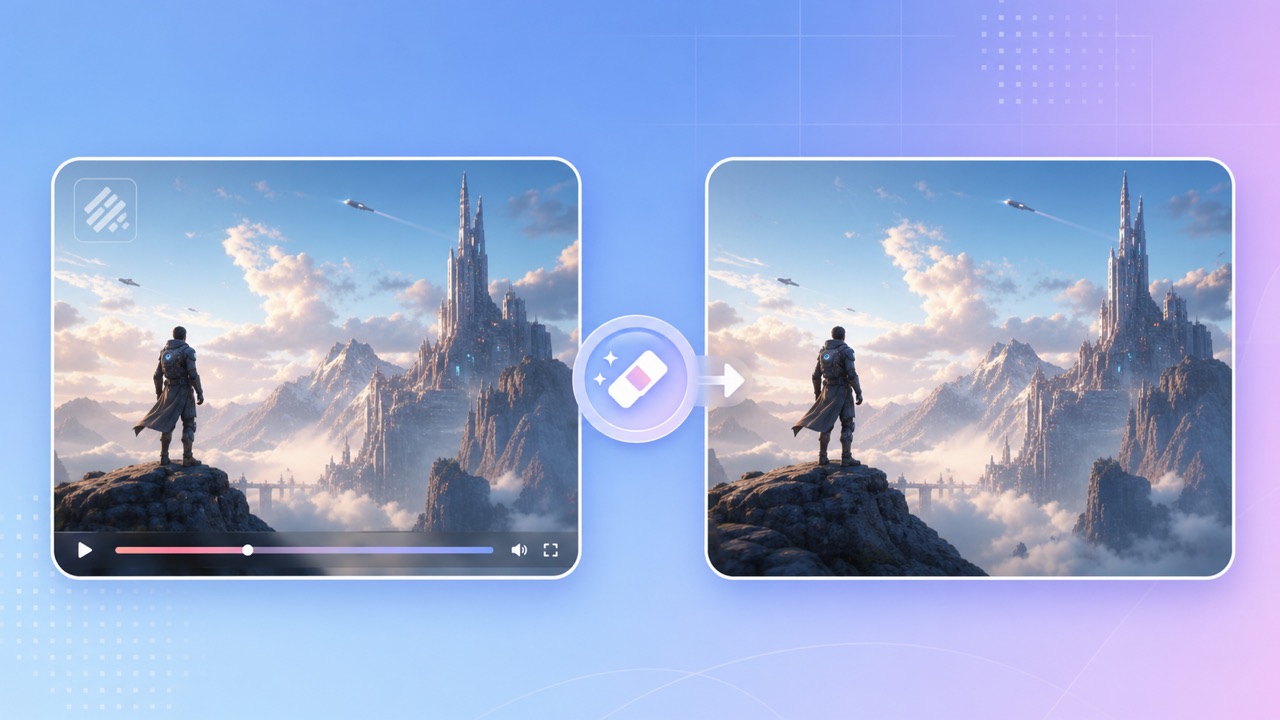
Edycja widocznego oznaczenia Kling w filmie, który wolno Ci wykorzystać
Sprawdź prawa i aktualne warunki eksportu Kling, zaznacz widoczne oznaczenie i obejrzyj cały wynik. AI szacuje obraz zastępczy, a nie odzyskuje zasłonięte piksele.

Jak sprawdzić widoczną nakładkę w filmie Runway
Najpierw sprawdź aktualne opcje eksportu Runway. W przypadku filmu, który możesz edytować, porównaj rekonstrukcję zaznaczonego obszaru, przycięcie i rozmycie, a następnie przejrzyj cały wynik.
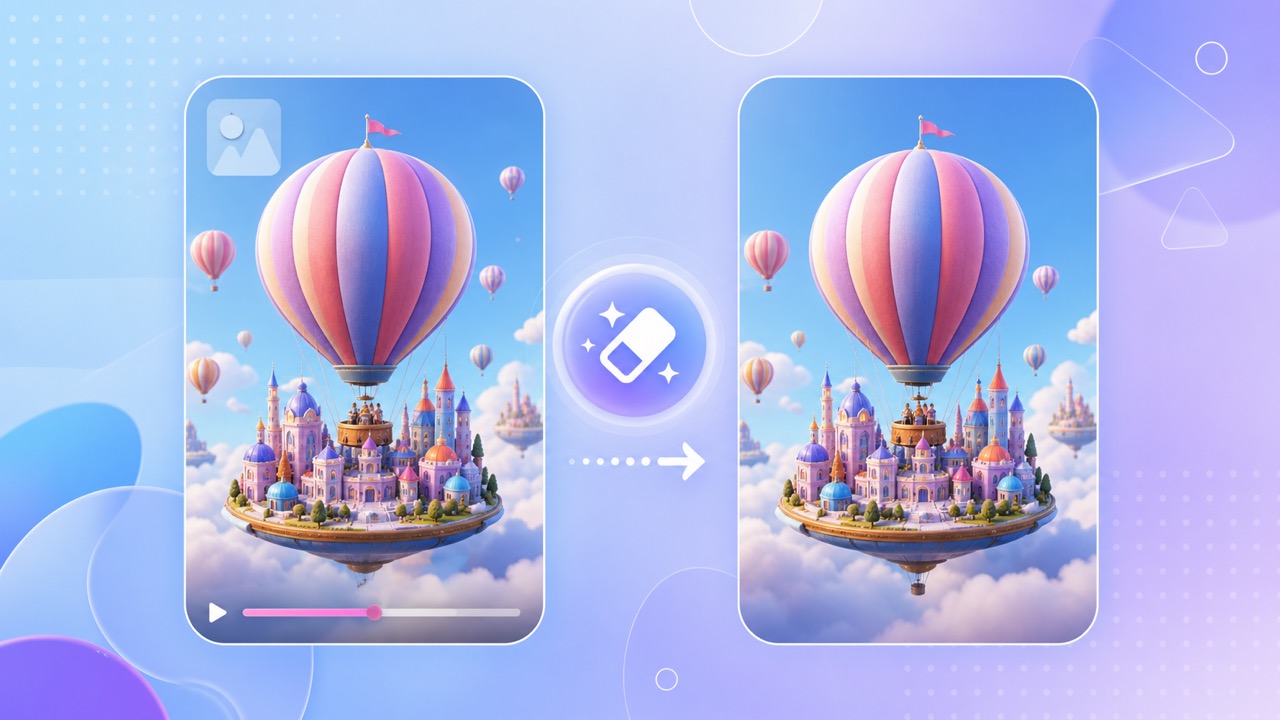
Jak usunąć znak wodny Pika z wideo
Usuń widoczny znak wodny Pika z własnego krótkiego filmu za pomocą AI inpainting i zachowaj pełną pionową lub poziomą klatkę.
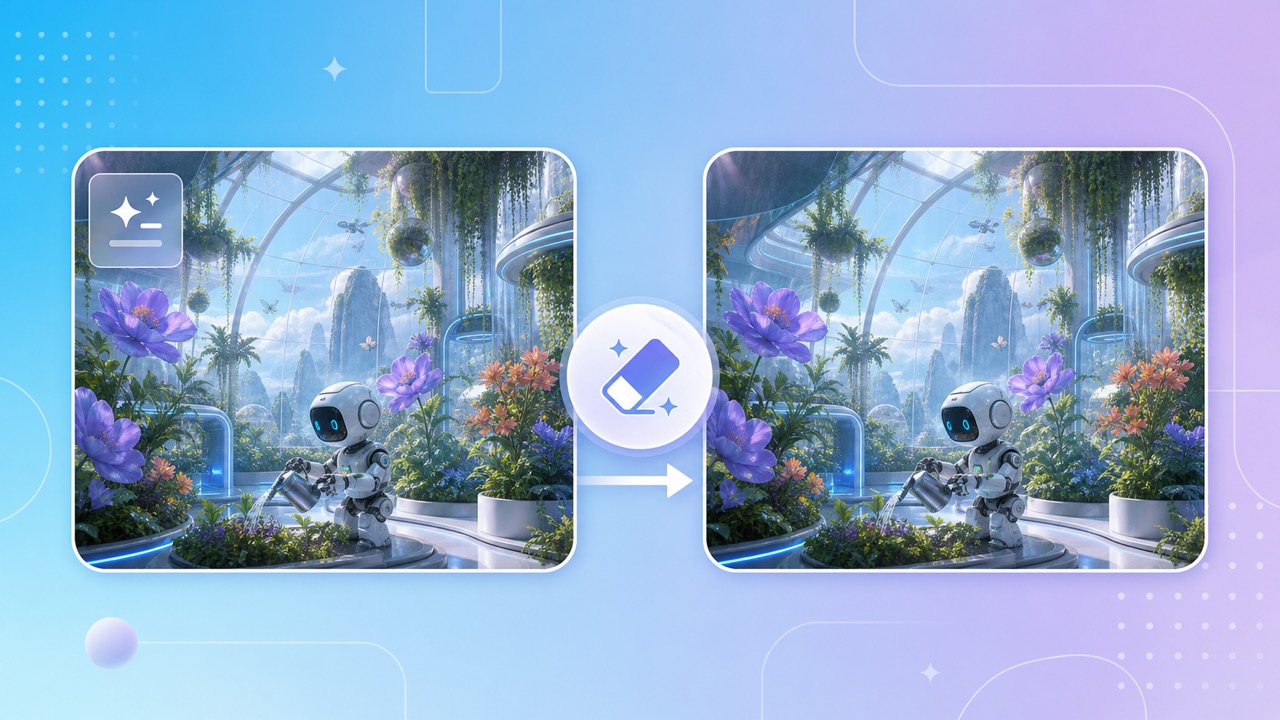
Usuń znak wodny z obrazu wygenerowanego przez AI
Usuń widoczne znaki wodne AI-obrazów oraz teksty z autoryzowanych plików JPG, PNG, WebP, AVIF, TIFF, BMP lub SVG online.

Usuń tekst ceny ze zdjęcia produktu online
Usuń przestarzałe ceny, odznaki wyprzedaży i teksty promocyjne ze zdjęć produktów autoryzowanych za pomocą rekonstrukcji tła AI.
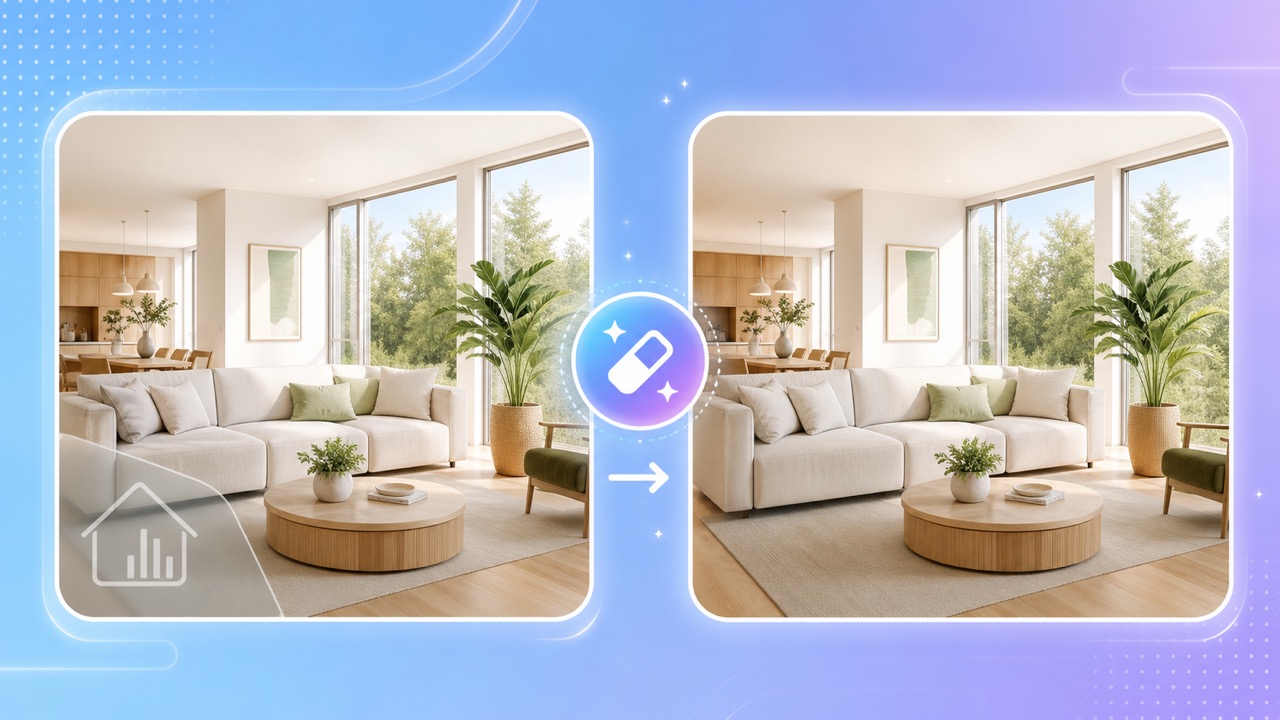
Usuwanie znaków wodnych ze zdjęć nieruchomości
Sprawdź sposoby obróbki widocznych nakładek na zdjęciach nieruchomości, które możesz edytować. Inpainting AI szacuje zakryte piksele; sprawdź detale architektoniczne i zachowaj oryginał.
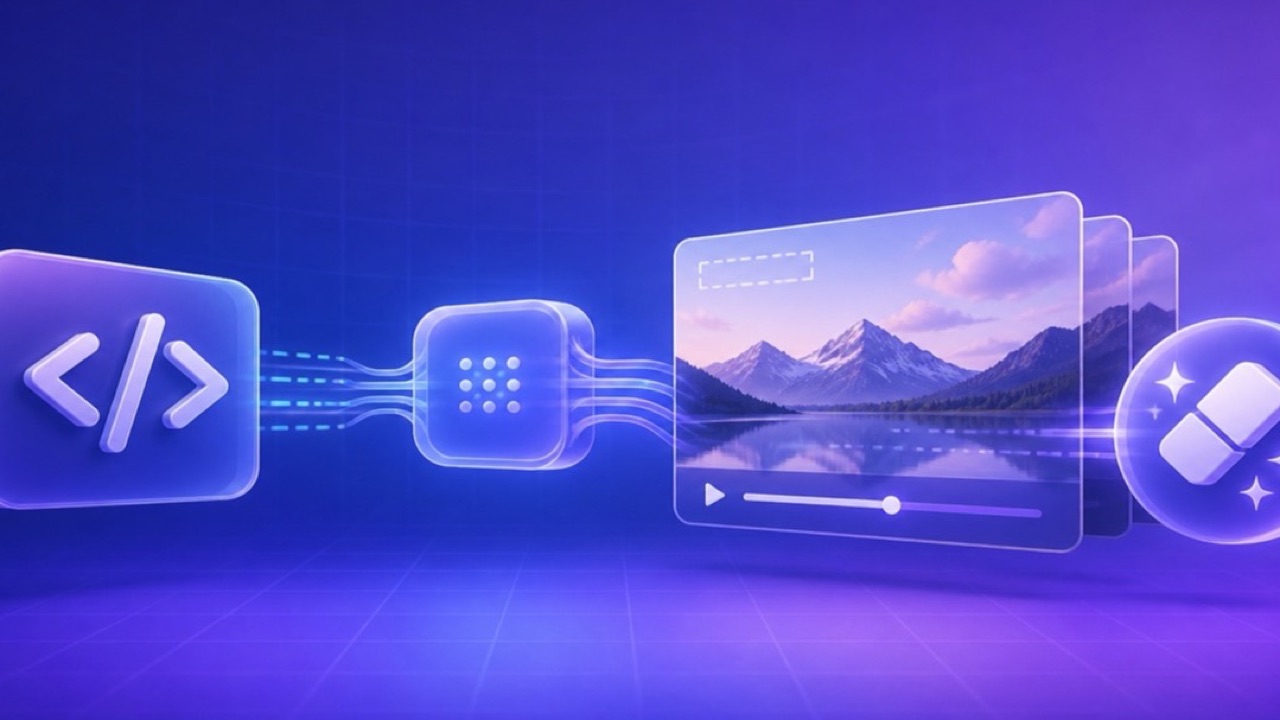
API Video Eraser do obsługi napisów i znaków wodnych w filmach oraz obrazach
Zintegruj API 550W, aby przetwarzać napisy lub wybrane obszary znaków wodnych w autoryzowanych filmach oraz znaki wodne obrazów. Sprawdzaj zadania asynchroniczne i wyniki.
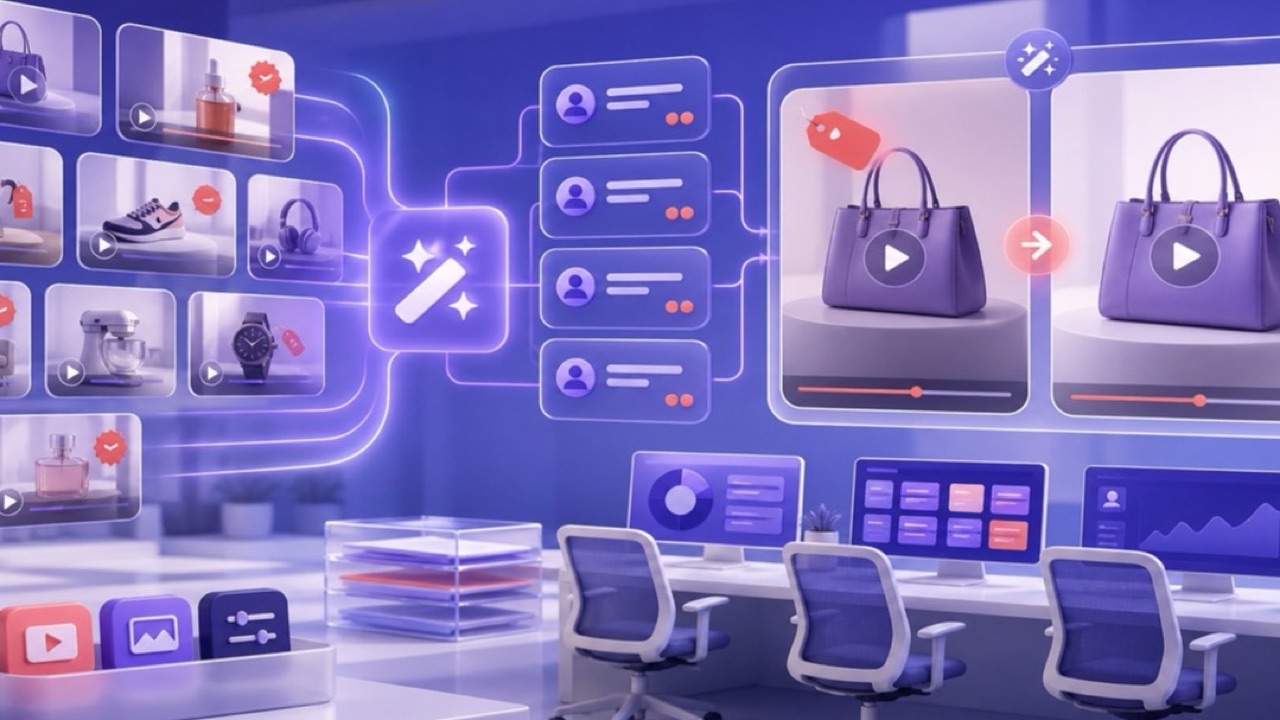
Zbiorcze usuwanie znaków wodnych z filmów dla e-commerce
Zbuduj proces zbiorczego oczyszczania autoryzowanych filmów produktowych w marketplace'ach, katalogach i kampaniach.

Jak zasłaniać twarze i dane identyfikujące w filmie
Wskaż twarze, nazwiska, ekrany i inne ślady tożsamości w nagraniu, dobierz sposób zasłonięcia i sprawdź obraz, dźwięk oraz eksport przed udostępnieniem.