Usuwanie napisów z wielu filmów | Przewodnik
Zaktualizowano · Sposób korzystania z produktu zweryfikowany przez 550W AI Labs
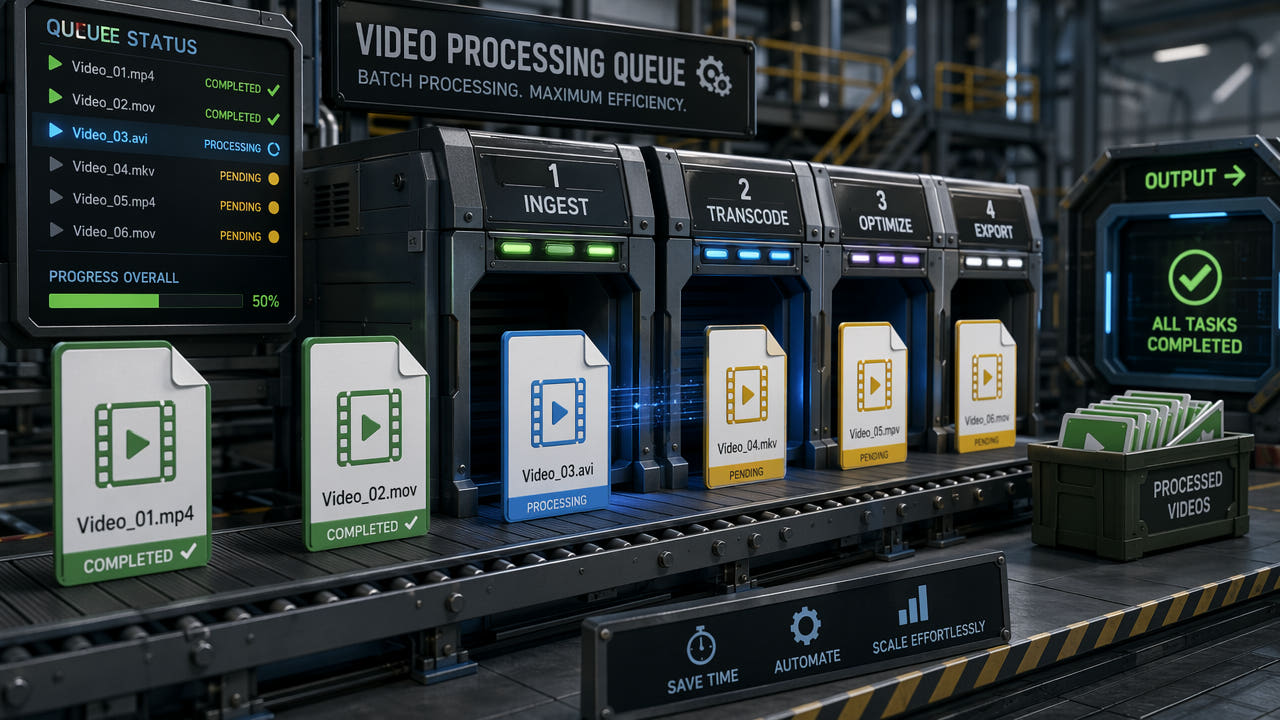
Po co wspólnie przygotowywać wiele filmów
Jeśli kilka filmów, które wolno Ci zmieniać, zawiera napisy utrwalone w obrazie, możesz razem przygotować pliki i plan kontroli. Wysłanie wielu zadań zmniejsza liczbę powtarzanych czynności, ale każdy film wymaga właściwego zaznaczenia i osobnego sprawdzenia wyniku.
Własne archiwum, projekt klienta za zgodą lub lokalizacja wymagają rozróżnienia między edytowalną ścieżką napisów a tekstem wpisanym w obraz. Jeśli to możliwe, wyłącz ścieżkę lub wyeksportuj materiał z projektu źródłowego. Gdy tekst jest wtopiony w uprawniony do edycji film i nie ma czystego źródła, AI szacuje zastępczą treść na podstawie otaczającego obrazu; nie odzyskuje ukrytych oryginalnych pikseli. Sprawdź wynik przed dodaniem nowych napisów.
Wiele zgłoszeń ułatwia organizację, ale każde zaznaczenie i wynik nadal trzeba sprawdzić.
Kiedy przygotować kilka plików
W tych sytuacjach wspólne uporządkowanie plików może pomóc. Przed przetwarzaniem sprawdź prawa, rodzaj napisów i bieżące funkcje narzędzia.
Wykorzystanie na różnych platformach
Przy dozwolonym ponownym użyciu ustal, czy napisy należą do odtwarzacza, osobnej ścieżki, warstwy projektu czy wyeksportowanego obrazu. Różnice stylu między platformami nie oznaczają automatycznie konieczności usuwania tekstu. Wybierz dozwolony eksport źródłowy i sprawdź aktualne wymagania miejsca publikacji.
Tłumaczenie i lokalizacja
Przy lokalizacji użyj edytowalnych ścieżek lub projektów źródłowych, gdy są dostępne. Jeśli stary tekst jest wtopiony w obraz i masz prawo go zmienić, wypróbuj najpierw reprezentatywny fragment. Obejrzyj zrekonstruowany obszar przed dodaniem tłumaczenia.
Praca dla klientów
W projekcie dla klienta zapisz zgodę, pliki źródłowe, zaznaczenia i odpowiedzialność za kontrolę. Narzędzie przeglądarkowe wysyła filmy jako osobne zadania; nie zakładaj automatycznego monitorowania folderów ani samoczynnej akceptacji wizualnej.
Porządkowanie archiwum
W dozwolonym archiwum grupuj pliki według formatu, rozdzielczości i położenia napisów, jeśli to pomaga. Sprawdź aktualne limity każdego pliku i zapisz źródło, zadanie, wynik oraz ocenę.
Przetwarzanie kilku filmów w przeglądarce 550W
Jeśli położenie napisów i wymiary klatek są zgodne, interfejs może pozwolić zastosować sprawdzone zaznaczenie do innych nieoznaczonych filmów o tej samej rozdzielczości. Przed wysłaniem otwórz każdy klip i sprawdź obszar; sama zgodność rozdzielczości nie gwarantuje zgodnego położenia napisów.
Krok 1: wybierz obsługiwane pliki
Otwórz Video Eraser w przeglądarce i wybierz pliki MP4 lub MOV spełniające aktualne limity przesyłania. Obejrzyj każdy plik, wybierz prostokątne zaznaczenie lub przetwarzanie całego obrazu i wyślij odpowiednie filmy jako oddzielne zadania w chmurze. Sprawdź w interfejsie, ile plików przyjmuje obecnie.
Krok 2: zaznacz i sprawdź obszar
Gdy napisy są w tym samym miejscu w filmach o tej samej rozdzielczości, zaznacz jeden film i zastosuj ten obszar do jeszcze niezaznaczonych filmów o takiej rozdzielczości. Sprawdź każdy obszar przed wysłaniem; inne położenie lub rozdzielczość wymaga osobnego zaznaczenia.
Krok 3: sprawdź aktualne opcje
Przed wysłaniem wielu plików sprawdź bieżące opcje przesyłania, zadań i eksportu. Nie zakładaj trybu bez zmian jakości, zachowania źródłowego bitrate’u, własnych wzorów nazw ani pobierania wszystkich plików naraz. Pobierz i obejrzyj każdy wynik.
Krok 4: śledź osobne zadania
Wyślij filmy i obserwuj każde zadanie w osobnej pozycji listy. Czas zależy od materiału, obszaru i stanu usługi. Sprawdź wynik każdego ukończonego zadania przed użyciem.
Każdy film jest osobnym zadaniem w chmurze. Weryfikuj kopiowane obszary i oglądaj wszystkie wyniki.
Przygotowanie wielu zadań
Czas pracy w chmurze zmienia się wraz z materiałem, wybranym obszarem i stanem usługi. Przygotuj obsługiwane pliki, zaznaczaj starannie i zostaw czas na ocenę każdego wyniku.
Przesyłanie i praca w chmurze
Przetwarzanie odbywa się w chmurze, więc nie wymaga lokalnej karty graficznej. Szybkość zależy między innymi od długości filmu, rozdzielczości i obciążenia usługi.
Obsługiwana rozdzielczość i długość
Przeglądarkowy proces obsługuje do 1080p i 30 minut. Jeśli źródło przekracza te granice, przygotuj dozwoloną wersję zgodną z ograniczeniami. Nie zakładaj stałego czasu wynikającego z rozdzielczości.
Ręczne zaznaczanie obszaru
Nie potwierdzono automatycznego wykrywania pozycji napisów ani gwarantowanego przyspieszenia dzięki stałemu obszarowi. Zaznacz widoczny tekst i obejrzyj rezultat; inne położenie lub trudne tło może wymagać nowego obszaru.
Grupowanie podobnych plików
Grupuj pliki według rozdzielczości i położenia napisów, gdy ułatwia to ponowne użycie zaznaczenia. Przenoś je tylko na niezaznaczone filmy o tej samej rozdzielczości i sprawdź każdy przed wysłaniem.
Porównanie narzędzi do wielu filmów
550W pozwala ręcznie zaznaczyć prostokąt albo przetwarzać cały obraz. Lista internetowa śledzi każdy film oddzielnie.
550W Video Eraser w przeglądarce
Interfejs przeglądarkowy umożliwia wybór kilku odpowiednich filmów i przeniesienie obszaru na niezaznaczone pliki o tej samej rozdzielczości. Każdy jest osobnym zadaniem w chmurze. Sprawdź aktualne opcje kolejki, ponawiania i pobierania, zamiast zakładać specjalny tryb zbiorczy.
Skrypty FFmpeg
FFmpeg potrafi zautomatyzować pewne zmiany za pomocą skryptów, lecz jego filtry działają inaczej niż rekonstrukcja AI. Porównaj wyniki na dozwolonej próbce przed wyborem metody dla większego projektu.
Programy do montażu
Programy montażowe mogą udostępniać kolejki renderowania i ręczne poprawki. Funkcje i wydajność zależą od wersji oraz ustawień; sprawdź aktualną dokumentację i przetestuj dozwoloną próbkę.
Udokumentowane żądania API
Przy większej dozwolonej liczbie filmów udokumentowane API 550W pozwala wysyłać pojedyncze zadania i śledzić ich identyfikatory. Przed uruchomieniem serii sprawdź limity, przepustowość, opłaty i czas dostępności wyników.
Organizacja powtarzających się serii
Dokumentuj zaznaczenia, czynności kontrolne i postępowanie z dozwolonymi źródłami. Korzystaj z dostępnych opcji zadań albo udokumentowanego API; automatyczne potwierdzenie jakości obrazu nie jest gwarantowane.
Zapisywanie zadań
Śledź wysłane filmy na internetowej liście zadań. Sprawdzaj aktualny termin dostępności każdego wyniku i pobieraj gotowe pliki, póki są dostępne.
Integracja API
Zespół może przez udokumentowane API wysyłać dozwolone filmy osobno i monitorować identyfikatory zadań. Uwzględnij ponowienia oraz kontrolę człowieka przy błędach i widocznych artefaktach; przed większą serią sprawdź aktualne limity.
Powrót do wysłanych zadań
Po wysłaniu przetwarzanie może trwać dalej w chmurze. Zalogowany użytkownik może później wrócić do listy zadań.
Kontrola jakości każdego wyniku
Oceń każdy wynik przed użyciem. Kontrola pomaga znaleźć wady, ale nie gwarantuje jednakowej jakości obrazu we wszystkich filmach.
Obejrzyj każdy film
Gdy jakość ma znaczenie, obejrzyj wszystkie ukończone filmy, zwłaszcza ruch, przejścia, twarze i złożone tła. Losowa próbka może przeoczyć wadę w innym pliku.
Ręczna kontrola obrazu
Nie zakładaj istnienia automatycznej oceny jakości ani ostrzeżeń. Porównaj każdy przetworzony film ze źródłem i ręcznie sprawdź wybrany obszar, cały kadr, ruch, kolory i dźwięk.
Błędy i nieodpowiednie rezultaty
Oddziel zadania zakończone błędem od gotowych plików z widocznymi wadami. Przed ponowieniem nieudanego zadania przeczytaj komunikat i sprawdź dostępne opcje. Przy wadzie obrazu zmień zaznaczenie, jeśli to ma sens, wybierz inną dozwoloną metodę albo zachowaj źródło; kolejna próba nie daje gwarancji.
Najczęstsze pytania
Ile filmów mogę przetwarzać jednocześnie?
Nie ma jednej stałej liczby odpowiedniej dla każdej konfiguracji. Wybieraj tylko kwalifikujące się pliki akceptowane przez bieżący interfejs w ramach wyświetlonych limitów przesyłania i zadań. Każdy film jest wysyłany jako osobne zadanie; praktyczna liczba zależy też od urządzenia, przeglądarki i usługi.
Czy napisy muszą być w tym samym miejscu?
W bieżącym procesie przeglądarkowym nie potwierdzono automatycznego wykrywania pozycji. Zaznacz obszar ręcznie dla każdego filmu lub przenieś sprawdzoną selekcję na niezaznaczone filmy o tej samej rozdzielczości i zweryfikuj ją.
Czy można wybrać różne rozdzielczości?
Można wybrać filmy o różnych rozdzielczościach, jeśli spełniają aktualne limity, lecz zaznaczenie dzieli się tylko z odpowiednimi, niezaznaczonymi plikami o tej samej rozdzielczości. Sprawdź każdy obszar.
Czy wersja internetowa przyjmuje wiele filmów?
Obecny interfejs pozwala wybrać wiele odpowiednich plików MP4 lub MOV. Sprawdź aktualne limity zamiast zakładać stałą wielkość partii; każdy plik jest wysyłany i oceniany oddzielnie.