Usuwanie napisów wtopionych w obraz: kontrola jakości wideo
Zaktualizowano · Sposób korzystania z produktu zweryfikowany przez 550W AI Labs
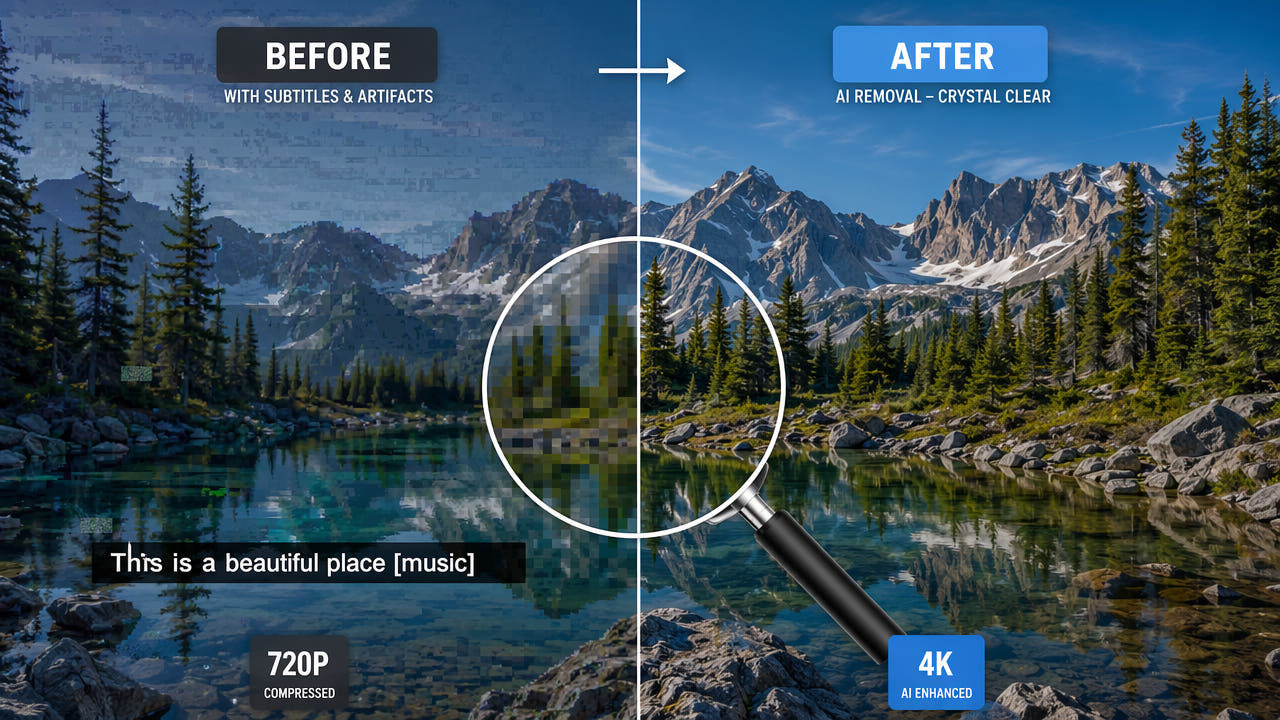
Porównaj sposoby zmiany wtopionych napisów
Napisy wtopione w obraz są częścią klatek. Oceń zaznaczoną strefę i cały wyeksportowany film: kadrowanie, rozmycie, zasłonięcie i rekonstrukcja inaczej wpływają na obraz.
Kadrowanie usuwa fragment brzegu; powiększenie reszty może zmienić ostrość. Rozmycie zmiękcza pas, a nakładka pozostaje widoczna. Żadna metoda nie odzyskuje oryginalnych pikseli ukrytych pod literami.
Wybierz metodę zgodnie z prawami do źródła i wymogami przekazania. AI szacuje zastępczy obraz z otoczenia, a nie odtwarza bezstratnie ukrytej sceny.
Wszystkie metody zmieniają obraz. Porównuj pełne pliki zgodnie z przeznaczeniem.
Zrozum, co AI zmienia w obszarze tekstu
Rekonstrukcja tworzy przewidywany obraz dla oznaczonej strefy. Plik źródłowy, wielkość tekstu, tło i ruch wpływają na wynik.
Zaznacz obszar
Samodzielnie zaznacz litery, kontury i cienie bez niepotrzebnych szczegółów obok. Wąska strefa zostawi ślady; szeroka wymaga wygenerowania większej części obrazu.
Oszacuj nowy obraz
Kolor, faktura, brzegi i sąsiednie klatki są wskazówkami. System nie wie, co naprawdę znajdowało się pod napisami.
Sprawdź zasłonięte obiekty
Aby ocenić jakość, porównaj źródło i eksport w tym samym rozmiarze wyświetlania i tempie odtwarzania. Zwróć uwagę na pozostałości tekstu, krawędzie, kolor, drobne detale i ruch. Rekonstrukcja szacuje zasłonięty obszar, a nie odzyskuje oryginalnych pikseli; kodowanie eksportu również może zmienić obraz.
Oceń kolejne klatki
Odtwórz sceny z ruchem i cięciami. Nowa faktura może migać lub zmieniać się między klatkami, więc ciągłość wymaga sprawdzenia.
Nie zakładaj zachowania oryginalnego kodeka lub bitrate. Porównaj szczegóły, barwy i dźwięk pobranego pliku z dozwolonym źródłem.
AI szacuje zamiennik, lecz nie przywraca oryginalnych pikseli ukrytych przez napisy.
Zestaw rekonstrukcję z kadrowaniem i zasłonięciem
Wypróbuj metody na reprezentatywnym fragmencie, który wolno Ci edytować. Porównaj kompozycję, szczegóły, ruch i gotowy plik bez stałego rankingu jakości.
Kadrowanie
Kadrowanie usuwa część obrazu; może wymagać nowego ułożenia sceny lub skalowania. Nada się, jeśli główny obiekt pozostaje dobrze widoczny.
Rozmycie
Rozmycie celowo usuwa szczegóły z pasa napisów. Na ruchomym tle miękka strefa może przyciągać uwagę.
Widoczne zasłonięcie
Jednolita lub półprzezroczysta nakładka zasłania litery, lecz nie odbudowuje tła. Jej przydatność zależy od celu pliku.
Rekonstrukcja AI
Wpływ zależy od wielkości obszaru, faktury, ruchu i kodowania. Piksele oszacowane przez AI też mogą zawierać błędy; obejrzyj całość.
Uwzględnij techniczne źródła zmian jakości
Szczegółowość źródła, powierzchnia tekstu, zmiany scen i kodowanie wskazują miejsca wymagające dokładniejszej kontroli.
Szczegóły źródła
Wyraźniejsze dozwolone źródło zwykle dostarcza więcej wskazówek wokół liter. Silna kompresja może uwydatnić błędy. Obecny proces obsługuje maksymalnie 1080p.
Wielkość tekstu
Zaznaczenie powinno objąć całe litery i krawędzie bez zbędnego poszerzania. Gdy tekst przykrywa kluczowy element, porównaj inne dozwolone sposoby.
Ruch i cięcia
Szybki ruch, złożone tło i przejścia utrudniają rekonstrukcję. Jeśli edytor pozwala, sprawdź fragment; podział filmu nie gwarantuje płynności.
Kodowanie eksportu
Używaj tylko opcji eksportu naprawdę dostępnych w aktualnym narzędziu. Nie zakładaj konkretnego kodeka, oryginalnego bitrate ani trybu bezstratnego.
Kontroluj obraz w całym procesie
Sprawdzaj uprawnienia, zaznaczenie, stan zadania i gotowy plik w jednym ciągu pracy. Krótki podgląd nie dowodzi zachowania jakości.
Wybierz dozwolone źródło
Jeśli masz kilka dozwolonych wersji, wybierz czytelne źródło w obecnych granicach 1080p i 30 minut. Lepszy plik nie gwarantuje naturalnej rekonstrukcji.
Zaznacz cały tekst
Uwzględnij litery, obwódki i cienie, omijając ważne fragmenty otoczenia. Wąski obszar może zostawić tekst, zbyt szeroki zmieni większą część obrazu.
Kontroluj zmianę położenia
Kiedy tekst lub tło się przesuwa, sprawdź wszystkie dotknięte pozycje. Korzystaj tylko z dostępnych zaznaczeń lub segmentów; nie zakładaj automatycznego śledzenia.
Obejrzyj cały plik
Obejrzyj pobrany film od początku do końca, zwłaszcza ruch, przejścia i szczegółowe tła. Przy błędach zmień dostępne ustawienia i porównaj ponownie.
Gdy zmiany obrazu są nadal widoczne
Rekonstrukcja może wyglądać poprawnie w jednej scenie, ale trudny materiał i ponowne kodowanie mogą pozostawić różnice. Niezmienionej jakości nie można obiecać.
Twarze, istotne przedmioty i szybko zmienne tło są trudne, bo ukrytych prawdziwych danych nie ma. AI może tylko oszacować ich wygląd.
Porównaj rekonstrukcję, kadrowanie, rozmycie i ręczną poprawę na dozwolonej próbce. Każda opcja ma kompromisy; ważny rezultat wymaga obejrzenia całego filmu przez człowieka.
Najczęstsze pytania
Czy jakość może się zmienić po usunięciu wtopionych napisów?
Tak. Wybrany obszar powstaje na nowo, a film może być ponownie kodowany. Porównaj ruch, szczegóły, kolor i dźwięk w całym wyniku.
Która metoda najlepiej chroni jakość?
Nie ma jednej dla wszystkich filmów. Na dozwolonej próbce porównaj rekonstrukcję, kadrowanie, rozmycie lub czysty eksport z projektu źródłowego.
Czy mogę od razu przetworzyć plik 4K?
Obecny proces 550W w przeglądarce obsługuje do 1080p i 30 minut. Przygotuj wersję, którą wolno Ci edytować; limit wielkości sprawdź na ekranie przesyłania.
Czy powiększony wykadrowany obraz zawsze się rozmywa?
Kadrowanie usuwa część obrazu. Ostrość po powiększeniu zależy od zakresu cięcia i ustawień eksportu. Sprawdź gotowy plik.