Edycja znaków wodnych w filmach: prawa, koszty i metody
Zaktualizowano · Sposób korzystania z produktu zweryfikowany przez 550W AI Labs
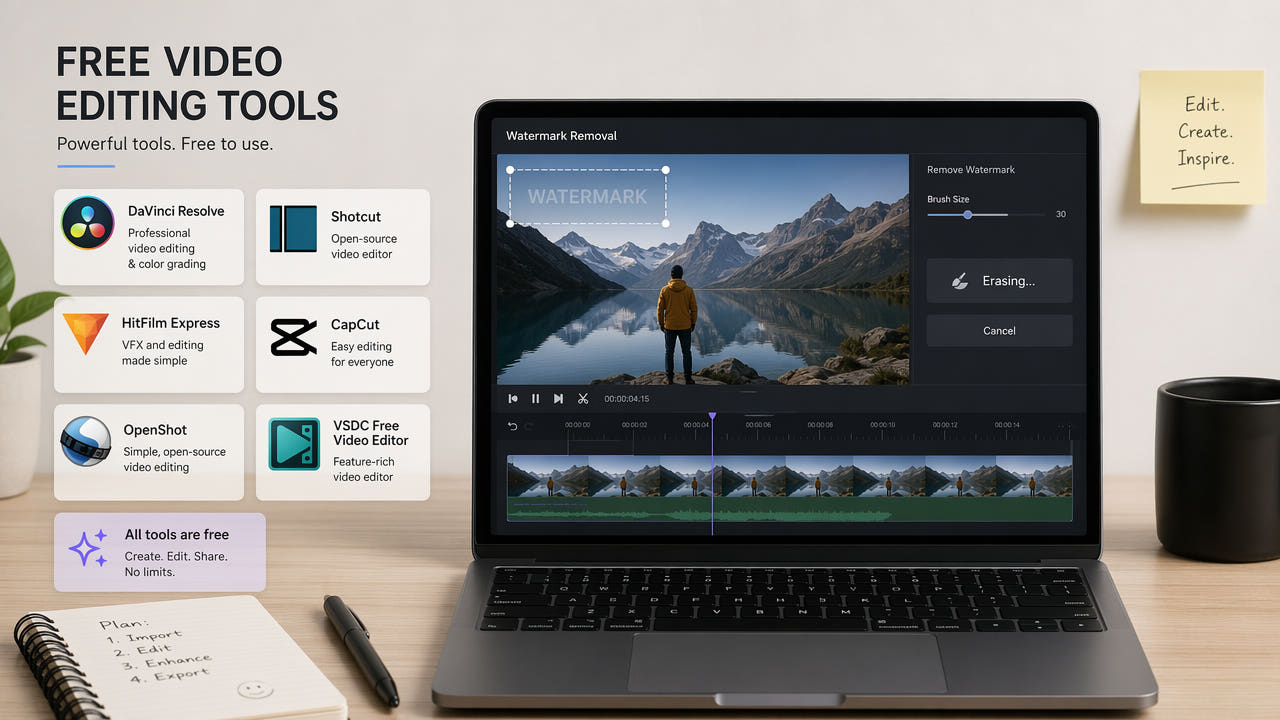
Przed edycją filmu ze znakiem wodnym
Znak wodny może pochodzić z licencjonowanego podglądu, platformy, eksportu edytora lub generatora wideo. Przed zmianą pliku upewnij się, że materiał należy do Ciebie albo masz zgodę na edycję. Najpierw poszukaj oficjalnego eksportu bez oznaczenia.
Ceny i funkcje mogą się zmieniać. Otwarte filtry, edytory i usługi internetowe oferują różne możliwości oraz ograniczenia. Nie zakładaj darmowego użycia ani wyniku bez błędów. Sprawdź aktualne warunki i porównaj próbki, które wolno Ci edytować.
Porównujemy rekonstrukcję AI, FFmpeg Delogo, kadrowanie, zasłanianie i edycję ręczną. Wybierz metodę według materiału, aktualnych limitów, nakładu pracy i rzeczywistego eksportu.
Sprawdź prawa i aktualne koszty oraz porównaj dozwolone próbki. Żadna metoda nie gwarantuje darmowego wyniku bez błędów.
Metoda 1: AI w przeglądarce
AI szacuje obraz zastępczy na podstawie otoczenia. Nie odzyskuje oryginalnych pikseli ukrytych pod znakiem. Ruch, szczegóły tła i kodowanie wpływają na wynik. Aktualne ceny i warunki testów sprawdź w interfejsie produktu.
550W Video Eraser
W 550W Video Eraser możesz przesłać dozwolony plik MP4 lub MOV, zaznaczyć obszar albo wybrać cały obraz i wysłać zadanie do chmury. Wersja przeglądarkowa obsługuje maksymalnie 1080p i 30 minut. Czas zależy od materiału, zaznaczenia oraz stanu usługi. Sprawdź ceny i kredyty, a potem obejrzyj cały wynik. Aktualny limit rozmiaru pliku jest widoczny w interfejsie przesyłania. W trybie zaznaczenia Standard przetwarza wnętrze wybranego obszaru, a Protect zachowuje ten obszar i przetwarza jego zewnętrzną część. Protect nie jest trybem o wyższej jakości.
Inne narzędzia wideo
Zacznij od próbki, którą wolno Ci edytować. W zaznaczonym miejscu mogą wystąpić błędy; kodowanie i jakość eksportu również mogą się zmienić. Sprawdź aktualny plan, możliwość testu i limity.
Inne edytory różnią się dostępnymi opcjami, warunkami dostępu, oznaczeniami eksportu i cenami; szczegóły mogą zależeć od wersji produktu. Przed wyborem sprawdź aktualną dokumentację i przetestuj plik, który możesz edytować.
Metoda 2: FFmpeg Delogo
FFmpeg udostępnia otwarty filtr Delogo do lokalnego przetwarzania przez skrypty. Wynik zależy od znaku i tła. Filtr nie odzyskuje zasłoniętych oryginalnych pikseli.
Jak działa Delogo
Delogo szacuje piksele wewnątrz prostokąta z jego otoczenia. Mały nieruchomy znak na prostym tle może być łatwiejszy do zamaskowania niż duży znak na ruchomych detalach. Sprawdź smugi i widoczne błędy.
Wybór współrzędnych
Polecenie wymaga pliku wejściowego, współrzędnych i pliku wyjściowego. Wyznacz obszar na dozwolonej próbce i sprawdź ruch znaku w całym filmie. Stałe zaznaczenie może niepotrzebnie zmieniać inne fragmenty.
Porównanie filtra i AI
Delogo i AI stosują różne podejścia. Żadne nie jest najlepsze dla każdej sceny. Porównaj zmieniony obszar, ruch, dźwięk i pełny eksport dozwolonych próbek.
Delogo to otwarty filtr, który można uruchamiać skryptami. Porównaj jego wynik z innymi metodami na uprawnionym materiale; nie odzyskuje ukrytych oryginalnych pikseli.
Metoda 3: kadrowanie i zasłanianie
Kadrowanie usuwa część obrazu ze znakiem bez rekonstrukcji tła. Dostępne ustawienia zależą od edytora i wersji. Oceń utratę obrazu, kompozycję i rozdzielczość wyniku.
Kadrowanie obrazu
Znak przy krawędzi czasem można wyciąć z kadru. Utrata zależy od wielkości i położenia. Powiększenie pozostałego obrazu może powodować rozmycie lub artefakty. Sprawdź, czy nowy kadr spełnia wymagania.
Zasłanianie obszaru
Kolor, rozmycie lub grafika mogą zasłonić znak, lecz nie odtwarzają tła. To może wystarczyć do przeglądu wewnętrznego albo zastosowania twórczego. Oceń efekt podczas odtwarzania i według wymagań odbiorcy.
Ocena kompozycji i błędów
Kadrowanie może być odpowiednie, gdy usuwana część jest zbędna. AI może zachować kadr, ale wprowadzić artefakty. Porównaj rzeczywiste wyniki na dozwolonym materiale przed oceną jakości.
Metoda 4: edycja ręczna
Niektóre edytory udostępniają retusz, śledzenie lub kompozycję. Funkcje zależą od wersji i licencji. Sprawdź aktualną dokumentację, zanim zaplanujesz pracę wymagającą konkretnej funkcji.
Retusz i kompozycja
Ręczne klonowanie lub retusz mogą wymagać pracy nad poszczególnymi klatkami, zwłaszcza przy ruchomym tle. Przetestuj dozwoloną próbkę i obejrzyj ją w zwykłym tempie, nie tylko na zatrzymanej klatce.
Ruchome znaki i śledzenie
Ruchomy znak może wymagać poprawek w wielu klatkach. Jeśli dostępne jest śledzenie, sprawdź jego działanie w swojej wersji i na swoim materiale. Śledzenie nie gwarantuje naturalnej naprawy.
Czas pracy i jakość
Czas i jakość ręcznej pracy zależą od doświadczenia i materiału. Porównaj dozwoloną próbkę z innymi metodami, sprawdź licencję i wybierz rozwiązanie do projektu.
Porównanie metod
Każda metoda zmienia obraz inaczej. Porównaj obszar edycji oraz cały film, uwzględniając koszty, pracę, aktualne ustawienia i prawa do edycji.
Porównanie próbek
Nie ma uniwersalnego rankingu jakości. AI, ręczny retusz, Delogo i kadrowanie mogą odpowiadać różnym scenom. Porównaj detale, ruch i błędy na dozwolonych próbkach.
Obsługa i doświadczenie
Łatwość obsługi zależy od narzędzia i doświadczenia. Przeglądarka może uprościć przesyłanie i zaznaczanie; wiersz poleceń oraz kompozycja wymagają innych umiejętności. Sprawdź aktualny interfejs i wynik.
Planowanie wielu plików
Zaplanuj wiele plików według limitów usługi lub możliwości lokalnego sprzętu. Skrypty i udokumentowane API mogą automatyzować wysyłanie zadań, ale każdy wynik wymaga kontroli. Nie zakładaj stałego czasu ani darmowego limitu.
Po reprezentatywnym teście możesz łączyć metody. Dobieraj je do scen, sprawdzaj aktualne kredyty i warunki oraz porównuj pliki bez oczekiwania zerowego kosztu czy doskonałości.
Kontrola przed użyciem
Wykonaj te kontrole przed użyciem dowolnego wyniku.
Wybór źródła
Wybierz wyraźne źródło, do którego masz prawa, mieszczące się w limitach narzędzia. Przeglądarka 550W obsługuje obecnie maksymalnie 1080p i 30 minut. Więcej szczegółów ułatwia ocenę, ale nie gwarantuje naturalnej rekonstrukcji.
Ocena znaku
Rozmiar, przezroczystość, położenie i ruch znaków są różne. Duże lub ruchome oznaczenia mogą być trudniejsze. Oceń rzeczywisty film bez zakładania automatycznego śledzenia.
Test i kontrola całego filmu
Jeżeli aktualne narzędzie pozwala, sprawdź dozwoloną próbkę przed całym filmem. Krótki test nie gwarantuje wyniku w innych scenach i przejściach. Obejrzyj cały eksport.
Granice rekonstrukcji
Porównując bezpłatne sposoby usuwania znaku wodnego, uwzględnij konfigurację, przetwarzanie i warunki eksportu. Obejrzyj oznaczony obszar podczas ruchu oraz cały plik; bezpłatny dostęp nie przywraca ukrytego obrazu ani nie gwarantuje czystego wyniku.
Typowe sytuacje
Położenie i tło pomagają wybrać metodę do testu. Najpierw sprawdź prawa i aktualne funkcje.
Oznaczenia platform
Oznaczenia platform różnią się stylem i położeniem. Sprawdź oficjalny eksport i aktualne zasady. Jeżeli edycja jest dozwolona, przetestuj fragment; znak w rogu nie zawsze jest łatwy.
Podglądy z banków wideo
Znak na podglądzie może wskazywać ograniczenia licencji. Przed ponownym użyciem uzyskaj odpowiednią licencję albo dozwolony plik bez znaku. Usunięcie oznaczenia nie zastępuje licencji.
Edytory i nagrania ekranu
Oznaczenia z edytorów i nagrań ekranu zależą od produktu i ustawień. Sprawdź dostępność oficjalnego czystego eksportu. W istniejącym pliku oceń ruch i cały wynik.
Filmy generowane
Zasady dotyczące generowanych filmów różnią się między dostawcami i mogą się zmieniać. Przed edycją sprawdź prawa eksportu oraz obowiązkowe oznaczenia. Jeśli masz zgodę, przetestuj metodę i obejrzyj całość.
Najczęstsze pytania
Czy można edytować znak wodny bez abonamentu usługi?
Narzędzi open source, takich jak FFmpeg, można używać bez subskrypcji usługi w przeglądarce. W przypadku innych narzędzi sprawdź aktualne ceny i warunki, aby ustalić, czy dostępna jest wersja próbna lub użycie bez opłat oraz na jakich zasadach.
Która metoda pasuje do mojego filmu?
Żadna metoda nie jest najlepsza dla wszystkich filmów. Porównaj dozwolone próbki AI, edycji ręcznej, Delogo i kadrowania wraz z aktualną ceną i jakością pełnego pliku.
Czy wynik otrzyma nowy znak wodny?
Dodatkowe oznaczenie zależy od produktu i planu. Przed użyciem sprawdź aktualny interfejs oraz pobrany plik.