Jak sprawdzić widoczną nakładkę w filmie Runway
Zaktualizowano · Sposób korzystania z produktu zweryfikowany przez 550W AI Labs
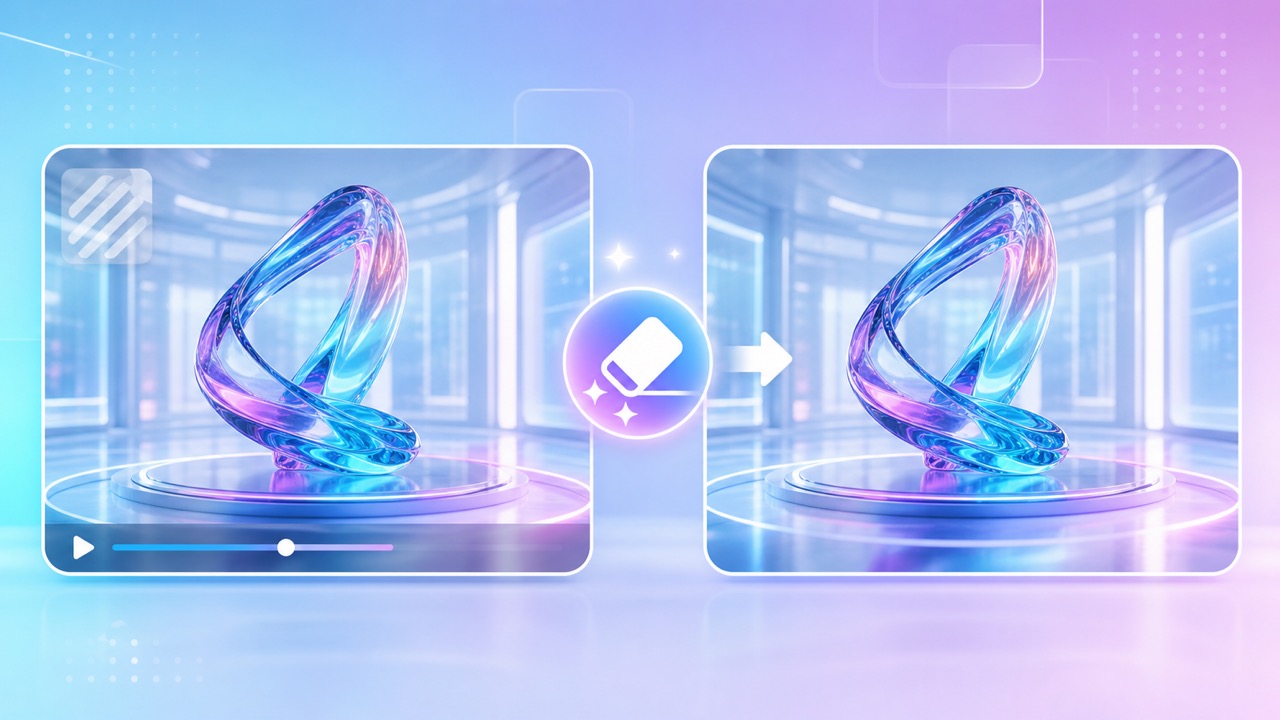
Najpierw sprawdź aktualne opcje eksportu
Jeśli projekt Runway lub wyeksportowany film zawiera widoczne oznaczenie, przed edycją sprawdź aktualne oficjalne opcje eksportu, warunki konta i plik źródłowy. Interfejsy, plany i warunki eksportu mogą się zmieniać; nie zakładaj, że pobranie wersji bez oznaczenia jest dostępne.
Sprawdź projekt źródłowy
Jeśli to możliwe, wybierz autoryzowany oryginalny eksport z projektu źródłowego. Podczas edycji widocznej nakładki AI szacuje piksele zastępcze dla zaznaczonego obszaru na podstawie otoczenia. Nie odzyskuje ukrytych oryginalnych pikseli, więc sprawdź wynik.
Porównaj metody edycji
Przycięcie zmienia kompozycję, rozmycie zmiękcza szczegóły, a rekonstrukcja zaznaczonego obszaru zmienia piksele i może pozostawić artefakty. Porównaj cały wynik i nie zakładaj automatycznego śledzenia poruszającego się oznaczenia.
Najpierw sprawdź aktualne opcje i uprawnienia; rekonstrukcja to szacunek, który trzeba ocenić w całym filmie.
Sprawdź widoczną nakładkę w 550W Video Eraser
Wersja przeglądarkowa obsługuje wideo MP4 i MOV do 1080p oraz 30 minut. Aktualne limity rozmiaru pliku i inne warunki sprawdź w oknie przesyłania. Zatrzymaj film na wyraźnej klatce i zaznacz w interfejsie tylko widoczną nakładkę.
Ręcznie zaznacz obszar
Standard przetwarza obszar wewnątrz zaznaczenia. Protect zachowuje wnętrze zaznaczenia i przetwarza obszar na zewnątrz; Protect nie jest trybem wyższej jakości. Wybierz tryb zależnie od tego, którą część obrazu chcesz przetworzyć.
Sprawdź eksport
Jeśli oznaczenie się przesuwa lub zmienia rozmiar, nie zakładaj automatycznego śledzenia. Użyj wyłącznie zaznaczeń lub segmentów obecnie obsługiwanych przez interfejs, a potem sprawdź cały film, w tym zmiany scen, szybki ruch, dźwięk i zmiany kodowania.
Sprawdź aktualne limity wideo, wybierz obsługiwany obszar i przejrzyj cały wyeksportowany plik.
Sprawdź cały wynik i swoje prawa
Jeśli to możliwe, użyj pliku źródłowego, który możesz edytować. Ponowna kompresja może wpłynąć na krawędzie i szczegóły; porównaj eksport ze źródłem oraz sprawdź obraz, dźwięk, rozdzielczość i kodowanie, zamiast zakładać, że pozostały niezmienione.
Skontroluj obraz i dźwięk
Edycja widocznej nakładki nie oznacza zmiany metadanych pliku, poświadczeń treści ani niewidocznych sygnałów pochodzenia. Zachowaj lub dodaj wymagane informacje o treści AI zgodnie z zasadami usługi, miejsca publikacji lub obowiązującym prawem.
Szanuj prawa i obowiązki informacyjne
Edytuj tylko materiały, które należą do Ciebie lub które możesz zmieniać. Dostęp do projektu, publiczny link albo możliwość pobrania klipu nie dają automatycznie prawa do edycji lub ponownej publikacji.
Edycja wizualna nie daje praw do publikacji ani nie potwierdza zmiany pochodzenia; sprawdź cały wynik i uprawnienia.
Najczęstsze pytania
Czy mogę edytować widoczną nakładkę w filmie Runway?
W przypadku materiału, którego jesteś właścicielem lub który możesz edytować, wybierz w 550W Video Eraser obsługiwany widoczny obszar. AI szacuje piksele zastępcze; sprawdź cały eksport pod kątem artefaktów i innych zmian.
Czy oryginalna rozdzielczość i kodowanie zostaną zachowane?
Nie ma takiej gwarancji. Rekonstrukcja zmienia zaznaczone piksele, a ustawienia eksportu mogą wpłynąć na plik. Porównaj cały wyeksportowany film ze źródłem.
Jakie limity dotyczą wideo?
Wersja przeglądarkowa obsługuje MP4 i MOV do 1080p oraz 30 minut. Limit rozmiaru pliku sprawdź w aktualnym oknie przesyłania.
Czy edycja pikseli usuwa poświadczenia treści lub metadane?
Nie obiecujemy takiej zmiany. Narzędzie przetwarza wybrane widoczne piksele; metadane, poświadczenia treści i niewidoczne sygnały pochodzenia są odrębne.