Runway वीडियो में दिखाई देने वाली परत की समीक्षा कैसे करें
अपडेट · उत्पाद के उपयोग की प्रक्रिया की समीक्षा 550W AI Labs ने की है
मौजूदा निर्यात विकल्प पहले जाँचें
यदि Runway प्रोजेक्ट या निर्यात किए गए वीडियो में कोई दिखाई देने वाला निशान हो, तो संपादन से पहले मौजूदा आधिकारिक निर्यात विकल्प, खाते की शर्तें और स्रोत फ़ाइल जाँचें। इंटरफ़ेस, प्लान और निर्यात की शर्तें बदल सकती हैं; यह न मानें कि बिना निशान वाला डाउनलोड हमेशा उपलब्ध होगा।
स्रोत प्रोजेक्ट देखें
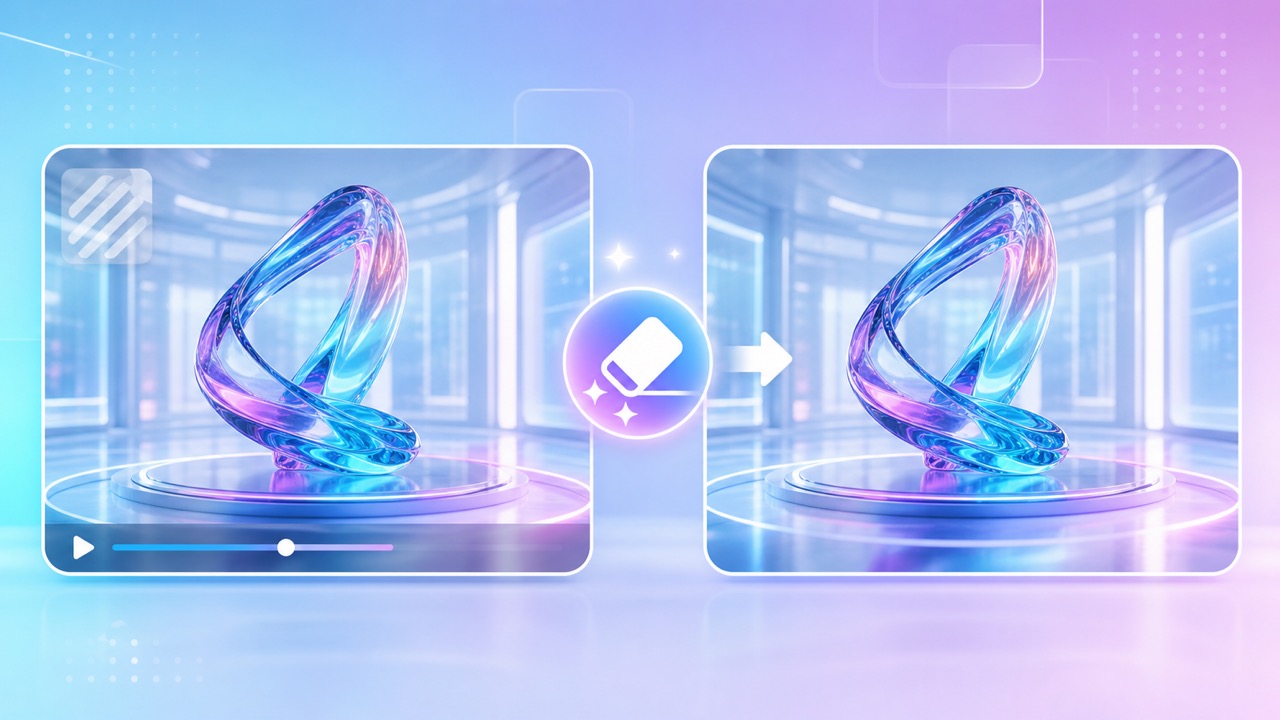
यदि उपलब्ध हो, तो स्रोत प्रोजेक्ट से अधिकृत मूल निर्यात को प्राथमिकता दें। दिखाई देने वाली परत संपादित करने पर AI आसपास की तस्वीर के आधार पर चुने हुए हिस्से के बदले जाने वाले पिक्सेल का अनुमान लगाता है। वह छिपे मूल पिक्सेल वापस नहीं ला सकता, इसलिए परिणाम जाँचें।
संपादन के तरीकों की तुलना करें
क्रॉप करने से फ्रेमिंग बदलती है, धुंधलापन बारीकियाँ कम करता है और चुने हुए हिस्से का पुनर्निर्माण पिक्सेल बदलकर निशान छोड़ सकता है। पूरा आउटपुट तुलना करें और यह न मानें कि चलते हुए निशान का स्वतः पीछा होगा।
पहले मौजूदा निर्यात विकल्प और अनुमति जाँचें; पुनर्निर्माण केवल अनुमान है, इसलिए पूरा वीडियो देखें।
550W Video Eraser से दिखाई देने वाली परत की समीक्षा करें
ब्राउज़र वर्कफ़्लो 1080p तक और 30 मिनट तक के MP4 व MOV वीडियो स्वीकार करता है। फ़ाइल के आकार और अन्य शर्तों के लिए मौजूदा अपलोडर देखें। साफ़ फ्रेम पर वीडियो रोकें और इंटरफ़ेस में केवल दिखाई देने वाली परत चुनें।
हिस्सा हाथ से चुनें
Standard चुने हुए हिस्से के अंदर काम करता है। Protect चुने हुए हिस्से को सुरक्षित रखता है और बाहर के हिस्से पर काम करता है; Protect बेहतर गुणवत्ता वाला मोड नहीं है। छवि के जिस हिस्से को संसाधित करना है उसके अनुसार चुनें।
निर्यात जाँचें
यदि निशान हिले या आकार बदले तो स्वचालित ट्रैकिंग न मानें। इंटरफ़ेस में अभी जिन चयन या हिस्सों का समर्थन है, उन्हीं का उपयोग करें; फिर दृश्य बदलाव, तेज़ गति, आवाज़ और एन्कोडिंग परिवर्तन सहित पूरा वीडियो जाँचें।
वर्तमान वीडियो सीमाएँ जाँचें, समर्थित हिस्सा चुनें और पूरा निर्यात किया हुआ वीडियो देखें।
पूरा परिणाम और अपने अधिकार जाँचें
जहाँ संभव हो, अधिकृत स्रोत फ़ाइल इस्तेमाल करें। दोबारा संपीड़न से किनारों और बारीकियों पर असर पड़ सकता है; आउटपुट को स्रोत से तुलना करें और चित्र, ध्वनि, रिज़ॉल्यूशन व एन्कोडिंग जाँचें—उन्हें समान न मानें।
चित्र और ध्वनि देखें
दिखाई देने वाली परत संपादित करने से फ़ाइल मेटाडेटा, कंटेंट क्रेडेंशियल या अदृश्य स्रोत संकेत बदलने की पुष्टि नहीं होती। सेवा, प्रकाशन स्थल या लागू कानून AI सामग्री का खुलासा माँगे तो उसे बनाए रखें या जोड़ें।
स्वामित्व और खुलासे का सम्मान करें
केवल वही वीडियो संपादित करें जिनके आप मालिक हैं या जिन्हें बदलने की अनुमति है। प्रोजेक्ट तक पहुँच, सार्वजनिक लिंक या क्लिप डाउनलोड कर पाना अपने-आप संपादन या दोबारा प्रकाशित करने का अधिकार नहीं देता।
दृश्य संपादन प्रकाशन का अधिकार नहीं देता और स्रोत में बदलाव साबित नहीं करता; पूरा आउटपुट व उपयोग अनुमति जाँचें।
अक्सर पूछे जाने वाले सवाल
क्या मैं Runway वीडियो में दिखाई देने वाली परत संपादित कर सकता हूँ?
अपने या संपादन की अनुमति वाले वीडियो में आप 550W Video Eraser के समर्थित दिखाई देने वाले हिस्से को चुन सकते हैं। AI बदले जाने वाले पिक्सेल का अनुमान लगाता है; गड़बड़ियाँ या अन्य बदलाव देखने के लिए पूरा निर्यात जाँचें।
क्या मूल रिज़ॉल्यूशन और एन्कोडिंग बनी रहती है?
इसकी गारंटी नहीं है। पुनर्निर्माण चुने हुए पिक्सेल बदलता है और निर्यात सेटिंग फ़ाइल को प्रभावित कर सकती है। पूरा निर्यात स्रोत वीडियो से तुलना करें।
वीडियो पर कौन-सी सीमाएँ लागू हैं?
ब्राउज़र वर्कफ़्लो 1080p तक और 30 मिनट तक के MP4 व MOV वीडियो स्वीकार करता है। फ़ाइल आकार की शर्तें मौजूदा अपलोडर में जाँचें।
क्या पिक्सेल संपादन से कंटेंट क्रेडेंशियल या मेटाडेटा हट जाते हैं?
ऐसे बदलाव का वादा नहीं है। टूल चुने हुए दिखाई देने वाले पिक्सेल पर काम करता है; मेटाडेटा, कंटेंट क्रेडेंशियल और अदृश्य स्रोत संकेत अलग होते हैं।