वीडियो वॉटरमार्क संपादन के तरीके: AI पुनर्निर्माण और ब्लर की तुलना
अपडेट · उत्पाद के उपयोग की प्रक्रिया की समीक्षा 550W AI Labs ने की है
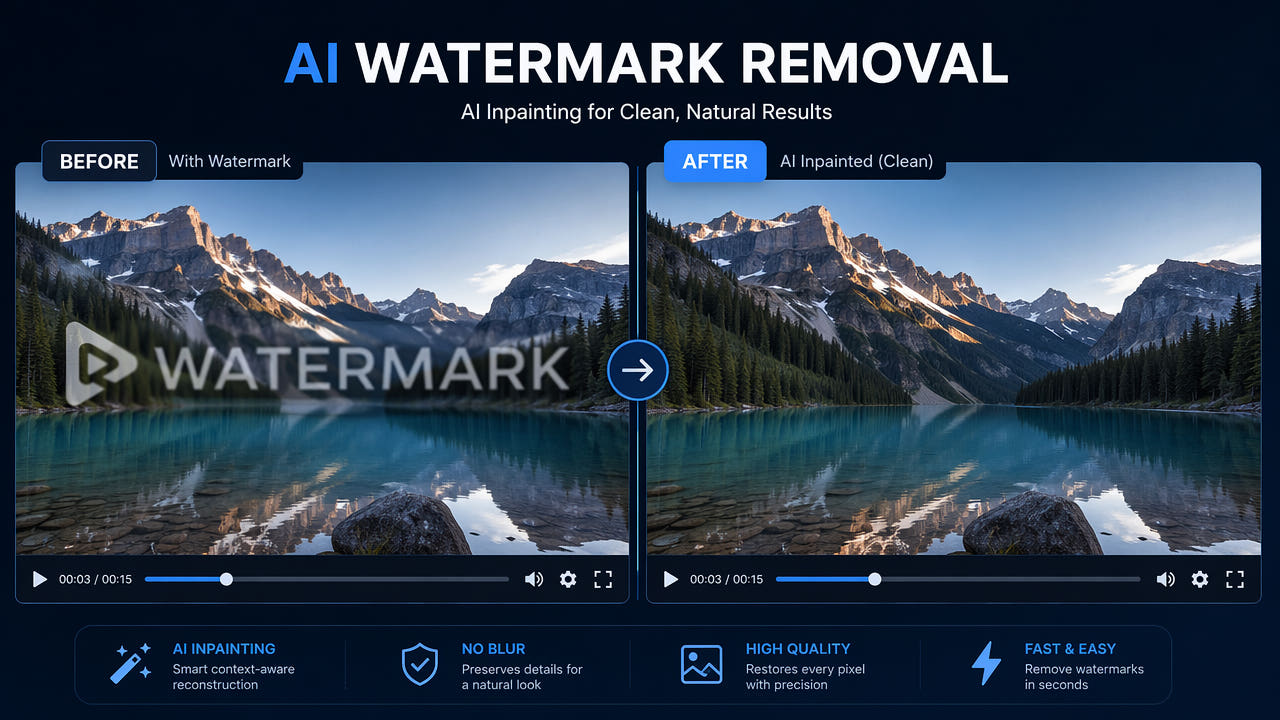
वॉटरमार्क में बदलाव का अधिकृत तरीका चुनें
पहले पुष्टि करें कि वीडियो आपका है या आपको उसे संपादित करने की अनुमति मिली है। वॉटरमार्क हटाने से सामग्री के नए अधिकार नहीं मिलते। मूल प्रोजेक्ट से अधिकृत साफ निर्यात मिल सके तो पहले उसे देखें।
ब्लर चुने गए हिस्से को नरम करता है। मोज़ेक या रंग की परत उसे स्पष्ट बदलाव से ढकती है; इनमें से कोई भी तरीका नीचे छिपी मूल तस्वीर वापस नहीं लाता।
AI आसपास के दृश्य से नई सामग्री का अनुमान लगाता है। छिपे हुए मूल पिक्सेल वापस नहीं आते और बनाया गया हिस्सा वास्तविक दृश्य से अलग हो सकता है।
अधिकृत फुटेज के प्रतिनिधि अंश पर उपलब्ध तरीके आज़माएँ। अंतिम फ़ाइल तय करने से पहले उपकरण की वर्तमान क्षमताएँ जाँचें।
अधिकृत सामग्री के पूरे निर्यात की तुलना करें; हर तरीका चित्र बदलता है।
AI पुनर्निर्माण की सीमाएँ समझें
AI आपके चुने हिस्से के आसपास का संदर्भ लेकर प्रतिस्थापन का अनुमान लगाता है। स्रोत फ़ाइल, निशान का आकार, पृष्ठभूमि और गति नतीजे पर असर डालते हैं।
चयन और चित्र का अनुमान
निशान की दिखाई देने वाली पूरी सीमा, छाया और चमक स्वयं चुनें। हर स्थिति का अपने आप पता चलने की धारणा न बनाएँ।
फ्रेमों के बीच बदलाव
चुने हिस्से में चेहरे, कपड़े, अक्षर और पैटर्न ध्यान से देखें। एक फ्रेम ठीक दिखने पर भी बनाई गई बारीकियाँ गलत हो सकती हैं।
चलती वस्तुओं और दृश्य परिवर्तन वाला हिस्सा चलाकर देखें। बनाई गई बनावट फ्रेमों के बीच झिलमिला सकती है।
निर्यात की तुलना उस स्रोत से करें जिसका उपयोग अधिकृत है। नतीजा अनुपयुक्त हो तो चयन बदलें, दूसरा अनुमत तरीका अपनाएँ या मूल प्रोजेक्ट पर लौटें।
AI प्रतिस्थापन का अनुमान लगाता है, छिपे मूल पिक्सेल वापस नहीं लाता। पूरा नतीजा देखें।
अपने फुटेज पर पुनर्निर्माण और ब्लर की तुलना करें
दोनों तरीकों को एक ही वीडियो और डिलीवरी की ज़रूरतों पर परखें। चित्र, ध्वनि, निर्यात सेटिंग, प्रक्रिया और मौजूदा लागत की तुलना करें।
दिखने वाले बदलाव
ब्लर चुने हुए क्षेत्र को जानबूझकर नरम करता है। AI बदली हुई सामग्री का अनुमान लगाता है; दोनों तरीके छवि बदलते हैं और दिखाई देने वाले निशान छोड़ सकते हैं।
फ़ाइल एन्कोडिंग
मूल रेज़ोल्यूशन, बिटरेट या गुणवत्ता बने रहने की धारणा न रखें। निर्यात की गई फ़ाइल खोलकर चित्र और आवाज़ जाँचें।
जटिल पृष्ठभूमि
साधारण पृष्ठभूमि अधिक संदर्भ दे सकती है। जटिल बनावट, चेहरे, गति और दृश्य कट खामियाँ दिखा सकते हैं, इसलिए ध्यान से जाँचें।
कार्य का समय
प्रसंस्करण समय वीडियो, चुने क्षेत्र और सेवा की स्थिति पर निर्भर है। कार्य पूरा होने का अर्थ दृश्य गुणवत्ता की स्वीकृति नहीं है।
मौजूदा लागत
मूल्य, क्रेडिट और कार्य का अनुमान वर्तमान इंटरफ़ेस में देखें। निश्चित मुफ़्त सीमा या दूसरे उपकरण से अप्रमाणित मूल्य लाभ पर निर्भर न रहें।
550W की वर्तमान ब्राउज़र प्रक्रिया अपनाएँ
केवल अपना या बदलाव के लिए अधिकृत वीडियो इस्तेमाल करें। संपादन का उद्देश्य और लागू अपलोड शर्तें जाँचें।
अधिकृत वीडियो अपलोड करें
उपयुक्त MP4 या MOV अपलोड करें। वर्तमान ब्राउज़र प्रक्रिया 1080p तक और 30 मिनट तक का वीडियो संभालती है; फ़ाइल आकार सीमा उसी समय अपलोड स्क्रीन पर देखें।
हर स्थिति चिह्नित करें
उपलब्ध नियंत्रण से निशान की हर स्थिति देखें। Standard चयन के भीतर प्रक्रिया करता है; Protect भीतर के हिस्से को सुरक्षित रखकर बाहर की प्रक्रिया करता है। Protect उच्च गुणवत्ता मोड नहीं है।
चयन और मोड जाँचें
शुरू करने से पहले चयन, मोड और दिखाया गया कार्य अनुमान जाँचें। निश्चित समय या सफलता का वादा किए बिना वास्तविक स्थिति देखें।
देखें और डाउनलोड करें
उपलब्ध नतीजा डाउनलोड कर पूरा वीडियो देखें। बचे निशान, झिलमिलाहट, किनारे, रंग, आवाज़ और एन्कोडिंग बदलाव जाँचें; नतीजे तक पहुँचने की वर्तमान शर्तें भी देखें।
चयनित क्षेत्र और हर दृश्य की समीक्षा करें
अधिकृत सामग्री का प्रतिनिधि अंश चुनकर शुरू करें। एक दृश्य में अच्छा परीक्षण दूसरे में वैसा परिणाम सुनिश्चित नहीं करता।
किनारे शामिल करें
अनावश्यक महत्त्वपूर्ण विवरण चुने बिना निशान के पूरे किनारे शामिल करें। बहुत छोटा चयन कुछ हिस्सा छोड़ सकता है।
छाया और पारदर्शिता देखें
छाया, पारदर्शिता और चमक चयन की सीमा बदलते हैं। पारदर्शी निशान का पुनर्निर्माण ज़रूरी नहीं आसान हो।
चलते निशान जाँचें
चलते निशान की हर स्थिति देखें। केवल वर्तमान उपकरण के चयन या खंड विकल्प इस्तेमाल करें; स्वचालित ट्रैकिंग मानकर न चलें।
मुश्किल पृष्ठभूमि परखें
जटिल पृष्ठभूमि और दृश्य परिवर्तन भी जाँच में लें। उपयोग से पहले पूरा निर्यात देखें।
अलग-अलग तरह के वॉटरमार्क जाँचें
आकार, स्थिति, पारदर्शिता, गति और आसपास का विवरण नतीजे को प्रभावित करते हैं। केवल निशान के प्रकार से सफलता तय नहीं होती।
लिखित निशान
लिखित निशान में बॉर्डर, छाया या एनीमेशन हो सकते हैं। उसके दिखने का पूरा समय देखें, केवल एक फ्रेम नहीं।
ग्राफ़िक लोगो
कोने के लोगो और बीच के बड़े निशान के लिए अलग चयन चाहिए। चेहरे या महत्त्वपूर्ण विवरण पर पुनर्निर्माण डिलीवरी योग्य न भी हो।
प्लेटफ़ॉर्म निशान
प्लेटफ़ॉर्म का निशान बदलने से पहले अधिकार और वर्तमान नियम देखें। हर स्थिति और अंतिम कार्ड जाँचें; उसका रूप हमेशा एक-सा मानकर न चलें।
स्टॉक वीडियो प्रीव्यू
स्टॉक प्रीव्यू का निशान बदलने से पहले प्रदाता का वर्तमान लाइसेंस पढ़ें। डिलीवरी के लिए उचित अधिकार वाला साफ स्रोत लें; निशान हटाने से व्यावसायिक उपयोग की अनुमति नहीं मिलती।
अक्सर पूछे जाने वाले सवाल
क्या बिना ब्लर के निशान बदला जा सकता है?
आप चुने क्षेत्र पर AI पुनर्निर्माण आज़मा सकते हैं। वह आसपास से नया चित्र अनुमानित करता है, छिपे मूल पिक्सेल नहीं लौटाता। नतीजा जाँचें।
क्या वीडियो की गुणवत्ता बदल सकती है?
हाँ। चुना क्षेत्र नया बनाया जाता है और निर्यात एन्कोडिंग फ़ाइल बदल सकती है। पूरे वीडियो की गति, विवरण, रंग और आवाज़ स्रोत से मिलाएँ।
पुनर्निर्माण और ब्लर में क्या अंतर है?
ब्लर चुने हुए क्षेत्र को जानबूझकर नरम करता है। AI बदली सामग्री का अनुमान लगाता है; दोनों तरीकों से दिखने वाले बदलाव रह सकते हैं। अनुमति वाले फ़ुटेज पर तुलना करें।
प्रसंस्करण में कितना समय लगता है?
समय वीडियो की लंबाई और रेज़ोल्यूशन, चयन, दृश्य की जटिलता और सेवा की स्थिति पर निर्भर है। वास्तविक कार्य स्थिति देखें।