Metody edycji znaku wodnego w filmie: porównaj rekonstrukcję AI i rozmycie
Zaktualizowano · Sposób korzystania z produktu zweryfikowany przez 550W AI Labs
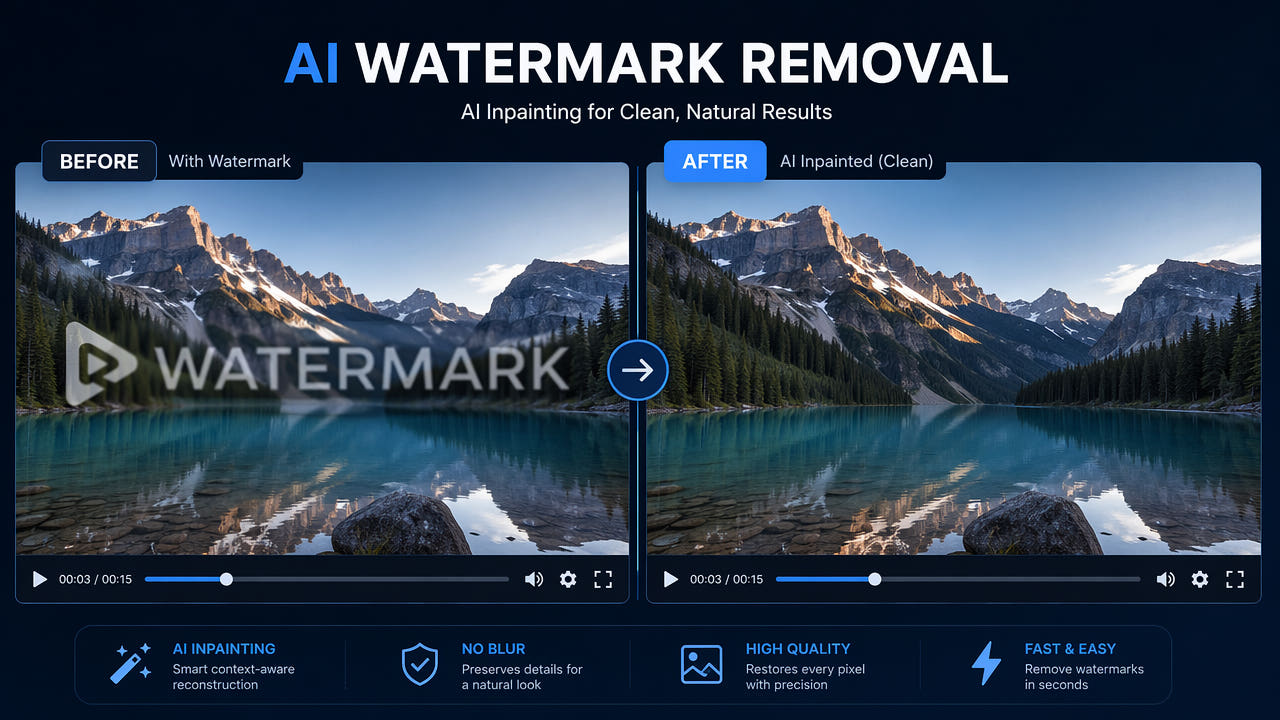
Wybierz dozwolony sposób zmiany znaku
Najpierw ustal, czy film należy do Ciebie lub czy masz zgodę na jego edycję. Usunięcie znaku nie daje praw do nagrania. Jeśli projekt źródłowy umożliwia legalny czysty eksport, rozważ go w pierwszej kolejności.
Rozmycie zmiękcza zaznaczony fragment. Mozaika lub jednolita nakładka zasłania go widoczną zmianą; żadna z tych metod nie odzyskuje obrazu ukrytego pod znakiem.
AI szacuje zawartość zastępczą z otaczających kadrów. Nie przywraca oryginalnych zasłoniętych pikseli, więc nowy fragment może wyglądać inaczej.
Porównaj dostępne metody na reprezentatywnym fragmencie. Przed wyborem narzędzia do wersji końcowej sprawdź jego bieżące funkcje.
Porównuj całe eksporty materiału, który wolno edytować: każda metoda zmienia obraz.
Zrozum ograniczenia rekonstrukcji AI
AI korzysta z kontekstu wokół wybranego obszaru, aby oszacować zastępczy obraz. Wpływ mają plik źródłowy, rozmiar znaku, tło i ruch.
Zaznaczenie i szacowanie obrazu
Samodzielnie obejmij zaznaczeniem cały widoczny znak wraz z krawędzią, cieniem i poświatą. Nie zakładaj automatycznego wykrycia wszystkich jego pozycji.
Zmiany między klatkami
Uważnie obejrzyj twarze, ubrania, tekst i wzory znajdujące się pod zaznaczeniem. Jedna poprawnie wyglądająca klatka nie wyklucza błędnych szczegółów.
Odtwórz ruch i przejścia między ujęciami. Wygenerowana tekstura może migotać albo zmieniać się między klatkami.
Porównaj eksport z legalnym źródłem. W razie potrzeby zmień zaznaczenie, zastosuj inną dozwoloną metodę lub wróć do projektu źródłowego.
AI szacuje zastępczy obraz i nie odzyskuje ukrytych oryginalnych pikseli. Sprawdź całość.
Porównaj rekonstrukcję z rozmyciem
Sprawdź obie metody na tym samym filmie i według wymagań odbiorcy. Porównaj obraz, dźwięk, ustawienia eksportu, pracę oraz aktualne koszty.
Widoczne zmiany
Rozmycie celowo zmiękcza zaznaczony obszar. AI szacuje treść zastępczą; obie metody zmieniają obraz i mogą pozostawić widoczne ślady.
Kodowanie pliku
Nie zakładaj zachowania pierwotnej rozdzielczości, bitrate ani jakości. Otwórz plik wynikowy i sprawdź również dźwięk.
Trudne tła
Proste tło może dostarczyć więcej kontekstu. Złożone tekstury, twarze, ruch i cięcia mogą ujawnić artefakty, dlatego wymagają dokładnego sprawdzenia.
Czas zadania
Czas przetwarzania zależy od nagrania, obszaru i stanu usługi. Zakończenie zadania nie oznacza zatwierdzenia jakości wizualnej.
Aktualne koszty
Sprawdź aktualne ceny, kredyty i wycenę zadania w interfejsie. Nie zakładaj stałego darmowego limitu ani przewagi cenowej nad innym narzędziem.
Skorzystaj z aktualnego procesu 550W
Pracuj wyłącznie na własnym materiale lub takim, który wolno Ci zmieniać. Sprawdź cel edycji i bieżące warunki przesyłania.
Prześlij dozwolony film
Prześlij odpowiedni plik MP4 lub MOV. Obecny proces przeglądarkowy obsługuje do 1080p i 30 minut; limit wielkości pliku sprawdź na ekranie przesyłania.
Zaznacz wszystkie pozycje
Sprawdź wszystkie położenia znaku dostępnymi narzędziami. Standard przetwarza wnętrze zaznaczenia; Protect zachowuje wnętrze i przetwarza zewnętrzną część. Protect nie jest trybem wyższej jakości.
Sprawdź obszar i tryb
Przed rozpoczęciem sprawdź zaznaczenie, tryb i widoczną wycenę. Śledź rzeczywisty stan zadania bez obiecywania terminu lub skuteczności.
Oceń i pobierz
Pobierz dostępny wynik i obejrzyj cały film. Szukaj pozostałości znaku, migotania oraz zmian krawędzi, barw, dźwięku i kodowania. Sprawdź aktualne warunki dostępu do wyniku.
Zaznacz obszar i sprawdź każdą scenę
Zacznij od reprezentatywnego fragmentu, do którego masz prawa edycji. Udana próba w jednej scenie nie gwarantuje tego samego w innej.
Uwzględnij krawędzie
Zaznacz całą widoczną krawędź znaku, nie obejmując niepotrzebnie ważnych detali. Zbyt wąskie zaznaczenie może pozostawić fragment.
Zwróć uwagę na cień i przezroczystość
Cień, przezroczystość i poświata wpływają na granicę obszaru. Przezroczysty znak nie musi być łatwiejszy do odtworzenia.
Sprawdź ruchome znaki
W przypadku znaku ruchomego obejrzyj każde położenie. Korzystaj tylko z funkcji zaznaczania i segmentów dostępnych w obecnym narzędziu; nie zakładaj automatycznego śledzenia.
Przetestuj złożone tła
Uwzględnij trudne tła i przejścia. Przed użyciem obejrzyj cały wyeksportowany film.
Oceń różne rodzaje widocznych znaków
Rozmiar, pozycja, przezroczystość, ruch i szczegóły tła wpływają na wynik. Sam rodzaj znaku nie przesądza o powodzeniu.
Znaki tekstowe
Znak tekstowy może mieć kontur, cień lub animację. Sprawdź cały okres jego wyświetlania, a nie tylko jedną klatkę.
Logo graficzne
Logo w rogu i duży znak pośrodku wymagają innych obszarów. Rekonstrukcja twarzy lub ważnego detalu może być nieodpowiednia do przekazania klientowi.
Znaki platform
Przed zmianą znaku platformy sprawdź uprawnienia i aktualne zasady. Obejrzyj wszystkie położenia oraz plansze końcowe; wygląd znaku nie musi być stały.
Podglądy filmów stockowych
Przed edycją podglądu filmu stockowego przeczytaj aktualną licencję dostawcy. Do przekazania użyj czystego źródła z właściwymi prawami; usunięcie znaku nie daje licencji komercyjnej.
Najczęstsze pytania
Czy można zmienić znak bez rozmycia?
Możesz sprawdzić rekonstrukcję zaznaczonego obszaru. AI szacuje zamiennik z otaczającego obrazu, ale nie przywraca ukrytych oryginalnych pikseli. Oceń wynik.
Czy jakość filmu może się zmienić?
Tak. Zaznaczony obszar powstaje na nowo, a kodowanie eksportu może zmienić plik. Porównaj cały film, zwłaszcza ruch, detale, kolor i dźwięk.
Czym rekonstrukcja różni się od rozmycia?
Rozmycie celowo zmiękcza obszar. AI szacuje treść zastępczą; obie metody mogą pozostawić widoczne zmiany. Porównaj je na materiale, który możesz edytować.
Jak długo trwa przetwarzanie?
Zależy to od długości i rozdzielczości filmu, zaznaczenia, złożoności sceny i stanu usługi. Sprawdzaj faktyczny status zadania.