Méthodes de traitement d’un filigrane vidéo : comparer IA et flou
Mis à jour · Procédure d’utilisation du produit vérifiée par 550W AI Labs
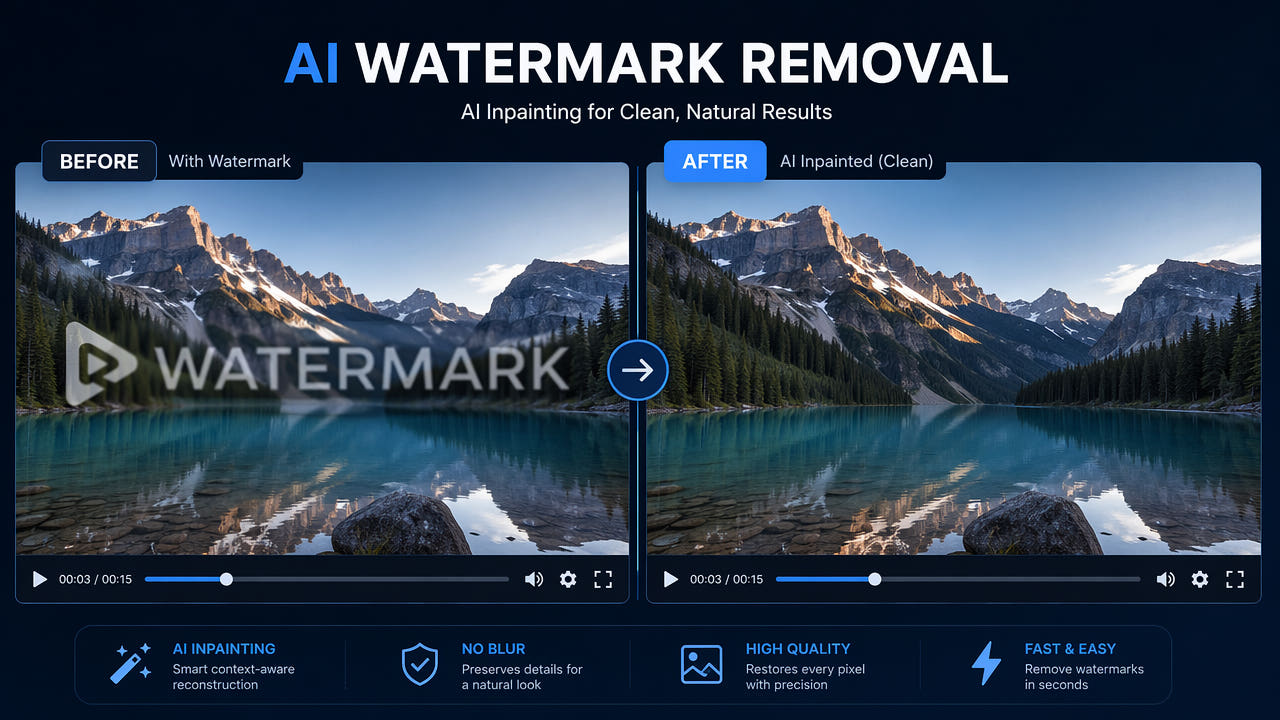
Comparer les méthodes de retouche d’un filigrane
Avant de modifier un filigrane, vérifiez que la vidéo vous appartient ou que vous êtes autorisé à la retoucher. Retirer une marque ne crée aucun droit d’utilisation. Si le projet source permet un export propre et autorisé, examinez d’abord cette possibilité.
Le flou adoucit la zone sélectionnée ; la mosaïque et les aplats la recouvrent d’un élément visible. Ces effets peuvent convenir à certains livrables, mais ils ne retrouvent pas l’image originale cachée sous la marque.
La reconstruction par IA estime une image de remplacement à partir de l’environnement. Elle modifie la vidéo et peut laisser des défauts visibles. Elle ne restitue pas les pixels d’origine masqués.
Comparez les méthodes sur un extrait représentatif que vous avez le droit de modifier. Vérifiez les fonctions actuelles de chaque éditeur au lieu de supposer qu’un produit donné répare mieux les images.
Comparez les exports complets d’un contenu autorisé : chaque méthode modifie l’image.
Comprendre la reconstruction par IA
L’IA estime une image pour la zone désignée par l’utilisateur. Le rendu dépend de la source, de la taille du masquage, des détails de l’arrière-plan et des mouvements.
Sélection et remplacement
Sélectionnez manuellement toute la marque visible, y compris les ombres et les halos. Ne présumez pas que le service détectera chaque pixel ou choisira automatiquement la bonne zone.
Vérifier la continuité des images
L’image générée peut différer des textures, de l’éclairage ou des contours alentour. Examinez particulièrement les visages, les vêtements et les textes qui croisent la sélection.
À la lecture, les détails recréés peuvent scintiller ou varier entre deux images. Contrôlez les mouvements et les transitions sur toute la vidéo exportée.
L’export peut présenter des traces du filigrane ou des détails modifiés. Comparez-le à la source autorisée, puis décidez s’il faut ajuster la sélection, employer une autre méthode permise ou revenir au projet d’origine. Le résultat peut rester visible.
L’IA estime une image de remplacement ; elle ne retrouve pas les pixels cachés. Contrôlez l’export entier.
Évaluer la reconstruction et le flou
Comparez les deux traitements sur la vidéo réelle et selon le livrable attendu. Examinez séparément l’aspect visuel, les réglages d’export, le déroulement de la tâche et les tarifs actuels.
Différences visibles
Le flou adoucit volontairement la zone sélectionnée. L’IA estime un contenu de remplacement ; les deux méthodes modifient l’image et peuvent laisser des traces visibles.
Encodage de sortie
Aucune méthode ne garantit la conservation de la résolution, du débit ou de la qualité à l’export. Vérifiez le fichier obtenu et comparez l’image et le son à la source.
Complexité du fond
Un arrière-plan simple peut fournir davantage de contexte. Les textures complexes, les visages, le mouvement et les coupes peuvent révéler des artefacts ; inspectez-les attentivement.
Durée de la tâche
Le délai dépend de la séquence, de la sélection et de l’état du service. Une tâche terminée n’est pas une validation visuelle.
Coûts actuels
Consultez dans l’interface les prix, conditions des crédits et estimations en vigueur. N’anticipez ni quota gratuit fixe, ni traitement illimité, ni économie garantie face à un concurrent.
Suivre le parcours actuel de 550W dans le navigateur
Utilisez le service uniquement sur des vidéos que vous possédez ou êtes autorisé à modifier. Confirmez l’intervention prévue et les conditions d’importation avant l’envoi.
Importer une vidéo autorisée
Importez un MP4 ou MOV admissible. Le parcours actuel accepte jusqu’à 1080p et 30 minutes ; vérifiez la taille autorisée sur l’écran d’importation.
Repérer toute la marque
Repérez toutes les positions de la marque à l’aide des commandes disponibles. Standard traite l’intérieur de la sélection ; Protect le préserve et traite l’extérieur. Protect n’est pas un mode de meilleure qualité.
Confirmer la sélection et le mode
Vérifiez la zone, le mode et l’estimation avant de lancer la tâche. Indiquez son état réel sans promettre de délai fixe ni de résultat satisfaisant.
Contrôler puis télécharger
Téléchargez le résultat disponible puis examinez toute la séquence : traces de texte, scintillement, contours, couleurs, son et encodage. Vérifiez les conditions de récupération actuelles ; ne présumez pas d’un lien permanent ou d’une durée de conservation fixe.
Définir la sélection et vérifier le résultat
Commencez par un extrait représentatif dont la modification est autorisée. Un essai satisfaisant ne garantit pas le même résultat dans une autre scène.
Inclure les contours
Incluez toute la marque et ses contours sans englober inutilement le reste de l’image. Une sélection trop étroite peut laisser des traces.
Tenir compte des ombres
Transparence, ombres et halos influencent le choix de la zone. Un fond partiellement visible ne garantit pas qu’une marque translucide sera plus facile à traiter.
Suivre les positions mobiles
Vérifiez chaque position d’une marque mobile. Adaptez la sélection ou préparez des segments pris en charge par l’outil actuel ; ne présumez pas d’une détection ou d’un suivi automatique.
Examiner les fonds difficiles
Intégrez les fonds difficiles et les transitions à vos contrôles. Même si un passage compliqué semble réussi, examinez l’export entier avant de l’utiliser.
Évaluer les différents marquages visibles
Taille, emplacement, opacité, mouvement et détails proches influencent la reconstruction. Le seul type de marque ne permet pas de prévoir le résultat.
Marques textuelles
Un texte peut avoir un contour, une ombre ou une animation. Examinez toute la zone et ses déplacements ; une petite marque n’est pas forcément simple à retirer.
Logos graphiques
Un logo dans un coin et un grand logo central exigent des sélections différentes. Si la marque masque un visage ou un détail important, la reconstruction peut ne pas convenir au livrable.
Marques de plateformes
Avant de retoucher une marque de plateforme, vérifiez l’autorisation et les règles en vigueur. Examinez chaque position et les écrans de fin ; la plateforme n’emploie pas nécessairement toujours le même marquage.
Aperçus de banques vidéo
Avant de modifier un aperçu de banque vidéo, consultez la licence actuelle du fournisseur. Livrez un fichier source propre avec les droits nécessaires ; enlever le filigrane n’accorde pas de droit commercial.
Questions fréquentes
Peut-on traiter un filigrane sans appliquer de flou ?
Vous pouvez tester une reconstruction de la zone choisie plutôt qu’un flou. L’IA estime une image à partir du voisinage ; elle ne restaure pas les pixels cachés et le résultat doit être contrôlé.
La qualité peut-elle changer après un traitement par IA ?
Oui. La zone est reconstruite et l’encodage de l’export peut modifier le fichier. Comparez toute la vidéo à la source, notamment le mouvement, les détails, les couleurs et le son.
Quelle différence entre reconstruction et flou ?
Le flou adoucit volontairement la zone. L’IA estime un contenu de remplacement ; les deux méthodes peuvent laisser des changements visibles. Comparez-les sur du contenu autorisé.
Combien de temps prend le traitement ?
Le délai varie selon la durée et la résolution, la sélection, la complexité des scènes et l’état du service. Consultez le suivi de la tâche au lieu de prévoir un temps fixe.