Modifier un logo visible dans une vidéo autorisée
Mis à jour · Procédure d’utilisation du produit vérifiée par 550W AI Labs
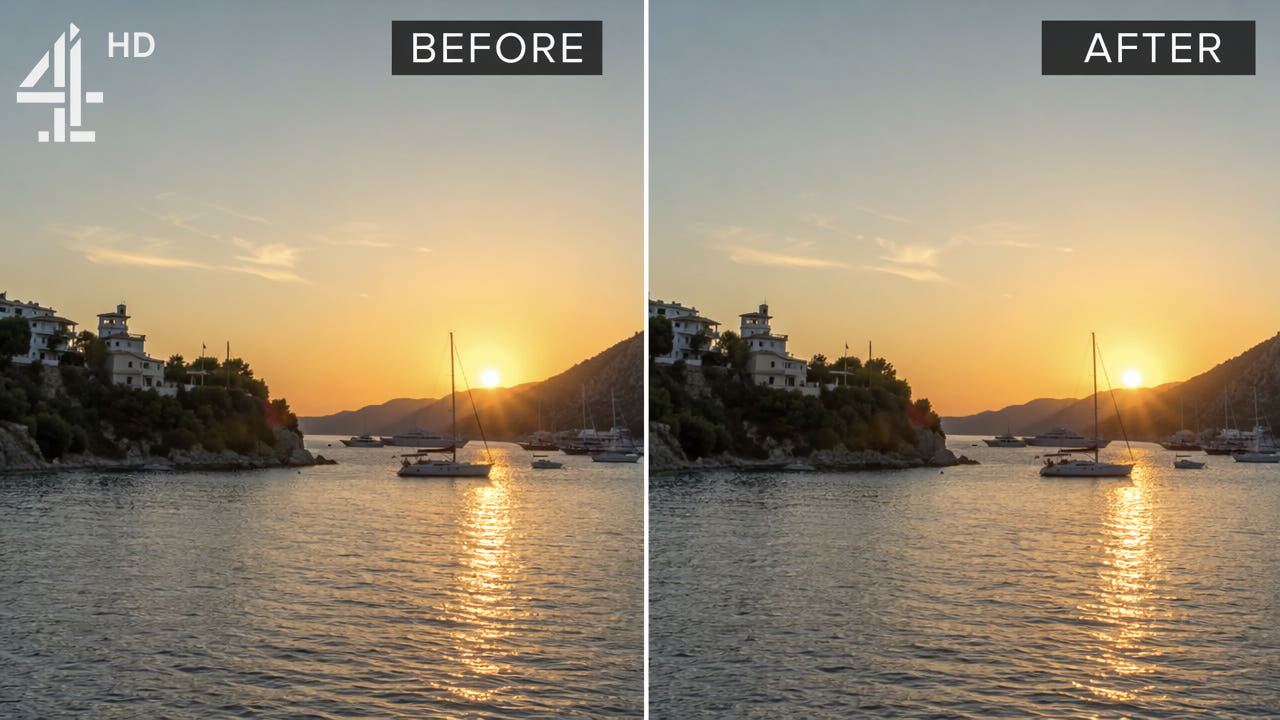
Vérifier le logo, la source et les droits
Un logo visible peut identifier un créateur, une plateforme, un diffuseur ou un aperçu sous licence. Sa taille, son opacité et son emplacement varient selon la source. Avant toute modification, examinez la vidéo réelle et confirmez que vous en êtes propriétaire ou que vous pouvez modifier ce fichier précis.
Si le projet d’origine permet un export autorisé sans marque, comparez d’abord cette option. Certains logos restent fixes; d’autres se déplacent, n’apparaissent que brièvement ou couvrent des détails importants. Ne présumez pas qu’une sélection ou un résultat IA convient à chaque clip.
Vérifiez la marque réelle et vos droits; recherchez un export source autorisé avant de modifier les pixels.
Influence de l’emplacement du logo
La difficulté dépend de la surface couverte, du contenu sous-jacent et de leur évolution dans le temps. L’IA estime une image de remplacement; elle ne révèle pas exactement l’image masquée.
Petites marques en coin
Une petite marque en coin laisse parfois davantage de contexte qu’un grand logo central, mais le modèle estime quand même les détails absents. Vérifiez les contours et le mouvement; aucun emplacement ne garantit une suppression nette.
Marques semi-transparentes
Une superposition semi-transparente peut masquer des détails uniques. L’IA peut estimer un remplacement, mais elle ne sépare pas fidèlement les couches et ne récupère pas les pixels cachés. Testez un échantillon plutôt que de croire qu’une opacité constante garantit le résultat.
Logos mobiles
Un logo animé ou mobile couvre différentes parties de l’image. Examinez chaque position et utilisez les sélections ou segments pris en charge, le cas échéant. Ne supposez pas que l’outil détecte ou suit le logo automatiquement; vérifiez tout l’export.
Filigranes centraux de grande taille
Un filigrane central de grande taille masque davantage la scène et peut laisser des artefacts, notamment sur les visages ou les mouvements. Pour une vidéo de stock, vérifiez la licence du fournisseur et choisissez une source propre autorisée si elle existe.
Examinez chaque scène touchée; l’emplacement du logo ne suffit pas à prédire le résultat.
Modifier par IA une zone sélectionnée
Utilisez uniquement un fichier MP4 ou MOV que vous êtes autorisé à modifier et repérez chaque apparition du logo. Le flux vidéo dans le navigateur 550W prend en charge jusqu’à 1080p et 30 minutes; vérifiez les conditions de taille dans l’interface actuelle. Comparez ensuite l’export complet à la source.
Étape 1 : Vérifier le fichier
Consultez les commandes disponibles dans l’interface actuelle. Traitez chaque vidéo et chaque sélection comme un cas distinct à vérifier; ne présumez pas qu’une sélection est réutilisable ou adaptée à un autre clip.
Étape 2 : Sélectionner la zone visible
Sélectionnez tout le logo visible, y compris son ombre ou son halo, sans englober inutilement d’autres détails. Examinez une image représentative et le déplacement du logo. Standard traite l’intérieur de la sélection; Protect conserve l’intérieur et traite l’extérieur. Protect n’est pas un mode de réparation de meilleure qualité.
Étape 3 : Envoyer la tâche
Vérifiez l’estimation et l’état de la tâche. L’IA se sert de l’image environnante pour estimer un substitut à la zone sélectionnée; elle ne peut pas récupérer les pixels d’origine masqués. La durée dépend du métrage, de la sélection et de l’état du service.
Étape 4 : Examiner l’export
Téléchargez et examinez tout le résultat : mouvement, visages, détails, couleurs, son et encodage. Si des défauts subsistent, comparez un export source autorisé, une autre sélection, un recadrage ou un masque avant de décider d’utiliser le fichier.
Comparer d’autres options autorisées
Une source propre autorisée, le recadrage, le masquage, FFmpeg et le montage manuel peuvent être envisagés. Comparez des résultats représentatifs sur du contenu que vous pouvez modifier, sans traiter une méthode comme universellement supérieure.
Recadrage
Le recadrage retire une partie de l’image. Il peut convenir si le nouveau cadre fonctionne, mais il modifie le format et les détails disponibles. Vérifiez la destination avant d’utiliser cette version.
Masquer la marque
Un masque visible, un panneau de couleur ou un graphisme de remplacement peut cacher une marque sans reconstruire l’arrière-plan. Utilisez cette solution seulement si elle convient aux droits et à la présentation, puis vérifiez son comportement pendant le mouvement.
FFmpeg delogo
Le filtre delogo de FFmpeg estime les pixels d’un rectangle défini à partir de son environnement. Il peut laisser des traînées, surtout sur les détails ou les mouvements, et ne restaure pas les pixels masqués. Comparez la sortie réelle à d’autres méthodes.
Composition manuelle
La composition manuelle peut donner plus de contrôle sur une zone difficile, mais demande des compétences, du temps et une vérification complète. Elle ne recrée pas les détails absents du fichier exporté.
Examiner des situations courantes
La méthode appropriée dépend de la source, de la licence et de l’usage prévu. Une marque visible peut aussi servir à l’identification ou à l’attribution requise.
Une marque sur votre propre vidéo
Pour votre vidéo, recherchez le projet modifiable ou un export propre autorisé. Si vous devez traiter une copie aplatie, testez la zone concernée; posséder la vidéo ne règle pas à lui seul les droits sur la musique, l’image ou les autres éléments intégrés.
Images de diffusion ou de tiers
Un enregistrement peut contenir l’identité visuelle d’un diffuseur ou d’autres éléments protégés. Ne supposez pas qu’une copie personnelle autorise sa modification ou sa redistribution. Vérifiez les droits applicables et les conditions actuelles avant d’intervenir ou de partager.
Fichiers de clients
Pour des images de clients, confirmez ce que vous pouvez modifier et les logos ou crédits à conserver. Notez la source et l’état de l’approbation, puis examinez le fichier modifié en entier avant de le remettre.
Aperçus de vidéos de stock
Le filigrane d’un aperçu de stock est lié à la licence. Obtenez le fichier propre avec la licence appropriée; retirer la marque d’aperçu ne remplace pas une licence. Vérifiez les règles du fournisseur, même pour un aperçu temporaire destiné au client.
Sélectionner avec soin et examiner
Aucune taille de sélection ne garantit un bon résultat. Testez un échantillon autorisé représentatif et examinez l’export complet.
Inclure le bord visible
Incluez la marque visible et son bord sans recouvrir plus de détails source que nécessaire. Une sélection trop petite peut laisser des fragments; une grande demande à l’IA d’estimer davantage d’image manquante. Vérifiez le mouvement et les changements de scène avant l’envoi.
Observer l’arrière-plan
Les textures complexes, les visages, les sujets mobiles et les coupes peuvent révéler des artefacts de reconstruction. Une zone simple peut être plus facile, mais doit tout de même être examinée. Ne jugez pas la qualité sur une seule image arrêtée.
Examiner transparence et halo
Les bords semi-transparents, ombres et halos passent facilement inaperçus. Examinez toute la surface visible et comparez les images traitées à la source avant d’accepter le résultat.
Vérifier chaque marque
Si plusieurs marques apparaissent, vérifiez les sélections offertes par l’interface actuelle. Des passages ou exports distincts peuvent modifier l’encodage; ne traitez que le nécessaire et examinez chaque moment concerné.
Respecter les droits et les règles de publication
Les droits dépendent du métrage précis, de la licence, du territoire et de l’usage prévu. Une image modifiée ne prouve pas que sa publication est autorisée.
Vérifier la permission pour ce fichier
Pour vos images ou celles sous licence, vérifiez que l’accord permet la modification et la publication prévues. Ne supposez pas qu’un enregistrement télévisé bénéficie d’une exception ou que la possession par un client inclut le droit de modification.
Éviter une réutilisation trompeuse
Enlever un logo ne transfère pas les droits d’auteur, de musique, d’image, d’attribution ou d’usage commercial. Vérifiez les conditions actuelles de la source et de la destination, et conservez les mentions ou crédits requis.
Questions fréquentes
Puis-je retirer le logo d’une chaîne de télévision d’un enregistrement?
Pour un enregistrement que vous possédez ou êtes autorisé à modifier, vous pouvez tester une zone avec un logo visible. Le résultat dépend de l’arrière-plan et du mouvement; vérifiez l’export complet et les droits actuels avant réutilisation.
La suppression fonctionne-t-elle avec des filigranes transparents ou semi-transparents?
Une marque semi-transparente peut aussi cacher des détails source. L’IA estime un remplacement d’après l’image autour; elle ne récupère pas les pixels masqués et ne garantit pas un résultat propre.
Puis-je retirer plusieurs logos de la même vidéo?
Examinez chaque marque visible et son emplacement. Utilisez uniquement les sélections ou segments pris en charge par l’outil actuel; plusieurs passages peuvent modifier l’encodage et ne garantissent pas une sortie plus propre.
Est-il légal de retirer des logos d’une vidéo?
Modifiez uniquement le contenu qui vous appartient ou que vous êtes autorisé à changer. Modifier un logo ne donne aucun droit sur les images, la musique ou la marque; vérifiez les licences applicables et les conditions actuelles.