Modifier les marques visibles d’un export vidéo IA autorisé
Mis à jour · Procédure d’utilisation du produit vérifiée par 550W AI Labs
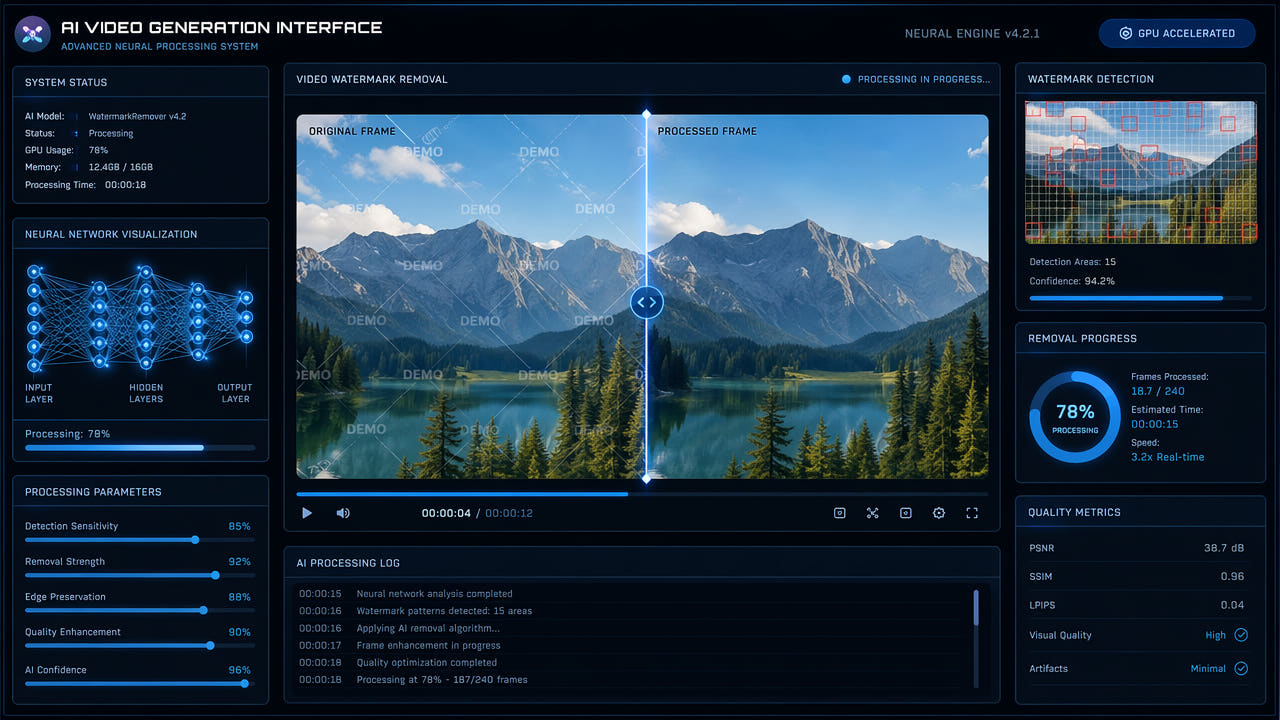
Vérifier l’export et ses marques visibles
Un export vidéo généré par IA peut contenir un logo, une étiquette ou un indicateur de provenance visible. Son apparence et les modifications permises dépendent du fournisseur, de l’interface utilisée, du compte, de la région et des réglages d’exportation. Examinez le fichier et les conditions en vigueur.
Une marque visible peut gêner une présentation ou un flux de production sous licence. Si le projet source permet un export propre autorisé, celui-ci est souvent préférable. Vérifiez que vous avez le droit de modifier ce fichier et conservez les mentions nécessaires à son utilisation.
Les marques visibles et les droits varient selon l’export ; vérifiez le fichier et les conditions actuelles.
Repérer la marque avant de choisir une méthode
Parcourez toute la timeline pour repérer la marque, ses déplacements et les détails de l’image qu’elle masque. Sa forme et son emplacement peuvent changer selon la version ou les réglages du fournisseur.
Marque dans une seule zone
Une marque limitée à une petite zone peut se prêter à une sélection manuelle, mais tenez compte du mouvement et des textures sous-jacentes. Ne supposez pas qu’un fournisseur place toujours son étiquette au même coin ni qu’une petite marque sera facile à reconstruire.
Marque qui change ou se déplace
Une variation d’opacité ou de position peut échapper à une sélection statique unique. Vérifiez les contrôles de sélection et de segment disponibles, puis inspectez chaque partie concernée de l’export ; le suivi automatique n’est pas garanti.
Superposition étendue ou plein écran
Une superposition large ou plein écran masque davantage de détails. Le traitement de l’ensemble de l’image peut altérer tout le cadre. Un export propre autorisé ou une autre source évite parfois une reconstruction étendue. Aucune méthode ne garantit de séparer la superposition du contenu caché.
Choisissez selon la marque et la scène réelles, puis vérifiez toute la timeline au lieu de supposer un emplacement fixe.
Modifier une vidéo autorisée avec 550W Video Eraser
Utilisez un fichier que vous possédez ou que vous êtes autorisé à modifier. Vérifiez si le fournisseur propose un export sans marque permis, et si une attribution ou une mention du contenu IA reste nécessaire.
Confirmer les droits et la source
Importez un MP4 ou MOV compatible dans le flux Web. Les vidéos peuvent aller jusqu’à 1080p et 30 minutes ; consultez l’interface actuelle pour connaître la limite de taille. Le transfert et le traitement dépendent du fichier, de la connexion, de la sélection et de l’état du service.
Importer une vidéo compatible
Inspectez la marque dans toute la timeline et sélectionnez manuellement la marque visible, son ombre ou son halo sans inclure trop de détails. Si elle change d’emplacement, plusieurs sélections ou segments pris en charge peuvent être nécessaires ; le suivi automatique n’est pas garanti.
Sélectionner la zone concernée
Standard traite l’intérieur de la sélection. Protect préserve l’intérieur et traite l’extérieur ; ce n’est pas un mode de qualité supérieure. Choisissez selon la zone que vous voulez conserver.
Examiner l’export complet
Téléchargez puis examinez l’export entier : mouvement, détails, couleurs, son, résolution, fréquence d’images et encodage. L’IA estime une image de remplacement à partir du voisinage ; elle ne restaure pas les pixels masqués et ne garantit pas un résultat naturel.
Vérifier chaque export de fournisseur
Le nom d’un fournisseur ne suffit pas à déterminer l’emplacement d’une marque ni les modifications permises. Ouvrez le fichier concerné et vérifiez les conditions actuelles, les droits du compte et les règles de publication.
Examiner un export Sora
N’utilisez pas de préréglage fixe à partir du seul nom d’un fournisseur. L’interface et les réglages d’export peuvent modifier la taille, l’opacité, la durée et l’emplacement d’une marque ; vérifiez chaque segment à modifier.
Vérifier une vidéo Runway
OpenAI a cessé de proposer Sora sur le Web et dans l’application le 26 avril 2026, puis l’API le 24 septembre 2026. Cette section concerne uniquement un export existant que vous êtes autorisé à modifier. Vérifiez les étiquettes visibles, conservez les informations de provenance et consultez les renseignements officiels actuels d’OpenAI avant toute utilisation ou tout partage.
Inspecter un fichier Pika
Pour Runway ou Pika, vérifiez la position, le mouvement et les droits dans le fichier et les sources officielles à jour. Évaluez les options d’export propre autorisées avant toute reconstruction.
Kling et les autres fournisseurs
Pour Kling ou un autre générateur, inspectez chaque partie à la recherche de marques visibles, de texte associé ou d’éléments animés. Sélectionnez une zone prise en charge et contrôlez le mouvement ainsi que les mentions nécessaires sur le résultat complet.
Envisager des solutions autorisées
Si une marque doit être modifiée, vérifiez d’abord si le projet ou le fournisseur propose un export propre autorisé. Les fonctions et tarifs des formules doivent être vérifiés auprès du fournisseur ; un abonnement payant ne résout pas tout.
Export propre du fournisseur
Un export propre autorisé évite de reconstruire une image masquée, mais ne règle pas automatiquement l’attribution, les mentions relatives à l’IA, les métadonnées ou les droits commerciaux. Consultez les conditions applicables.
Recadrer ou masquer
Le recadrage ou le masquage peut convenir à certaines compositions, mais modifie le cadre ou cache du contenu. Vérifiez le format, la visibilité du sujet et les exigences de publication sur toute la vidéo.
Filtre delogo de FFmpeg
Le filtre delogo de FFmpeg traite une zone définie. Le rendu dépend de la scène et des paramètres ; testez un extrait autorisé et comparez le résultat complet sans présumer qu’il sera meilleur qu’une autre méthode.
Retouche manuelle
Une retouche manuelle dans un éditeur peut aider pour les scènes difficiles, mais demander un travail image par image. Testez un extrait représentatif et examinez l’export final avant de traiter tout le clip.
Droits, divulgation et provenance
Avant toute modification, identifiez le fichier, le compte, l’interface et l’usage prévu. Les conditions des fournisseurs et les règles des plateformes varient et évoluent ; consultez leurs sources officielles actuelles.
Conditions du fournisseur
Ne modifiez que des images que vous possédez ou que vous êtes autorisé à modifier. Une marque visible peut porter une attribution ou une indication de provenance ; sa suppression ne confère pas de droits commerciaux et n’annule pas les obligations de publication ou de divulgation.
Attribution et divulgation
Si la vidéo a été générée par IA, vérifiez les règles de mention ou de divulgation applicables à son contexte d’utilisation. L’absence de label visible ne signifie pas qu’aucune mention n’est requise, et un label n’est pas nécessairement le seul signal de provenance.
Signaux visibles et cachés
La modification des pixels visibles ne change pas forcément les métadonnées ni les autres signaux de provenance. Gardez l’original et les justificatifs de droits ; ne prétendez pas qu’un nettoyage visuel efface toute indication d’origine IA.
Traiter plusieurs vidéos IA par lot
Pour plusieurs exports IA autorisés, consignez pour chaque clip le fournisseur, les droits sur la source, la marque, la sélection et la personne responsable de la vérification. Ne réutilisez une sélection qu’après avoir contrôlé sa position et ses dimensions dans le fichier.
Vous pouvez sélectionner plusieurs vidéos et réutiliser la même zone de marque pour des fichiers de résolution identique. Chaque vidéo reste une tâche distincte ; le nombre pratique dépend de l’appareil, du navigateur et des limites du service.
Pour chaque clip en file, vérifiez l’emplacement des marques et confirmez que l’interface permet le flux multifichier envisagé. Ne présumez ni que les générateurs utilisent des marques identiques, ni qu’une sélection conviendra à tout le lot, ni que les tâches terminées ont passé une vérification visuelle.
Questions fréquentes
Est-il légal de supprimer les filigranes d’un générateur vidéo IA ?
Les règles dépendent de la plateforme, du produit, de la région et du compte. Ne modifiez que des contenus que vous possédez ou êtes autorisé à utiliser, et vérifiez les conditions actuelles d’exportation et de publication.
Quels générateurs vidéo IA ajoutent des filigranes ?
Les marques visibles dépendent de l’interface et des réglages d’export. Examinez le fichier et les conditions à jour au lieu de supposer que chaque export Sora, Runway, Pika ou Kling en comporte une.
Quels changements de qualité vérifier après avoir modifié un signe visible dans une vidéo IA ?
La zone sélectionnée est estimée à partir des images voisines et l’encodage peut modifier la résolution, le débit binaire, les couleurs, les détails du mouvement ou d’autres caractéristiques. Comparez l’exportation complète à la source ; la qualité n’est pas garantie inchangée.
Les vidéos IA ont-elles aussi des filigranes invisibles ?
Les outils de retouche visuelle modifient uniquement les pixels de l’image ; ils n’inspectent ni ne gèrent les métadonnées ou d’autres informations de provenance. Si ces signaux comptent pour votre usage, consultez la documentation actuelle du fournisseur.