Alternative à HitPaw : vérifier la version et les besoins d’exportation
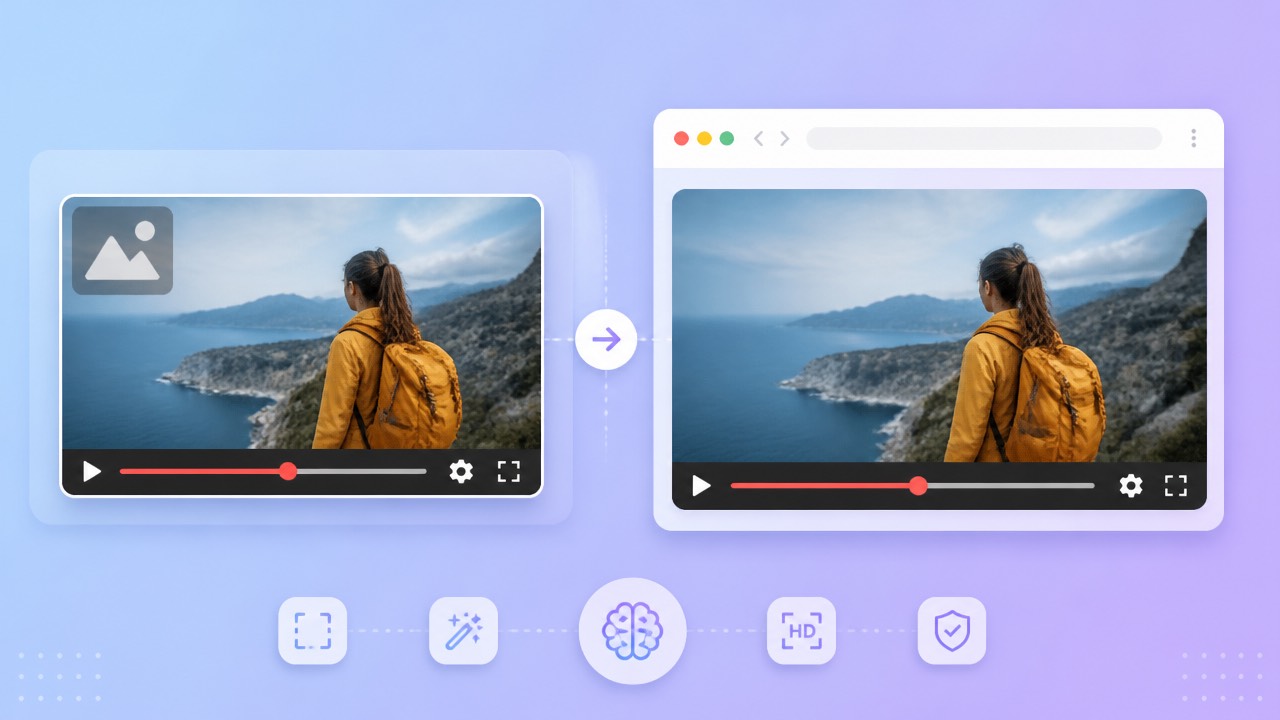
Définir l’usage à comparer avec HitPaw
Clarifiez la marque et vos droits de retouche. Utilisez seulement un contenu à vous ou autorisé et envisagez d’abord une sortie propre du projet original.
Fichier original et permission
Comparez la version de HitPaw disponible aujourd’hui et son parcours réel. Fonctions, appareils, essais et prix doivent être confirmés dans les informations officielles actuelles.
Version et conditions actuelles
550W Video Eraser traite dans le navigateur des zones de filigranes ou sous-titres incrustés. L’IA estime des images de remplissage depuis le voisinage ; elle ne restaure pas les pixels cachés. La réparation peut sembler artificielle.
Vérifiez version et droits avant de comparer des fichiers réels.
Utilisation et contrôle de sortie dans 550W
Les MP4 ou MOV admissibles sont acceptés jusqu’à 1080p et 30 minutes. Choisissez une zone manuelle ou le plein écran selon le contenu ; la taille se vérifie dans le transfert actuel.
Spécifications et sélection
Une tâche achevée ne détermine pas la qualité. Contenu, zone et état du service influencent le délai. Contrôlez toute la sortie : restes, mouvement, détails, audio et encodage.
Contrôle complet de l’export
Confirmez avant l’envoi l’estimation de coût, les essais, les crédits, la confidentialité et la conservation. Ne présumez pas de cadeau fixe, de validité éternelle ou de délai précis de suppression.
Contrôlez tout sans confondre achèvement et approbation.
Points de contrôle de HitPaw et 550W
Utilisez le même contenu autorisé dans les produits et notez les conditions officielles actuelles d’entrée et d’utilisation. Les anciens comparatifs ne remplacent pas l’essai d’aujourd’hui.
| Point | HitPaw : vérifier maintenant | Parcours 550W dans le navigateur |
|---|---|---|
| Entrée | Formats, résolution, durée et taille actuels | MP4/MOV admissible, maximum 1080p et 30 minutes |
| Sélection | Commandes de version et limites de suivi | Cadre manuel ou plein écran |
| Remplissage | Défauts visibles de réparation dans la sortie | L’IA estime le voisinage ; pixels cachés non restaurés |
| Plusieurs fichiers | Tâches et contrôles documentés | Envoyer chaque vidéo admissible séparément |
| Coût | Essais, crédits, abonnements et renouvellements actuels | Vérifier interface et estimation de tâche |
| Confidentialité | Conditions actuelles de transfert, conservation et entraînement | Lire les politiques publiques actuelles |
| Exportation | Comparer les fichiers permis complets | Contrôler vidéo entière, audio et encodage |
Considérez compatibilité vidéo, contrôle de sélection, sortie entière, confidentialité, vérification manuelle et coût. Aucun produit n’est meilleur ou moins cher pour toutes les vidéos.
Documents actuels et même contenu fondent la décision.
Planifier un essai vérifiable
Dans un MP4/MOV autorisé, choisissez la zone ou le plein écran approprié et lisez l’estimation avant l’envoi. Après téléchargement, comparez toutes les scènes dans l’ordre original.
Choisir un contenu représentatif
Incluez bords, ombres et halos sans trop élargir. Les marques mobiles peuvent nécessiter d’autres zones ou segments compatibles ; le suivi automatique n’est pas garanti. Standard traite dedans ; Protect conserve dedans et traite dehors. Ce ne sont pas des degrés de qualité.
Décider de poursuivre
En cas de défauts sur personnes, textures ou mouvement, revoyez source et sélection et envisagez une autre méthode autorisée ou la sortie du projet. Une autre tâche payante ne garantit pas non plus d’amélioration ; vérifiez son coût.
Essayez des scènes représentatives et décidez selon leur contrôle.
Questions fréquentes
Comment décider de passer à 550W ?
Essayez la même vidéo autorisée dans les HitPaw et 550W actuels, confirmez limites et conditions officielles et comparez toute l’exportation.
Faut-il installer un logiciel ?
La vidéo 550W fonctionne dans un navigateur compatible. L’interface de transfert actuelle indique formats et comportement selon l’appareil.
Peut-on modifier les sous-titres incrustés ?
Des zones de texte choisies manuellement peuvent être reconstruites, mais les pixels cachés restent cachés et des défauts sont possibles.
Comment vérifier coût et essais gratuits ?
Vérifiez interface et estimation actuelles pour prix, essais, crédits et renouvellement ; ne présumez pas de quantité gratuite fixe ni de validité permanente.
Que lire avant un envoi confidentiel ?
Lisez politiques et avis actuels sur envoi, conservation, suppression et entraînement des modèles.